



厂商:
备案号:
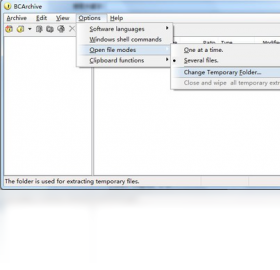
BCArchive是一款专为Windows平台打造的强大数据压缩与归档工具,它集文件压缩、解压、加密、分卷及格式转换于一体,支持ZIP、RAR、7z等超过20种主流压缩格式,能够高效处理大文件与海量数据。无论您是日常办公需要整理文档,还是专业领域需要安全传输大型项目,BCArchive都能提供稳定、快捷的解决方案。其直观的界面设计、高速的压缩算法以及丰富的实用功能,让数据管理变得前所未有的简单。本软件完全免费,无广告干扰,是您值得信赖的数据管理伙伴。
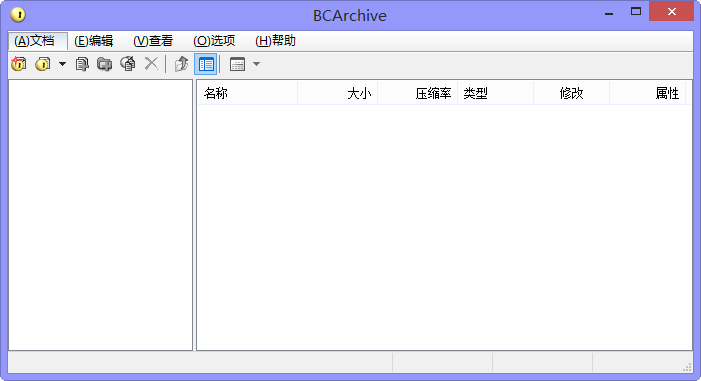
1. BCArchive内置了强大的解压引擎,支持ZIP、RAR、7z、TAR、GZIP、BZIP2、XZ等超过20种常见压缩格式,几乎覆盖了您可能遇到的所有压缩文件类型。
2. 对于创建压缩包,您可以自由选择ZIP、7z或TAR格式,并根据需求设置压缩级别(从最快到最佳压缩比),灵活平衡速度与体积。
3. 软件还支持分卷压缩功能,可将大文件分割为多个小体积的分卷包,方便存储或传输到移动设备。
4. 此外,BCArchive还支持对压缩包进行加密,采用AES-256高强度加密算法,保护您的敏感数据安全。
5. 如果您需要将文件转换为其他格式,BCArchive的“转换”功能可轻松实现格式互转,无需额外安装其他软件。
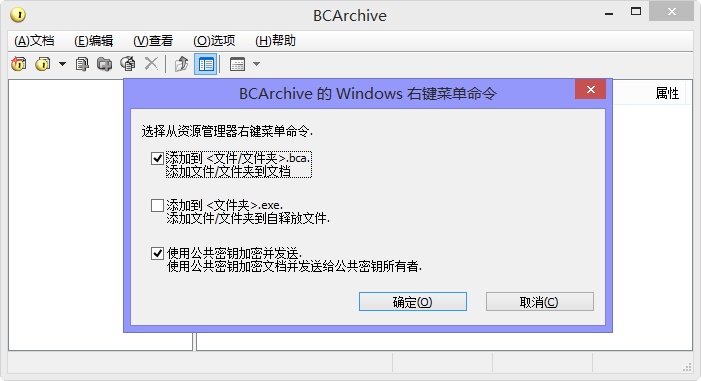
1. 启动BCArchive,点击主界面上的“新建压缩包”按钮,选择您需要加密的文件或文件夹。
2. 在压缩设置窗口,选择压缩格式(如ZIP或7z),然后勾选“加密文件”选项。
3. 输入并确认您的密码,建议使用包含大小写字母、数字和特殊字符的强密码,以提高安全性。
4. 您还可以点击“高级选项”,选择加密算法(默认AES-256),并设置是否加密文件名(强烈建议开启,以隐藏文件列表)。
5. 点击“确定”开始压缩,完成后生成的压缩包将需要密码才能解压或查看内容,有效防止未授权访问。
1. 首先,请确认您输入的密码是否正确,注意区分大小写,并检查是否有多余的空格。
2. 如果密码无误,可能是压缩包在传输过程中损坏,尝试重新下载或获取原始压缩包。
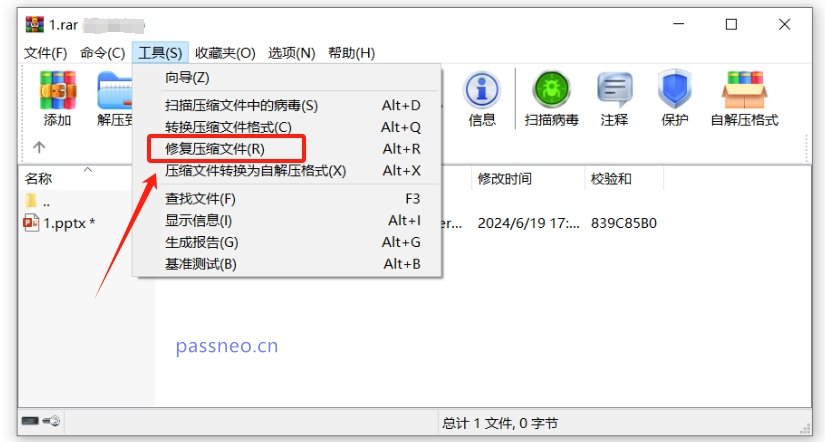
3. 使用BCArchive的“修复压缩包”功能,该工具可以尝试修复部分损坏的ZIP或RAR文件,但成功率取决于损坏程度。
4. 若压缩包为分卷压缩,请确保所有分卷文件均位于同一文件夹,且文件名未被修改,然后只解压第一个分卷。
5. 如果以上方法均无效,可能是您使用的密码与创建者设置的不同,请联系文件提供者确认密码。
1. 打开BCArchive,点击“新建压缩包”,添加您需要分卷的文件或文件夹。
2. 在压缩设置中,选择ZIP或7z格式,然后勾选“分卷压缩”选项。
3. 在“分卷大小”下拉菜单中,您可以选择预设的尺寸(如1MB、100MB、700MB等),或自定义输入一个字节数。
4. 点击“确定”,BCArchive将自动生成多个分卷文件,命名类似“文件名.part1.zip”、“文件名.part2.zip”等。
5. 解压时,只需将所有分卷放在同一目录,双击第一个分卷,BCArchive会自动合并解压,无需手动拼接。
| 项目 | 最低配置 | 推荐配置 |
|---|---|---|
| 操作系统 | Windows 7/8/10 | Windows 10/11 64位 |
| 处理器 | 1 GHz 双核 | 2.5 GHz 四核及以上 |
| 内存 | 2 GB | 8 GB 或更高 |
| 硬盘空间 | 50 MB 可用空间 | 100 MB 以上,SSD更佳 |
| 显卡 | 无特殊要求 | 支持DirectX 9及以上 |
 首页
首页
 安卓游戏
安卓游戏
 安卓软件
安卓软件
 热门专题
热门专题
 更多
更多
 鄂公网安备42011502001927号


