






厂商:
备案号:
芝麻清理电脑版是一款专注于Windows系统深度优化的免费清理工具,凭借轻巧的体积和强大的扫描引擎,帮助用户快速清除系统垃圾、缓存文件、无效注册表以及残留卸载项,从而释放磁盘空间、提升电脑运行速度。软件界面简洁直观,操作逻辑对新手十分友好,无需复杂设置即可完成全面清洁。无论是日常办公还是游戏娱乐,芝麻清理都能为您的电脑提供持续、稳定的加速体验,让设备始终保持清爽流畅状态。
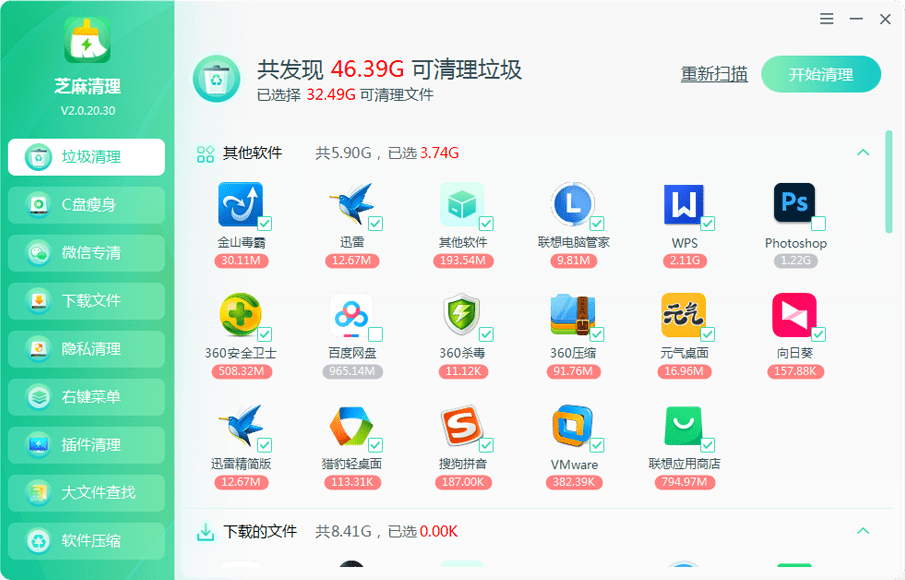
1. 首先,从本站下载芝麻清理电脑版安装包,双击运行后按照提示完成安装,整个过程大约需要1分钟。
2. 安装完成后,打开软件,主界面会显示“一键扫描”按钮,点击后软件将自动对系统垃圾、临时文件、浏览器缓存等进行全面扫描。
3. 扫描结束后,您可以看到各类垃圾文件的详细列表及占用空间,默认全选所有可清理项,您也可以根据需求手动勾选需要清理的项目。
4. 点击“立即清理”按钮,软件会快速清除所选垃圾,并在右上角显示本次清理释放的空间大小。
5. 清理完成后,建议点击“优化加速”模块,关闭不必要的开机启动项,进一步提升开机速度。
6. 如果您想定期自动清理,可在“设置”中开启“智能定时清理”功能,软件会在电脑空闲时自动执行清理任务。

1. 芝麻清理电脑版采用微软官方认可的清理算法,所有扫描项目均经过严格白名单验证,不会删除任何个人文档、照片或程序文件。
2. 软件内置“文件恢复”功能,万一误删了重要缓存,可在“回收站”中找回,但建议清理前先勾选“跳过最近使用的文件”选项。
3. 每次清理前,软件都会生成一份“清理报告”,列出所有待处理项目,您可以在确认无误后再执行清理。
4. 软件本身不含任何捆绑插件或广告弹窗,安装时可自定义勾选附加组件,完全由您决定是否安装。
5. 若您对某个清理项目不确定,可以点击项目名称查看详细说明,软件会解释该文件的用途和清理后的影响。
6. 建议首次使用时先进行“深度扫描”,软件会标记出所有可安全清理的项目,并自动跳过系统核心文件。
1. 芝麻清理电脑版在UI设计上更符合国内用户习惯,按钮布局简洁,功能分类清晰,而CCleaner的界面相对偏专业,新手可能上手稍慢。
2. 在清理能力方面,两者都能有效清除系统缓存和临时文件,但芝麻清理对国内常用软件(如微信、QQ、浏览器)的缓存识别更精准,清理更彻底。
3. 芝麻清理电脑版提供免费的全量清理功能,而CCleaner的某些高级功能(如自动更新、实时监控)需要付费订阅才能使用。
4. 在体积上,芝麻清理安装包仅约5MB,比CCleaner轻量不少,运行时内存占用也更低,适合配置一般的电脑。
5. 如果您需要定期深度清理注册表,芝麻清理的“注册表修复”功能同样支持,且操作更简单,不需要额外学习成本。
6. 综合来看,对于绝大多数普通用户,芝麻清理电脑版是更易用、更本土化的选择,性价比更高。

1. 首先检查您的电脑系统是否为Windows 7及以上版本,芝麻清理不支持Windows XP及更老系统,系统版本过低可能导致无法运行。
2. 尝试以管理员身份运行软件:右键点击芝麻清理图标,选择“以管理员身份运行”,这可以解决权限不足导致的闪退问题。
3. 如果安装包损坏,请重新从本站下载最新版本,并关闭杀毒软件(如360、腾讯管家)后再安装,避免误拦截文件。
4. 清理软件自身缓存:在“设置”中点击“重置软件”,或删除安装目录下的“Cache”文件夹,然后重启软件。
5. 更新显卡驱动和系统补丁,部分老旧显卡驱动与软件UI渲染不兼容,更新后即可正常打开。
6. 若以上方法均无效,请卸载软件后重启电脑,再重新安装到非系统盘(如D盘)的英文路径下,避免中文目录导致异常。
1. 打开芝麻清理电脑版,点击右上角的“设置”齿轮图标,进入“常规设置”页面。
2. 在“智能清理”区域,勾选“启用定时清理”选项,然后选择清理频率(如每天、每周、每月)。
3. 您还可以设定“清理触发条件”,例如“当磁盘空间低于10%时自动清理”或“电脑空闲5分钟后清理”,软件会自动监测。
4. 在“清理内容”中,勾选您希望自动清理的项目(如临时文件、浏览器缓存、日志文件等),建议保留默认全选。
5. 设置完成后,点击“保存”,软件会在后台静默运行,不会打扰您的操作,并在清理后弹出通知提示。
6. 若想暂停自动清理,只需在设置中关闭“智能清理”开关即可,手动清理功能不受影响。
1. 操作系统:Windows 7/8/10/11(32位或64位均可),不支持Windows XP及更早版本。
2. 处理器:主频1GHz及以上的Intel或AMD处理器,双核及以上更佳。
3. 内存:至少1GB RAM(推荐2GB及以上),以保证扫描和清理时流畅运行。
4. 硬盘空间:安装需要50MB可用空间,清理过程中会临时占用约200MB用于暂存备份。
5. 显示分辨率:最低1024×768像素,支持高分屏缩放,界面自适应。
6. 网络:部分功能(如更新、云规则)需要联网,但核心清理功能完全离线可用。
7. 其他:需要.NET Framework 4.5及以上版本,Windows 10/11系统自带无需额外安装。
 首页
首页
 安卓游戏
安卓游戏
 安卓软件
安卓软件
 热门专题
热门专题
 更多
更多
 鄂公网安备42011502001927号