

厂商:
备案号:
NetSetMan是一款专为Windows用户打造的强大网络配置管理工具,它允许您创建并保存多套网络配置文件,并在不同网络环境(如公司、家庭、学校)之间快速切换。无论是IP地址、网关、DNS服务器,还是无线网络、打印机、脚本命令,NetSetMan都能一键应用,极大提升网络管理效率。软件界面清晰,操作直观,即使非专业用户也能轻松上手,是网络管理员和频繁移动办公者的必备利器。
1. 首先,下载并安装NetSetMan,安装完成后启动软件。
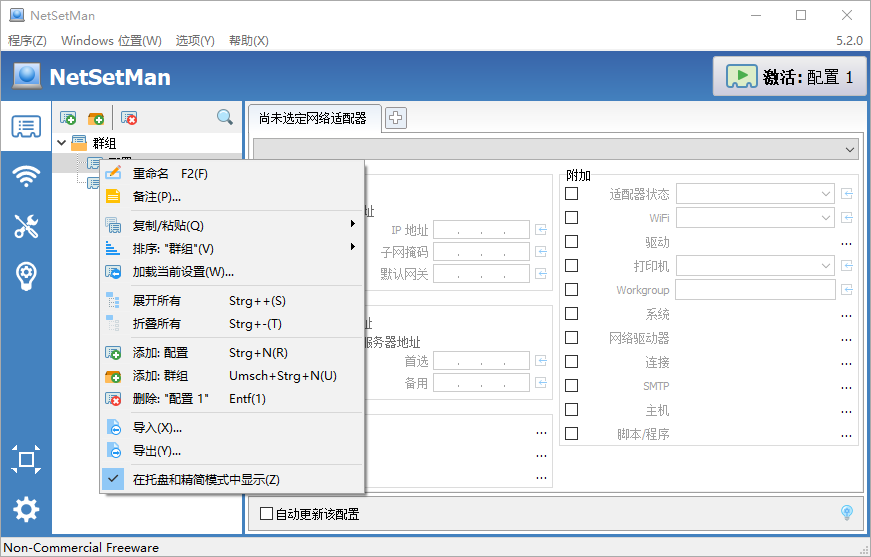
2. 在软件主界面中,您会看到多个配置文件选项卡(如“配置1”、“配置2”等),双击任一选项卡进行命名和设置。
3. 点击“IP地址”区域,输入该网络环境下的IP地址、子网掩码、默认网关和DNS服务器。
4. 如果使用无线网络,可勾选“无线网络”选项,并选择要连接的Wi-Fi名称和密码。
5. 设置完成后,点击“应用”按钮保存配置。当您需要切换到其他网络环境时,只需双击对应的配置文件,NetSetMan将自动应用所有设置。

1. 首先,检查配置文件中填写的IP地址、子网掩码等参数是否与当前网络环境匹配,确保没有冲突。
2. 确认您是以管理员身份运行NetSetMan,否则系统可能拒绝修改网络设置。右键点击软件图标,选择“以管理员身份运行”。
3. 关闭Windows防火墙或第三方安全软件,某些安全策略会阻止NetSetMan修改网络配置。
4. 尝试重新加载配置文件,点击“应用”按钮前,先点击“读取”按钮确认当前网卡状态。
5. 如果问题依旧,请检查网卡驱动程序是否为最新版本,可前往设备管理器更新驱动。
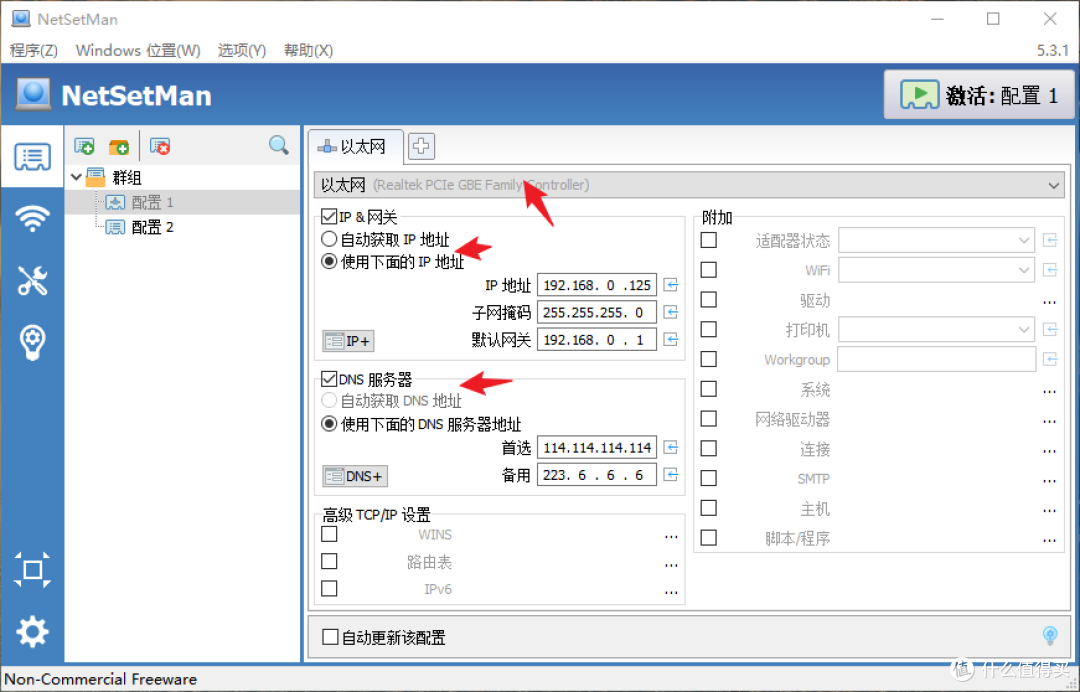
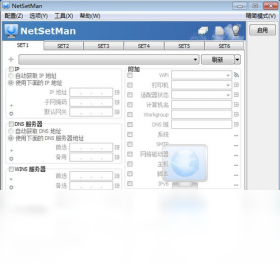
1. NetSetMan 支持IPv4和IPv6地址、子网掩码、默认网关和DNS服务器的设置。
2. 支持配置无线网络连接,包括SSID、加密方式、密码等。
3. 支持设置网络驱动器映射,可一键连接或断开网络共享文件夹。
4. 支持运行脚本命令,如批处理文件、PowerShell脚本等,实现更复杂的网络操作。
5. 还可以配置打印机、系统代理、主机名等附加选项,满足个性化需求。
1. 启动NetSetMan,在界面下方点击“新建”按钮,创建一个新的配置文件。
2. 为配置文件命名,例如“办公室”、“家庭”或“咖啡厅”,便于识别。
3. 在配置项中,勾选您需要修改的参数类型,如IP地址、DNS、无线网络等。
4. 填写对应的网络参数,每个配置项都可以独立设置。
5. 完成所有设置后,点击“保存”按钮,配置文件将出现在主界面列表中。
6. 您可以通过拖拽调整配置的顺序,或右键点击进行复制、重命名、删除等操作。
7. 当您需要在不同网络环境间切换时,只需双击相应的配置文件即可。

| 项目 | 要求 |
|---|---|
| 操作系统 | Windows 7/8/10/11 |
| 处理器 | 1 GHz 或更快的处理器 |
| 内存 | 512 MB RAM 或更高 |
| 硬盘空间 | 至少 50 MB 可用空间 |
| 网络适配器 | 支持有线或无线网络连接 |
 首页
首页
 安卓游戏
安卓游戏
 安卓软件
安卓软件
 热门专题
热门专题
 更多
更多
 鄂公网安备42011502001927号