


厂商:
备案号:
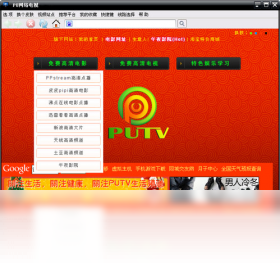
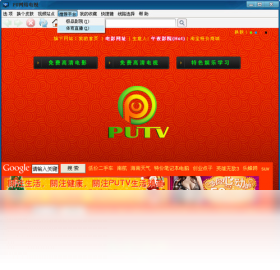
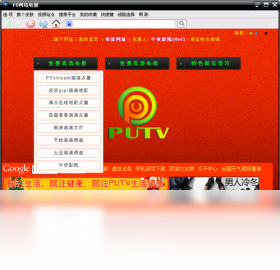
PU 高清网视是一款专为Windows用户打造的聚合型高清影视播放工具,它整合了全网主流视频资源,提供流畅的在线点播与本地播放体验。软件界面简洁清爽,操作逻辑贴近普通用户习惯,无需复杂设置即可快速找到心仪内容。无论是热门大片、热播剧集还是小众纪录片,PU 高清网视都能通过智能解析帮助用户轻松观看,且全程无广告干扰,让追剧变得更加纯粹。软件还内置了强大的解码器,支持多种音视频格式,有效避免播放卡顿或格式不兼容的问题,是家庭娱乐与个人观影的得力助手。
1. 首先检查当前网络连接状态,建议使用有线网络或确保Wi-Fi信号强度稳定,网速低于5Mbps时容易引发缓冲问题。
2. 尝试在软件右上角的“设置”菜单中,将播放清晰度从“超清”手动切换至“高清”或“标清”,减轻网络传输负担。
3. 关闭后台占用带宽较大的程序,如下载工具、云盘同步等,为播放腾出充足网速。
4. 更新显卡驱动并确认系统已安装最新版DirectX,可有效提升视频渲染效率。
5. 若问题依然存在,可尝试更换播放线路,软件内置多个备用资源节点,点击播放页下方的“线路切换”即可。

1. 在播放器主界面点击“打开文件”按钮,选择需要播放的视频文件,视频加载后自动进入播放状态。
2. 点击播放窗口下方的“字幕”图标,从下拉菜单中选择“加载本地字幕”。
3. 在弹窗中定位到存放字幕文件的文件夹,选中对应的.srt或.ass格式字幕,点击“打开”即可完成挂载。
4. 若字幕显示不同步,可按住Ctrl+左右方向键进行微调,每次调整幅度为0.5秒。
5. 软件支持字幕样式调整,在“设置-字幕设置”中可修改字体大小、颜色及描边效果。
1. 在播放界面底部工具栏中找到“倍速”按钮,通常显示为“1.0x”字样。
2. 点击该按钮会弹出速度列表,包含0.5x、1.25x、1.5x、2.0x等常用选项。
3. 选择所需倍速后,播放器会立即以新速度继续播放,无需暂停或重新加载。
4. 若需要更精细的调节,可在“设置-播放设置”中勾选“自定义倍速”,手动输入0.2x至3.0x之间的任意数值。
5. 倍速状态下音调会保持正常,不会出现尖锐或低沉变形,确保观看体验。
1. 在影片详情页点击“收藏”爱心图标,即可将当前内容添加到收藏夹。
2. 从主界面左侧导航栏进入“我的收藏”页面,可查看所有收藏的影片或剧集。
3. 长按某一收藏条目,会弹出操作菜单,支持“移出收藏”或“标记为已观看”。
4. 点击右上角“编辑”按钮,可批量选择多个项目进行删除或排序。
5. 收藏列表支持云同步,登录账号后可在不同设备间共享收藏数据。
为保证流畅播放高清视频,建议您的电脑满足以下最低配置要求:
1. 操作系统:Windows 7 SP1 或更高版本(64位系统优先)。
2. 处理器:Intel Core i3 或同级别AMD处理器。
3. 内存:至少4GB RAM,推荐8GB以上。
4. 显卡:支持DirectX 11的显卡,显存不低于512MB。
5. 网络:宽带建议10Mbps以上,以便流畅播放1080P内容。
| 项目 | 最低要求 | 推荐配置 |
| 系统 | Windows 7 64位 | Windows 10/11 64位 |
| CPU | 双核 2.0GHz | 四核 3.0GHz 及以上 |
| 内存 | 4GB | 8GB 及以上 |
| 显卡 | DX11 512MB | DX12 2GB 及以上 |
| 硬盘 | 200MB 可用空间 | 500MB 以上固态硬盘 |
 首页
首页
 安卓游戏
安卓游戏
 安卓软件
安卓软件
 热门专题
热门专题
 更多
更多
 鄂公网安备42011502001927号


