


厂商:
备案号:
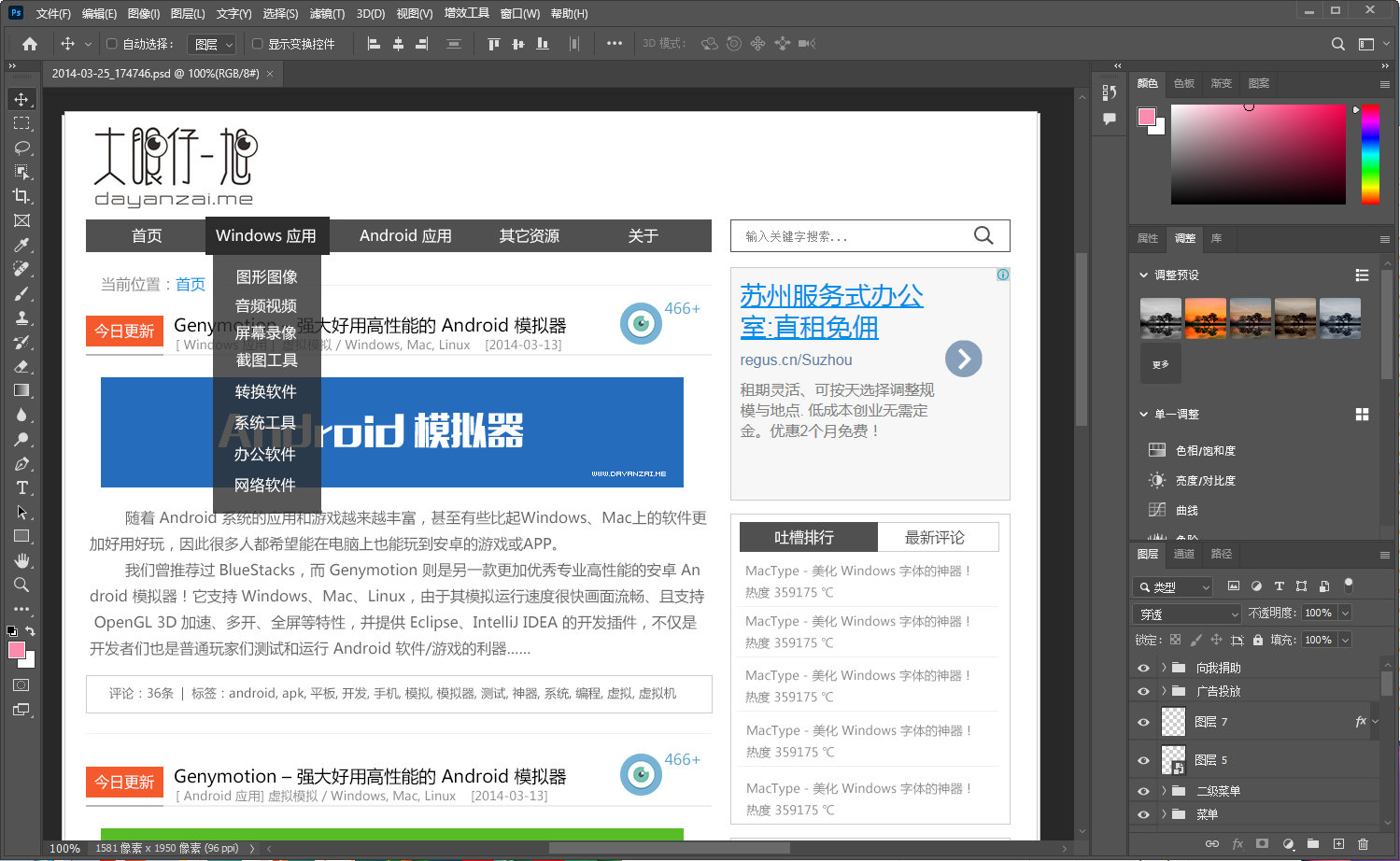
Adobe Photoshop电脑版是全球公认的专业图像处理软件,广泛应用于平面设计、摄影后期、数字绘画、UI设计等领域。它提供了强大的图层编辑、色彩调整、滤镜特效、智能对象等功能,帮助用户实现从简单修图到复杂视觉创作的全部需求。无论是初学者还是资深设计师,都能通过它释放创意,打造出令人惊叹的视觉作品。软件支持Windows系统,拥有稳定的性能和丰富的插件生态,是设计行业不可或缺的核心工具。
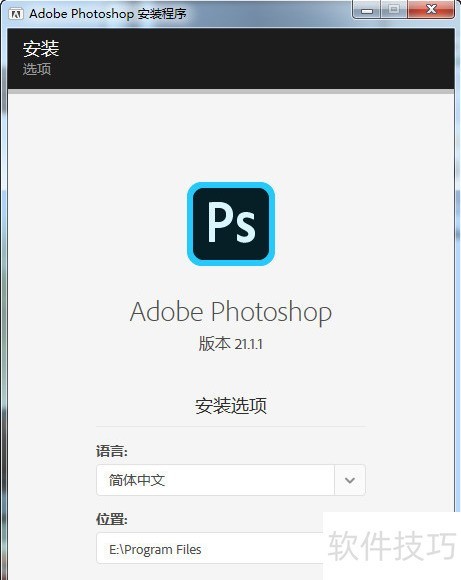
1. 首先,在文章上方或下方找到Adobe Photoshop的下载按钮,点击后获取安装包文件。
2. 下载完成后,双击运行安装程序,如果弹出用户账户控制提示,请点击“是”允许安装。
3. 进入安装向导后,选择安装语言和安装路径,建议保持默认路径以避免后续权限问题。
4. 点击“安装”按钮,等待进度条走完,整个过程可能需要几分钟,请耐心等待。
5. 安装完成后,点击“完成”退出向导,然后在桌面或开始菜单中找到Photoshop图标,双击启动即可。
1. 打开Photoshop,导入需要抠图的图片,按Ctrl+J复制背景图层,避免破坏原图。
2. 在工具栏中选择“快速选择工具”或“魔棒工具”,对主体区域进行粗略选取。
3. 点击菜单栏的“选择”->“选择并遮住”,利用边缘调整工具细化选区,处理头发等复杂边缘。
4. 完成后点击“确定”,按Ctrl+J将选区复制为新图层,隐藏原图层即可看到抠图效果。
5. 如果边缘残留杂色,可以使用“图层”->“修边”->“去边”命令进行清理。
6. 最后保存为PNG格式,即可得到透明背景的图片。
1. 处理器:Intel或AMD多核处理器,建议主频在2GHz以上。
2. 内存:最低8GB,推荐16GB或更高,处理大尺寸文件更流畅。
3. 显卡:支持DirectX 12的独立显卡,显存建议2GB以上。
4. 硬盘:安装需要至少20GB可用空间,推荐使用SSD固态硬盘提升加载速度。
5. 显示器:1920x1080分辨率以上,支持真彩色显示。
6. 操作系统:Windows 10或Windows 11 64位版本。
7. 网络:安装和激活时需要网络连接,平时可离线使用。
| 配置项 | 最低要求 | 推荐配置 |
|---|---|---|
| CPU | 多核 2GHz | Intel i7 或 AMD R7 |
| 内存 | 8GB | 16GB 以上 |
| 显卡 | DirectX 12 独显 | RTX 3060 级别 |
| 硬盘 | 20GB 空间 | SSD 固态硬盘 |
| 系统 | Win10 64位 | Win11 64位 |
1. 打开Photoshop,点击顶部菜单栏的“编辑”选项。
2. 在下拉菜单中选择“首选项”,然后点击“界面”或“常规”。
3. 在“界面”设置中找到“语言”下拉菜单,选择“简体中文”。
4. 点击“确定”保存设置,并重启Photoshop使语言生效。
5. 如果安装时选择的是英文,也可以通过此方法快速切换为中文界面。
6. 若找不到语言选项,可能是安装了非官方版本,建议重新下载中文版安装包。
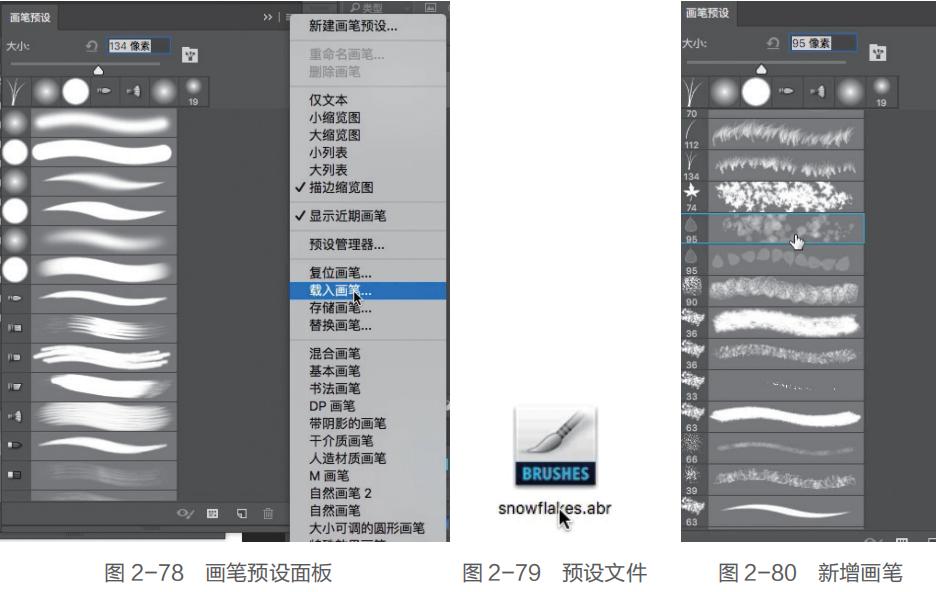
1. 在工具栏中点击“画笔工具”图标,或按快捷键B直接调用。
2. 在顶部选项栏中设置画笔大小、硬度和不透明度。
3. 点击“画笔预设”下拉按钮,可以选择不同形状的笔刷。
4. 在画布上按住鼠标左键拖动即可绘制,上方属性栏可随时调整参数。
5. 如果需要更丰富的笔刷,可以点击“窗口”->“画笔设置”进行详细调整。
6. 配合数位板使用时,可以启用压力感应,让线条更有质感。
1. 在工具栏中选择“横排文字工具”(快捷键T)。
2. 在画布上单击并输入文字,此时会自动创建文字图层。
3. 输入完成后,使用“移动工具”调整文字位置。
4. 在“字符”面板中可修改字体、字号、颜色等属性。
5. 点击“图层”->“栅格化”->“文字”可将文字转为普通图层,便于进一步编辑。
6. 如需制作特效文字,可添加图层样式,如投影、描边、渐变等。
 首页
首页
 安卓游戏
安卓游戏
 安卓软件
安卓软件
 热门专题
热门专题
 更多
更多
 鄂公网安备42011502001927号


