


厂商:
备案号:
GlassWire是一款功能强大的网络监控与安全防护工具,它能够实时显示网络连接状态、流量使用情况以及潜在的恶意活动,帮助用户全面掌握电脑网络动态。其直观的图形化界面和丰富的统计报表,使得即使是新手用户也能轻松识别异常连接和流量高峰。无论是家庭用户还是企业管理员,GlassWire都能提供可靠的网络可视化与安全预警,让每一次网络活动都在掌控之中。软件还支持防火墙管理、流量提醒等功能,是维护网络安全与优化网络使用的得力助手。
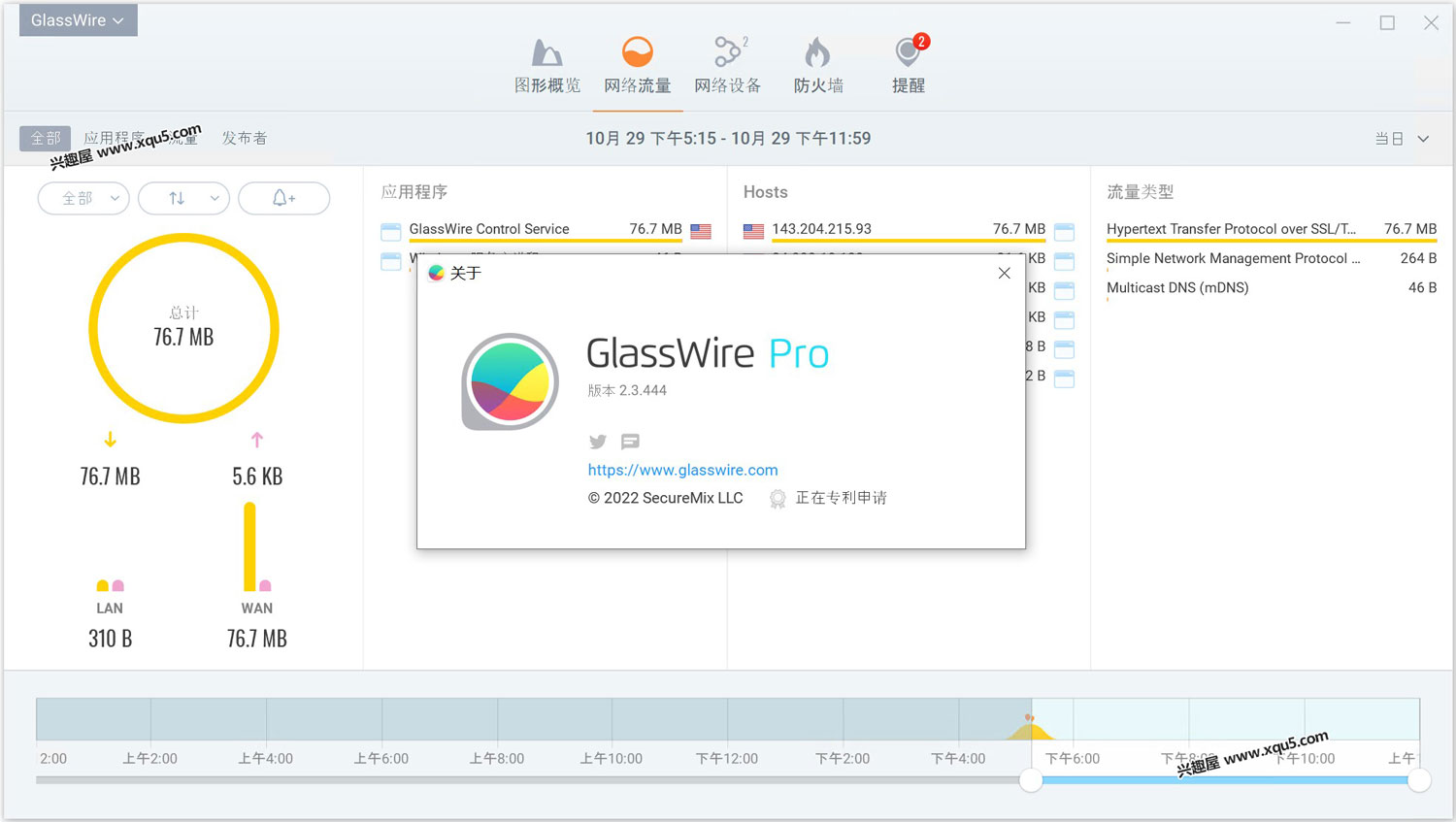
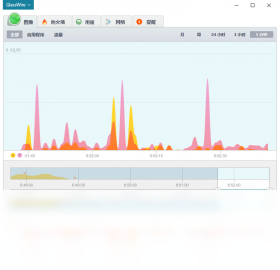
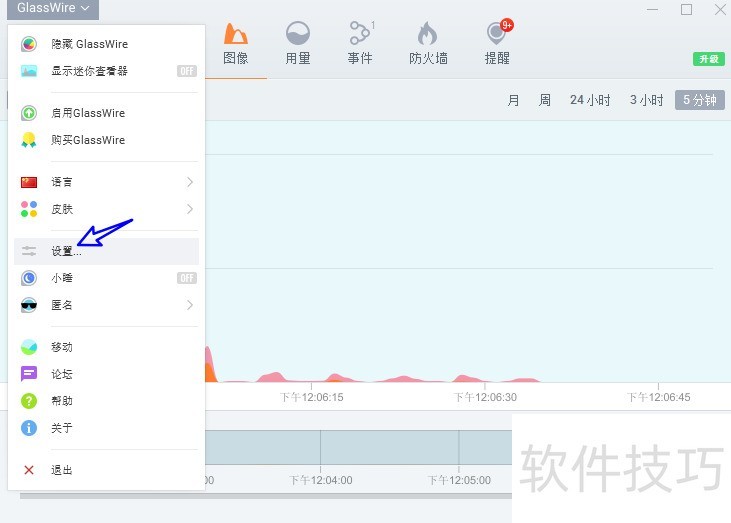
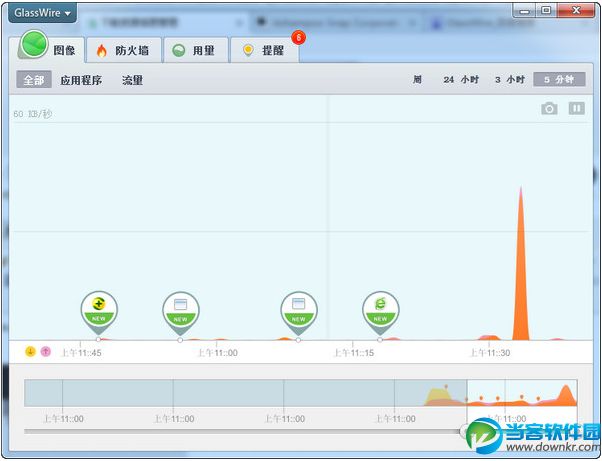
1. 下载并安装GlassWire后,打开软件,默认会进入“总览”页面,这里以图表形式展示当前网络活动。
2. 点击左侧导航栏中的“网络”图标,即可看到所有活跃的网络连接列表,包括进程、IP地址、端口以及连接方向。
3. 列表中的每一行代表一个连接,您可以通过顶部的筛选器按应用、协议或方向进行过滤,快速定位特定连接。
4. 点击任一连接,会弹出详细面板,显示该连接的历史流量、远程地址归属地以及相关进程信息。
5. 若想实时监控,可以开启“实时视图”,图表将每秒刷新流量数据,方便观察瞬时波动。
6. 对于可疑连接,右键点击即可选择“阻止此应用”或“添加规则”,实现快速封禁。

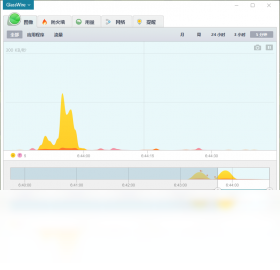
1. 在主界面左侧选择“流量”标签,可查看每日、每周或每月的流量使用趋势图。
2. 页面顶部提供时间范围选择,支持自定义日期段,方便分析特定时段的流量变化。
3. 下方按应用列出流量消耗排行,并显示上行/下行字节数,点击应用可查看其详细流量记录。
4. 在“设置”中可启用流量警报,当某应用或总流量超过设定阈值时,GlassWire会弹出通知提醒。
5. 还可以设置“流量计划”,针对不同网络(如Wi-Fi、蜂窝数据)分别统计,帮助掌握整体用量。
6. 所有流量数据可导出为CSV或PDF报告,便于存档或分享。
1. 安装GlassWire后,它会自动接管系统防火墙,并创建基础规则。
2. 在“防火墙”页面,您可以看到所有应用列表,每个应用右侧有“允许”或“阻止”开关。
3. 点击“添加规则”按钮,可手动指定程序路径、端口或协议,创建自定义过滤规则。
4. 对于未识别的新应用,GlassWire会弹出询问提示,您可选择“仅允许本次”、“始终允许”或“始终阻止”。
5. 在“设置-防火墙”中,可调整默认行为(如阻止所有未授权连接),并支持按网络类型应用不同规则。
6. 如果误操作,可在“规则管理”中随时修改或删除已创建的规则。
1. GlassWire通过分析网络行为,能识别可疑的连接模式,例如向未知IP发送大量数据。
2. 当检测到可能的恶意活动时,主界面会高亮显示红色警报,并提示“阻止”或“忽略”。
3. 在“警报”页面可查看所有历史威胁事件,包括被阻止的IP、端口和进程。
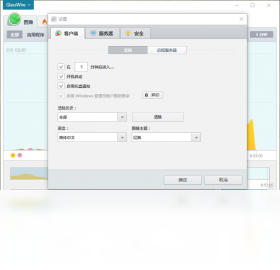
4. 您可以在“设置-安全”中开启“自动阻止已知恶意IP”功能,增强防护。
5. 结合实时流量监控,一旦发现异常上传,可立即终止对应进程并清理可疑文件。
6. 建议定期查看“应用列表”,确认所有应用都来自可信来源,并撤销可疑应用的网络权限。
以下为GlassWire运行的基本配置要求,请确保您的电脑满足这些条件以获得最佳性能。
1. 操作系统:Windows 7/8/10/11(64位系统优先)。
2. 处理器:1 GHz 或更快的双核CPU。
3. 内存:至少2 GB RAM(推荐4 GB以上)。
4. 硬盘空间:需要100 MB可用空间用于安装及数据存储。
5. 网络:需连接互联网以下载更新及查询IP信息。
6. 显示器:建议分辨率不低于1024x768,以完整显示图表。
| 组件 | 最低配置 | 推荐配置 |
|---|---|---|
| CPU | 1 GHz双核 | 2.5 GHz四核及以上 |
| 内存 | 2 GB | 4 GB或更高 |
| 硬盘 | 100 MB | 500 MB(用于日志存储) |
| 操作系统 | Windows 7 | Windows 10/11 |
 首页
首页
 安卓游戏
安卓游戏
 安卓软件
安卓软件
 热门专题
热门专题
 更多
更多
 鄂公网安备42011502001927号


