


厂商:
备案号:
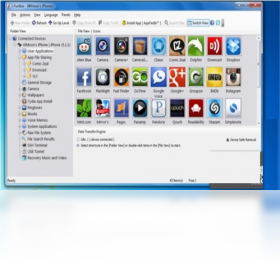
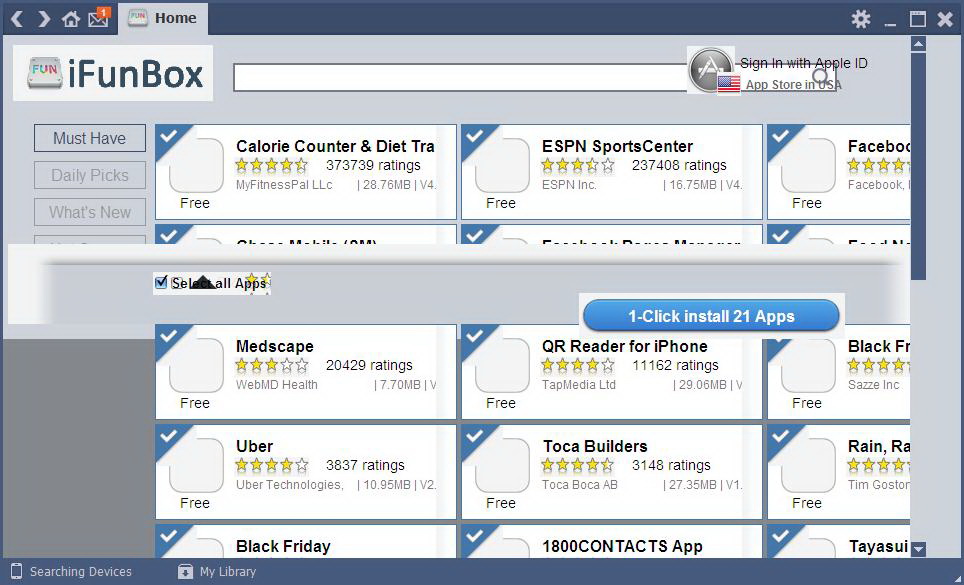
iFunBox是一款专为iOS设备打造的电脑端文件管理工具,凭借其直观的界面和强大的功能,帮助用户轻松管理iPhone、iPad等设备中的照片、视频、音乐、应用数据等文件。无论是备份重要资料、导入导出媒体文件,还是浏览应用沙盒内容,iFunBox都能提供高效便捷的解决方案。软件无需越狱即可使用基础功能,同时支持Windows系统,是广大苹果用户不可或缺的实用助手。
1. 首先检查数据线是否为原装或经过MFi认证,劣质数据线可能导致连接失败。
2. 确认电脑已安装最新版iTunes,因为iFunBox依赖iTunes驱动来识别设备。
3. 尝试更换电脑的USB接口,建议使用主板后置接口,避免前置接口供电不足。
4. 在电脑上打开“服务”管理器,找到“Apple Mobile Device Service”并确认其状态为“已启动”。
5. 重启iFunBox软件,并重新插拔设备,等待系统识别后再次尝试连接。
6. 如果问题依旧,可尝试卸载并重新安装iFunBox,确保软件版本与系统兼容。
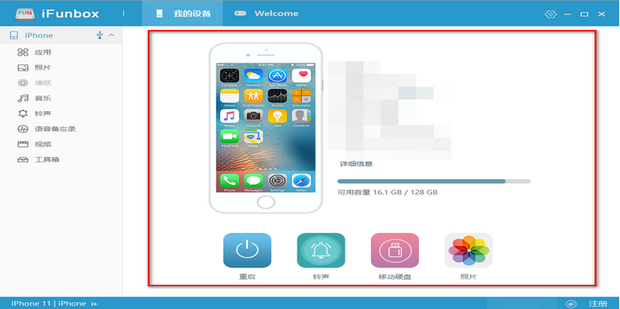
1. 打开iFunBox,并用数据线将iPhone或iPad连接到电脑,等待软件识别设备。
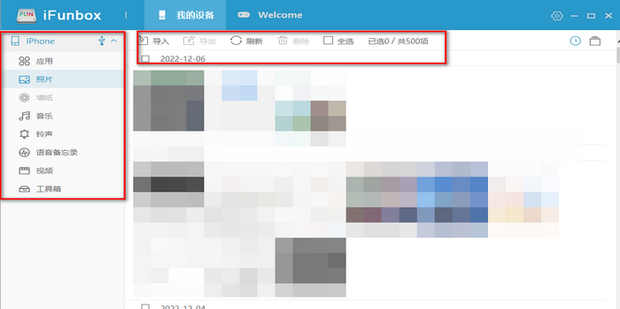
2. 在主界面左侧选择“照片”分类,软件会自动扫描设备中的相册和照片。
3. 选中需要导出的照片,可按住Ctrl键多选,或点击右上角“全选”按钮。
4. 点击顶部菜单栏的“导出”按钮,在弹出的窗口中选择电脑上的目标文件夹。
5. 导出过程中可在任务列表查看进度,完成后即可在电脑对应文件夹中找到照片。
6. 如需导入照片到设备,只需将照片拖拽到iFunBox的照片区域,软件会自动同步。
1. 连接设备后,在iFunBox主界面点击“应用”标签,查看设备上安装的所有应用。
2. 找到需要备份数据的应用,右键点击应用图标,选择“备份应用数据”选项。
3. 在弹出的对话框中,选择备份文件的保存位置,并命名备份文件。
4. 点击“开始备份”,等待进度条完成,备份文件通常以.appdata格式保存。
5. 需要恢复时,再次右键点击应用,选择“恢复应用数据”,并选中之前的备份文件即可。
6. 建议定期备份游戏存档或聊天记录,以防数据丢失。
1. 在iFunBox主界面点击“铃声”分类,软件会列出设备中已有的铃声文件。
2. 点击“导入”按钮,从电脑中选择m4r格式的铃声文件,也可直接拖拽到窗口。
3. 导入后,铃声会自动同步到设备的“声音”设置中,可在iPhone的“设置-声音与触感”里找到。
4. 如需删除铃声,右键点击铃声文件,选择“删除”,并确认操作。
5. 若铃声导入失败,请检查文件格式是否为m4r,且时长不超过40秒。
6. 还可以通过iFunBox将电脑上的歌曲转换为m4r格式,转换工具可在“工具箱”中找到。
iFunBox 是一款轻量级工具,对电脑配置要求较低,以下为推荐配置:
| 项目 | 最低配置 | 推荐配置 |
| 操作系统 | Windows 7 | Windows 10/11 |
| CPU | 1.0 GHz 处理器 | Intel Core i3 或更高 |
| 内存 | 2 GB RAM | 4 GB RAM 或更高 |
| 硬盘空间 | 200 MB 可用空间 | 500 MB 以上可用空间 |
| 其他 | USB 2.0 接口 | USB 3.0 接口更佳 |
 首页
首页
 安卓游戏
安卓游戏
 安卓软件
安卓软件
 热门专题
热门专题
 更多
更多
 鄂公网安备42011502001927号


