


厂商:
备案号:
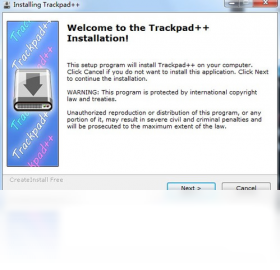
Trackpad++ 是一款专为 Windows 用户打造的触控板增强工具,能够将 MacBook 上流畅、智能的多指手势体验完整移植到 Windows 笔记本上。无论是三指轻点查词、四指切换桌面,还是边缘滑动调节音量与亮度,Trackpad++ 都能让你告别生硬的物理按键和繁琐的鼠标操作,大幅提升日常办公与娱乐效率。软件体积小巧、运行稳定,支持自定义手势映射,并针对不同品牌笔记本进行了深度优化,是追求高效操作体验用户的理想选择。立即下载 Trackpad++,开启你的触控板智控新时代。
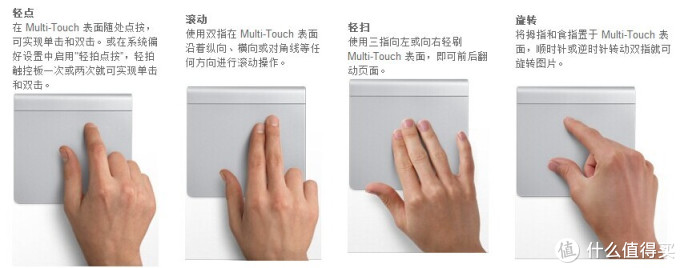
1. 下载并安装 Trackpad++ 后,在系统托盘找到 Trackpad++ 图标,右键点击选择“设置”打开主界面。
2. 在设置窗口左侧导航栏中,点击“手势”选项卡,然后找到“三指拖拽”或“拖拽锁定”相关选项。
3. 勾选“启用三指拖拽”复选框,并根据个人习惯调整拖拽灵敏度滑块,建议设置为中等偏上。
4. 点击“应用”按钮保存设置,此时你可以用三根手指在触控板上轻点并滑动,即可实现窗口移动或文件选择。
5. 若发现拖拽不够精准,可返回设置微调灵敏度,或尝试开启“边缘滚动”辅助功能。
6. 部分笔记本需要额外在 Windows 设置中关闭“触摸板延迟”,以保证响应速度。
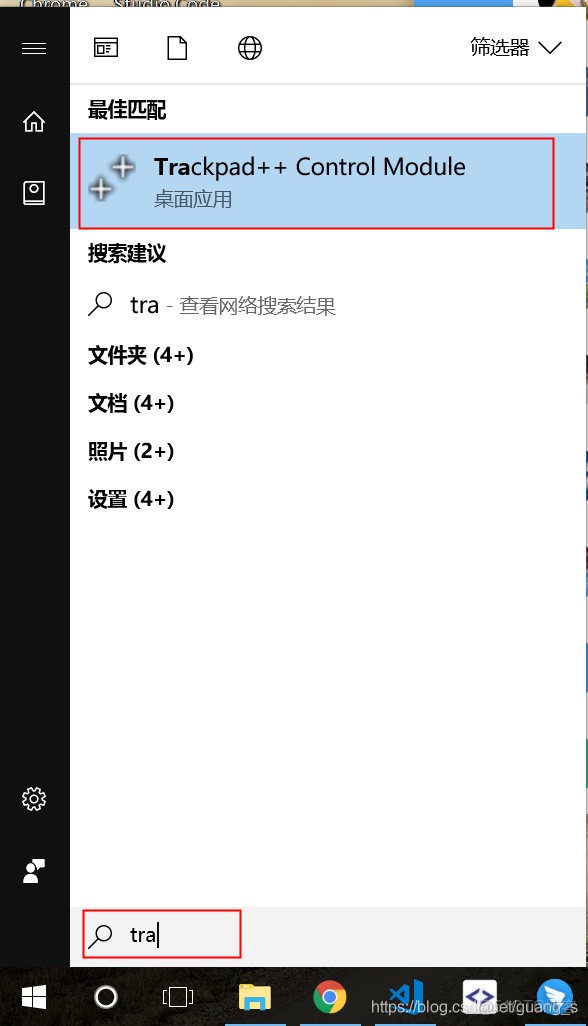
1. 打开 Trackpad++ 设置窗口,点击“手势”选项卡,可以看到支持的所有手势列表,包括单指点击、双指滚动、三指轻点、四指滑动等。
2. 点击任意手势右侧的“编辑”按钮,可以从预设动作库中选择如“复制”、“粘贴”、“切换虚拟桌面”、“显示桌面”等操作。
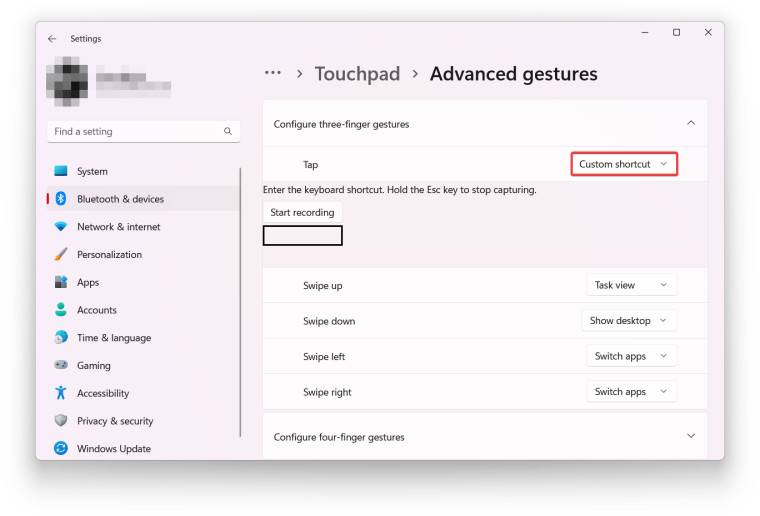
3. 也可以为手势绑定键盘快捷键,例如将四指上滑设置为“Win+D”,实现快速显示桌面。
4. 每个手势支持多个触发条件,比如“三指轻点”可以同时绑定“中键单击”和“Ctrl+点击”,满足不同场景需求。
5. 设置完成后点击“应用”,所有自定义手势即刻生效,无需重启系统。
6. 建议先使用默认配置体验一周,再逐步调整为自己最顺手的手势组合。
1. 首先确认你的笔记本触控板驱动是否为最新版本,可前往笔记本官网下载并安装最新驱动。
2. 如果冲突问题依旧存在,建议在 Trackpad++ 设置中勾选“禁用系统手势”选项,避免双重响应。
3. 进入“高级设置”,找到“驱动模式”,尝试切换为“兼容模式”或“模拟模式”,然后重新启动 Trackpad++。
4. 检查是否有其他触控板增强软件正在运行,如 Elan Touchpad 或 Synaptics 自带工具,建议暂时禁用或卸载。
5. 若问题仍未解决,可在 Windows 设备管理器中卸载触控板驱动,然后重启系统让系统自动重装。
6. 也可以联系 Trackpad++ 官方支持论坛,提交错误日志,获取针对性帮助。

1. 操作系统:Windows 7 SP1 及以上版本(包括 Windows 10/11),建议使用 64 位系统。
2. 内存:至少 512 MB 可用内存,推荐 2 GB 以上以获得更流畅体验。
3. 硬盘空间:安装包约 9 MB,安装后占用约 30 MB 空间。
4. 触控板:支持多点触控的笔记本触控板(绝大多数现代笔记本均满足)。
5. 其他:需要安装 Microsoft .NET Framework 4.5 或更高版本。
| 项目 | 最低配置 | 推荐配置 |
|---|---|---|
| 操作系统 | Windows 7 32位 | Windows 10/11 64位 |
| 内存 | 1 GB | 4 GB 及以上 |
| 硬盘空间 | 50 MB 可用 | 100 MB 可用 |
| 触控板 | 支持多点触控 | 支持精准触控板 |
| .NET Framework | 4.5 | 4.8 |
 首页
首页
 安卓游戏
安卓游戏
 安卓软件
安卓软件
 热门专题
热门专题
 更多
更多
 鄂公网安备42011502001927号


