


厂商:
备案号:
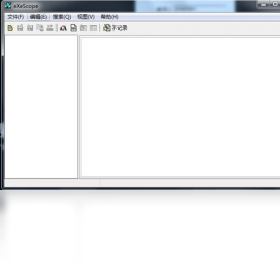
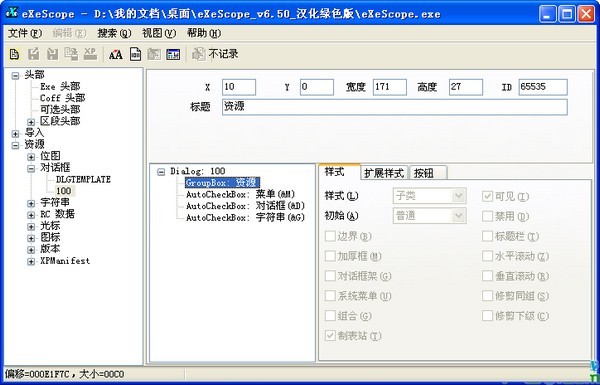
eXescope 是一款功能强大的 Windows 资源编辑器,它能够直接查看和修改 PE 文件(如 EXE、DLL、OCX 等)中的图标、光标、位图、字符串、对话框、菜单等资源。对于软件开发者、汉化爱好者以及系统维护人员来说,eXescope 是分析程序内部结构、定制界面元素、修复资源错误不可或缺的利器。软件本身体积小巧,操作界面直观,无需复杂的编译环境即可快速上手,让您轻松修改程序资源,实现个性化定制与深度优化。
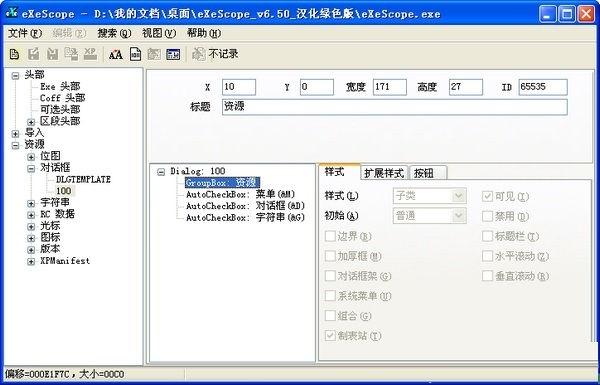
1. 打开 eXescope,点击“文件”菜单,选择“打开”并加载您需要修改的 EXE 或 DLL 文件。
2. 在左侧资源树中展开“图标”目录,您会看到程序内置的所有图标资源。
3. 右键点击需要替换的图标,选择“导入”或“替换图标”选项。
4. 在弹出的文件选择框中,找到您准备好的 ICO 格式图标文件,点击“打开”。
5. 替换完成后,点击工具栏上的“保存”按钮,将修改后的文件保存到本地即可。
6. 建议在操作前备份原始文件,避免因误操作导致程序无法运行。
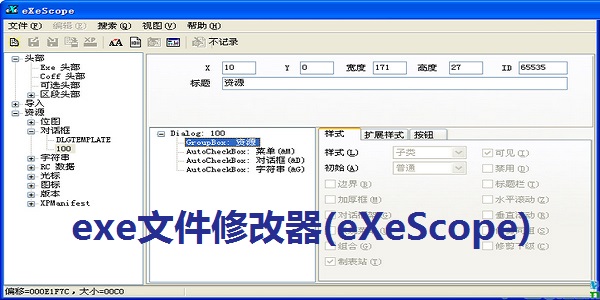
1. 启动 eXescope 并加载目标文件,在左侧资源树中可以看到“位图”、“光标”、“图标”、“字符串表”、“对话框”、“菜单”等多个分类。
2. 例如,展开“字符串表”,您可以找到程序运行时显示的所有文本内容,双击任意字符串即可进行修改。
3. 对于“对话框”资源,您可以直接在可视化编辑器中调整控件位置、大小,修改按钮文字等属性。
4. 编辑“菜单”资源时,您可以新增、删除或重命名菜单项,改变程序的操作布局。
5. 所有修改都会在右侧预览窗口中即时反馈,方便您确认效果。
6. 修改完毕后,记得使用“文件”->“保存”或“另存为”功能导出最终文件。
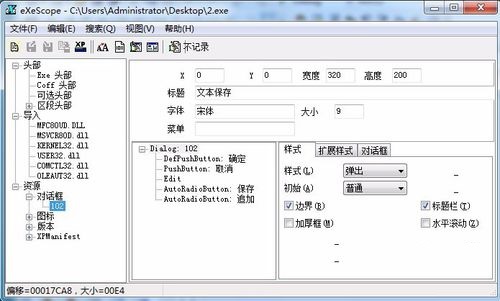
1. 首先,用 eXescope 打开需要汉化的英文软件主程序(通常是 EXE 文件)。
2. 找到“字符串表”或“对话框”资源,这里面包含了界面上的所有英文文本。
3. 双击需要翻译的英文文本,直接在“值”或“标题”字段中输入对应的中文翻译。
4. 对于对话框中的静态文本、按钮标题等,您可以在“对话框”编辑器中逐一修改。
5. 汉化过程中注意保持文本长度适当,避免因字符过长导致界面显示错乱。
6. 完成所有翻译后,保存文件并运行程序,检查汉化效果是否完整。
7. 如果程序有自校验机制,可能还需要配合其他工具处理,但多数情况 eXescope 可直接完成。
eXescope 本身对硬件要求极低,但为了确保流畅编辑大型文件,建议参考以下配置:
| 配置项 | 最低要求 | 推荐配置 |
|---|---|---|
| 操作系统 | Windows 7 及以上 | Windows 10/11 64位 |
| 处理器 | 1 GHz 单核 | 2 GHz 双核或更高 |
| 内存 | 512 MB | 2 GB 及以上 |
| 硬盘空间 | 10 MB 可用空间 | 50 MB 可用空间 |
| 显示分辨率 | 1024×768 | 1920×1080 或更高 |
满足以上配置即可流畅运行,编辑大型 EXE 文件时建议关闭其他占用内存的程序。
 首页
首页
 安卓游戏
安卓游戏
 安卓软件
安卓软件
 热门专题
热门专题
 更多
更多
 鄂公网安备42011502001927号


