


厂商:
备案号:
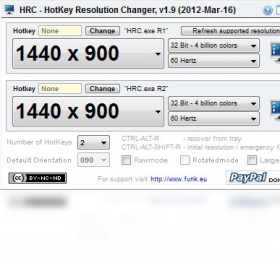
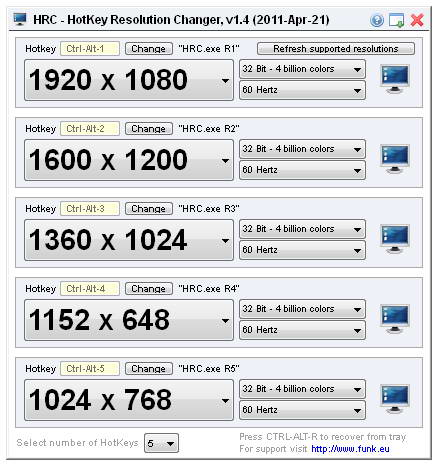
Hotkey resolution changer 是一款专为 Windows 用户设计的屏幕分辨率快速切换工具,它允许您通过自定义热键在多个分辨率之间即时切换,无需反复进入系统显示设置。无论是游戏玩家、设计师还是日常办公用户,都能通过这款软件显著提升操作效率,减少因分辨率调整带来的时间浪费。软件体积小巧、运行稳定,且完全免费,是您提升电脑使用体验的得力助手。
1. 首先从本站下载 Hotkey resolution changer 的安装包,解压后双击运行主程序。
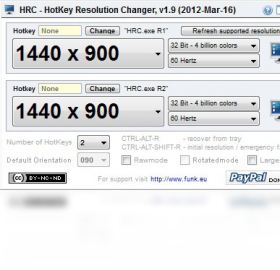
2. 软件启动后,主界面会显示当前屏幕分辨率以及可用的分辨率列表。
3. 在分辨率列表中选择您需要切换的目标分辨率,例如 1920x1080。
4. 点击“添加热键”按钮,然后在弹出的对话框中按下您希望绑定的组合键,例如 Ctrl+Alt+1。
5. 确认后,该热键就会出现在列表中,您也可以为多个分辨率分别设置不同的热键。
6. 设置完成后,按下您绑定的热键即可立即切换分辨率,无需任何额外操作。
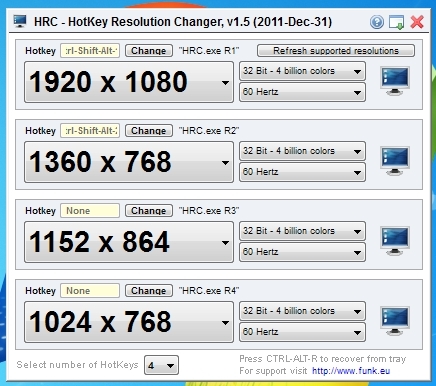
1. Hotkey resolution changer 会自动读取当前显示器支持的所有分辨率模式,包括常见的 800x600、1024x768、1280x720、1366x768、1920x1080、2560x1440 等。
2. 如果您的显示器或显卡驱动提供了自定义分辨率,软件也会自动识别并显示在列表中。
3. 您还可以手动输入分辨率数值,但建议优先使用系统检测到的有效模式,以免造成显示异常。
4. 软件支持多显示器环境,您可以为每个显示器单独设置热键切换分辨率。
5. 对于不支持的分辨率,软件会给出提示并阻止切换,确保您的屏幕不会黑屏。
1. 首先检查您设置的分辨率是否属于显示器原生支持范围,尝试切换回标准分辨率测试。
2. 确认您的显卡驱动已正确安装,并且没有禁用显示适配器。
3. 尝试以管理员身份运行 Hotkey resolution changer,有时权限不足会导致操作失败。
4. 关闭其他可能占用显示资源的软件,例如游戏或视频播放器,再重新切换。
5. 如果问题依旧,请重启软件并重新设置热键,或者更新显卡驱动后重试。
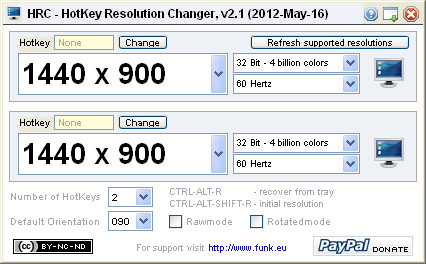
1. 打开 Hotkey resolution changer 主界面,点击菜单栏中的“选项”或“设置”。
2. 在设置窗口中找到“常规”或“启动”选项卡。
3. 勾选“随系统启动”或“开机自动运行”复选框,软件将自动添加到启动项中。
4. 您也可以手动将软件的快捷方式复制到系统启动文件夹(按 Win+R 输入 shell:startup 打开)。
5. 设置完成后,重启电脑即可生效,软件会最小化到系统托盘运行。
Hotkey resolution changer 是一款轻量级工具,对硬件配置要求极低,几乎所有 Windows 电脑都能流畅运行。具体配置需求如下表所示:
| 操作系统 | Windows 7/8/10/11(32位或64位) |
| 处理器 | 1 GHz 或更快的处理器 |
| 内存 | 512 MB 及以上 |
| 硬盘空间 | 10 MB 可用空间 |
| 显卡 | 支持 DirectX 9 及以上 |
 首页
首页
 安卓游戏
安卓游戏
 安卓软件
安卓软件
 热门专题
热门专题
 更多
更多
 鄂公网安备42011502001927号


