


厂商:
备案号:
Limagito MoveIt电脑版是一款专为Windows平台打造的高效文件自动管理工具,它能够帮助用户轻松实现文件的自动移动、复制、重命名、压缩以及定时传输等操作。无论您是办公人员需要整理杂乱无章的桌面文件,还是系统管理员需要定期备份重要数据,Limagito MoveIt都能通过其强大的规则引擎和直观的界面,让文件管理变得简单而智能。该软件支持多种文件源和目标位置,包括本地文件夹、FTP服务器、云存储等,并且可以设置复杂的过滤条件,实现精准的文件操作,极大地提升工作效率,减少重复性劳动。
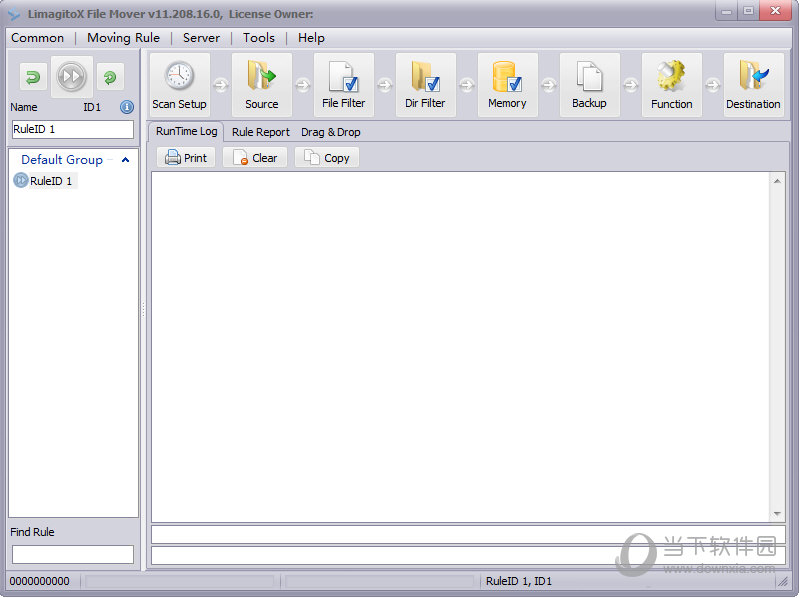
1. 打开Limagito MoveIt,在主界面点击“新建任务”按钮,创建一个新的文件操作任务。
2. 在任务设置窗口中,选择“源”为需要移动文件的文件夹,并指定“目标”文件夹为移动后的存放位置。
3. 切换到“计划”选项卡,勾选“启用计划任务”,然后设置执行频率(如每天、每周或特定时间点)。
4. 您还可以设置更复杂的计划,例如“每天下午5点后运行”或“每小时的15分执行一次”,满足不同场景的需求。
5. 点击“确定”保存任务,软件就会按照您设定的计划自动执行文件移动操作,无需人工干预。
6. 在任务列表中可以看到下次执行时间,随时可以暂停或修改计划。
7. 如果需要立即测试,可以点击“运行”按钮手动执行一次,确保规则正确无误。

1. 在Limagito MoveIt主界面新建一个任务,选择“源”为需要整理的文件夹(例如“下载”目录)。
2. 在“过滤”选项卡中,点击“添加”按钮,选择“文件扩展名”作为条件类型。
3. 输入需要匹配的扩展名,例如“jpg”、“png”或“pdf”,多个扩展名可以用分号隔开。
4. 接着设置“目标”文件夹为对应的分类目录,比如“图片”文件夹或“文档”文件夹。
5. 重复以上步骤,为每种文件类型创建单独的任务,或者使用“分组”功能一次配置多个规则。
6. 启用任务后,Limagito MoveIt会自动扫描源文件夹,将符合条件的文件移动到指定的分类文件夹中。
7. 您还可以结合“日期”、“大小”等其他条件,实现更精细的分类整理。
1. 当Limagito MoveIt在移动或复制文件时遇到目标位置已存在同名文件,软件会弹出冲突处理提示。
2. 您可以在任务设置中的“高级”选项里,预先选择默认的冲突处理策略,例如“自动重命名”、“覆盖”或“跳过”。
3. 如果选择“自动重命名”,软件会在文件名后自动添加数字或时间戳,避免覆盖原有文件。
4. 若选择“覆盖”,则新文件会直接替换旧文件,请谨慎使用,以免丢失重要数据。
5. 选择“跳过”后,软件会忽略该文件并继续处理其他文件,冲突文件将保留在原位置。
6. 这些设置可以全局应用,也可以针对每个任务单独配置,灵活性很高。
7. 通过合理的冲突处理策略,可以有效避免文件丢失或混乱,保障数据安全。
1. 在Limagito MoveIt中,您可以使用“文件夹监控”功能,实时监控指定文件夹的变动情况。
2. 新建一个任务,在“源”位置选择需要监控的文件夹,然后启用“监控文件夹”选项。
3. 软件会持续监视该文件夹,一旦有新文件被添加或修改,就会触发预设的操作规则。
4. 您可以根据需要设置延迟时间,避免文件正在写入时被误操作。
5. 监控触发后,自动执行移动、复制、上传等操作,实现全自动的文件处理流程。
6. 该功能特别适合用于自动整理下载目录、监控扫描仪输出文件夹或处理FTP上传的文件。
7. 通过文件夹监控,您可以解放双手,让Limagito MoveIt为您处理繁琐的文件管理任务。
Limagito MoveIt是一款轻量级的文件管理工具,对电脑配置要求较低,几乎所有Windows系统都能流畅运行。以下是推荐的系统配置要求:
| 配置项 | 最低要求 | 推荐配置 |
|---|---|---|
| 操作系统 | Windows 7 | Windows 10/11 |
| 处理器 | 1 GHz 32位或64位处理器 | 2 GHz 双核处理器或更高 |
| 内存 | 1 GB RAM | 4 GB RAM 或以上 |
| 硬盘空间 | 50 MB 可用空间 | 100 MB 可用空间或以上 |
| 其他 | .NET Framework 4.5 | .NET Framework 4.7.2 |
 首页
首页
 安卓游戏
安卓游戏
 安卓软件
安卓软件
 热门专题
热门专题
 更多
更多
 鄂公网安备42011502001927号


