


厂商:
备案号:
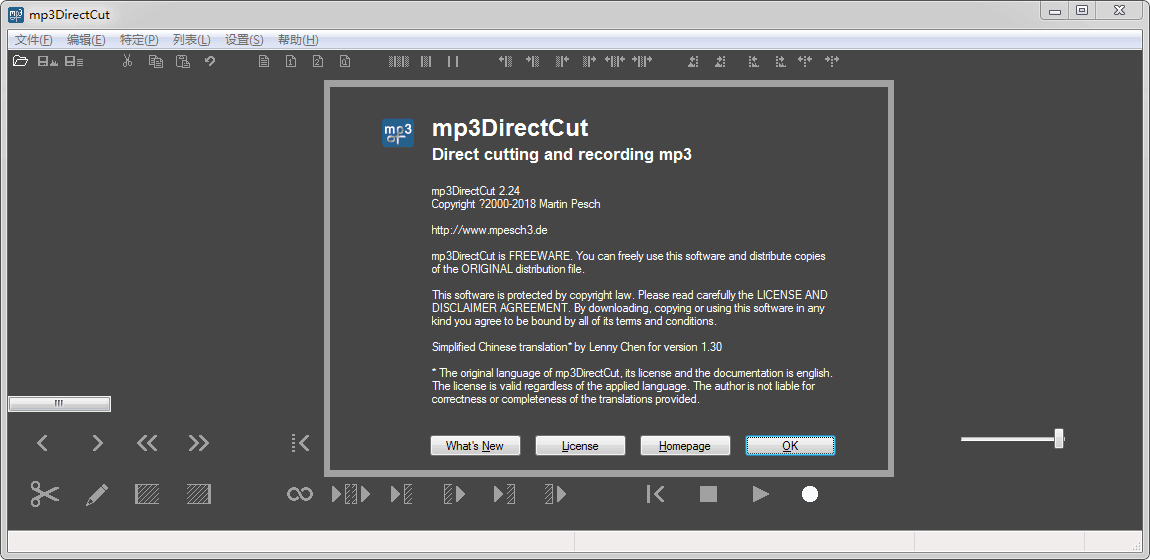
mp3 directcut是一款专为Windows平台设计的轻量级音频剪辑软件,它以极低的系统占用和直观的操作界面,帮助用户快速完成MP3等格式音频的剪切、复制、粘贴、音量调整等基础编辑任务。无需复杂的转码流程,直接对源文件进行无损切割,非常适合播客制作者、音频爱好者以及日常需要处理铃声、配音的用户。软件完全免费且无广告,是您电脑上不可或缺的音频工具箱。
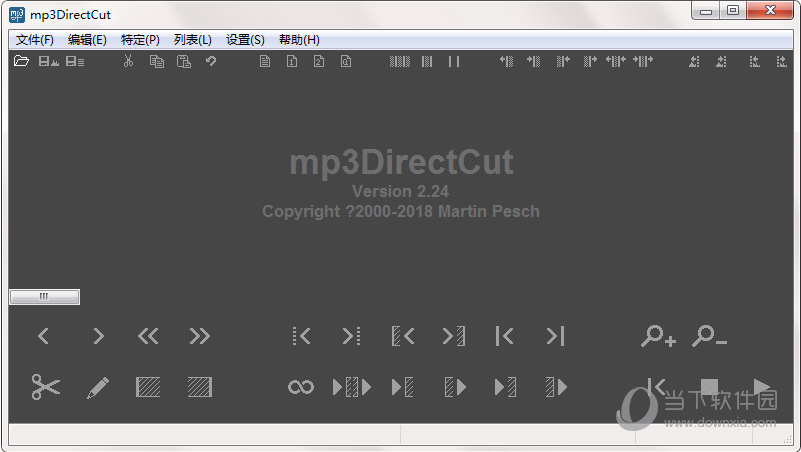
1. 启动软件后,通过“文件”菜单打开您需要编辑的MP3文件,软件会迅速加载并显示波形图。
2. 在波形图上用鼠标左键拖动选择要保留的音频区域,选区会高亮显示。
3. 点击工具栏上的“剪切”按钮,选中的片段即被移除,剩余部分自动拼接。
4. 若想保留选中部分而删除其他,可点击“删除选中区域以外的部分”按钮。
5. 完成编辑后,点击“文件”->“保存”或“另存为”,选择输出路径即可,整个过程不重新编码,所以音质零损失。
1. 主要支持MP3格式,同时也能处理WAV、OGG等常见音频文件。
2. 对于非MP3格式,软件会先进行临时转换,编辑完成后可选择保存为MP3或原格式。
3. 如果您需要批量处理多个文件,可以借助“文件”菜单中的“打开多个文件”功能,逐个进行编辑。
4. 软件不支持直接导出为AAC或FLAC,但您可以通过“另存为”功能将结果导出为WAV,再配合其他工具进行转码。
5. 注意:编辑超大体积的音频文件(如超过1GB)时,建议先分割再处理,避免内存溢出。
1. 选中需要调整音量的音频片段,点击“效果”菜单中的“音量”选项。
2. 在弹出的对话框中,您可以选择“放大”或“衰减”,输入具体的分贝值(正数为增大,负数为减小)。
3. 也可以使用“标准化”功能,让软件自动将音量提升到最大不失真水平。
4. 调整后试听效果,如果不满意可点击“撤销”恢复原状。
5. 注意:音量调整属于有损处理,多次调整可能降低音质,建议一次性调整到位。
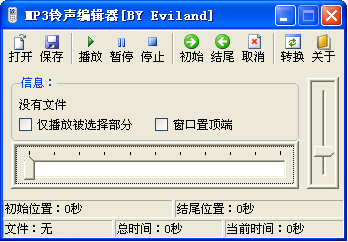
1. 打开音乐文件,播放并标记出您想要的铃声起点和终点,比如副歌部分。
2. 使用鼠标精确选中该区域,然后点击“裁剪”按钮,只保留选中部分。
3. 在“文件”菜单中选择“另存为”,将文件命名为“铃声.mp3”,保存类型选MP3。
4. 为避免爆音,可在“效果”菜单中为片段首尾添加10-20毫秒的淡入淡出效果。
5. 最后通过手机连接电脑,将文件传输至手机铃声目录即可使用。
1. 操作系统:Windows 7/8/10/11(32位或64位均可)。
2. 处理器:1 GHz 或更快的CPU,多核处理器更佳。
3. 内存:至少512 MB RAM,推荐1 GB以上。
4. 硬盘:安装需约10 MB可用空间,处理大文件时需预留足够临时空间。
5. 声卡:标准Windows兼容声卡,用于播放预览。
| 配置项 | 最低要求 | 推荐配置 |
|---|---|---|
| 操作系统 | Windows 7 | Windows 10/11 |
| CPU | 1 GHz单核 | 2 GHz双核或以上 |
| 内存 | 512 MB | 2 GB或以上 |
| 硬盘空间 | 10 MB | 50 MB以上 |
 首页
首页
 安卓游戏
安卓游戏
 安卓软件
安卓软件
 热门专题
热门专题
 更多
更多
 鄂公网安备42011502001927号


