


厂商:
备案号:
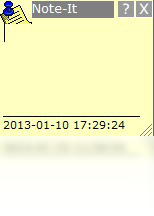
Note-It 是一款专为高效记录与灵感捕捉而设计的轻量级桌面记事工具,凭借其简洁直观的界面和强大的便签管理功能,迅速成为众多办公人士与创意工作者的得力助手。它允许用户快速创建、分类和搜索各类笔记,支持富文本编辑、待办清单以及标签体系,让信息整理变得井井有条。无论是会议记录、学习心得还是日常琐事,Note-It 都能帮你轻松留存,并支持多设备同步,确保重要信息随时随地触手可及。软件体积小巧,启动迅速,不占用过多系统资源,是提升个人生产力的理想选择。
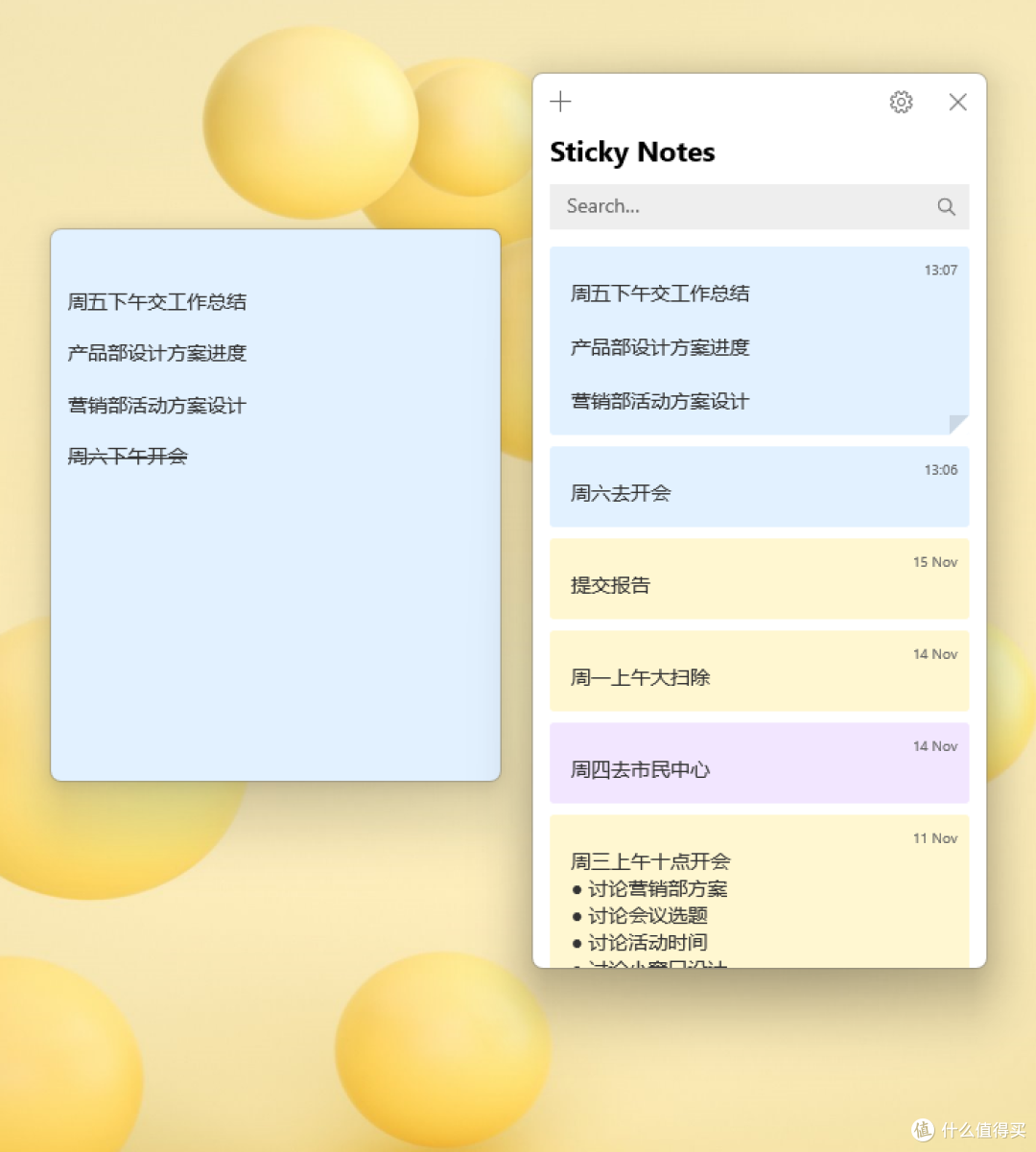
1. 双击桌面上的 Note-It 图标启动软件,进入主界面后,您会看到左侧的笔记列表和右侧的编辑区域。
2. 点击工具栏左上角的“新建笔记”按钮,或者直接使用快捷键 Ctrl+N,即可快速创建一条空白笔记。
3. 在笔记标题栏输入简明扼要的标题,然后在正文区域输入具体内容,支持插入图片、链接和代码块。
4. 若需为笔记添加标签,可在底部标签栏输入关键词并按回车确认,多个标签用逗号分隔。
5. 笔记会自动保存,您无需手动点击保存按钮,关闭软件后再次打开,所有修改都会完整保留。
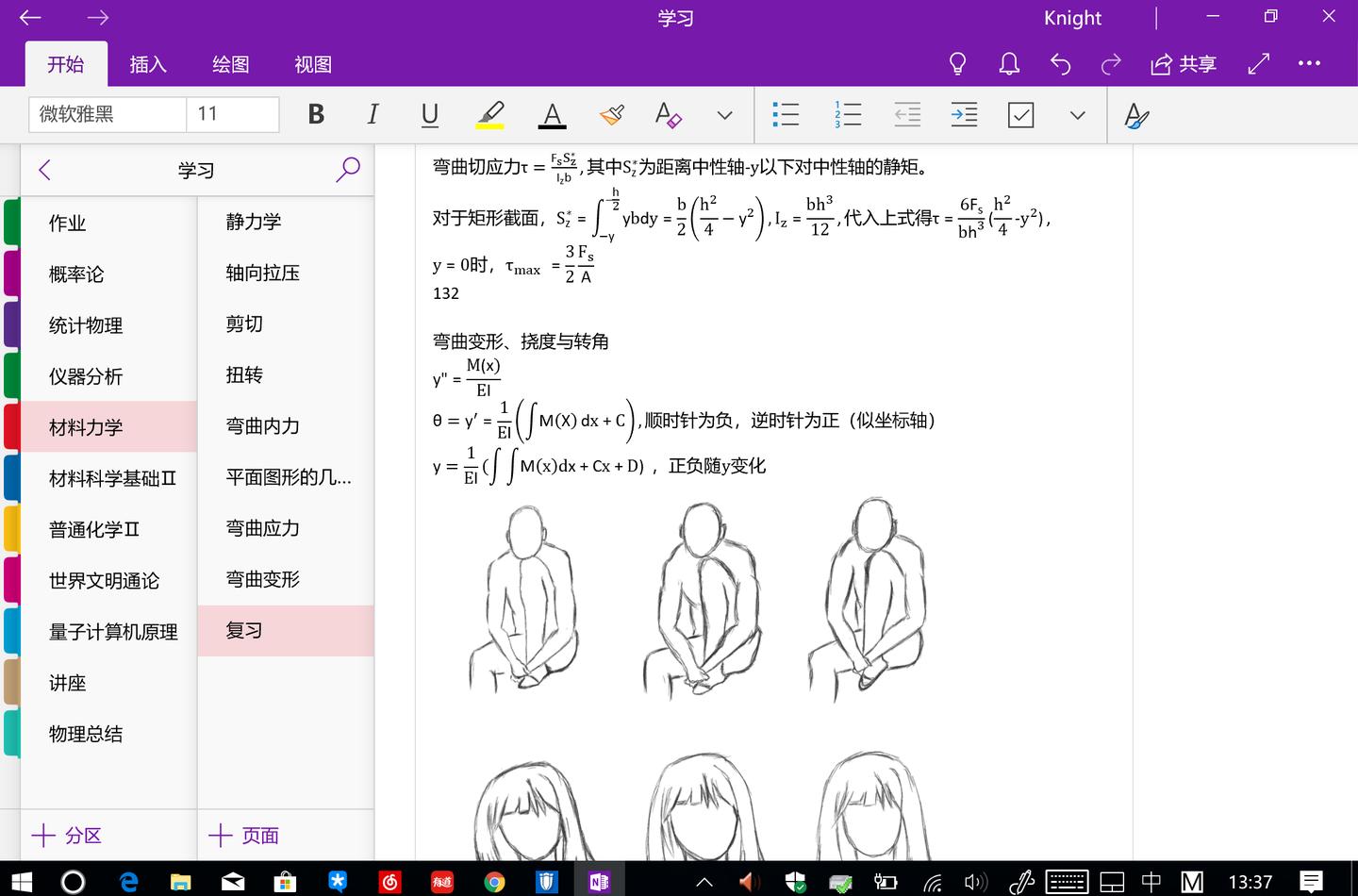
1. 在主界面左侧面板中,右键单击“我的笔记”文件夹,选择“新建分类”,输入分类名称,例如“工作”、“学习”、“生活”。
2. 要将已有笔记归入某个分类,只需将笔记拖拽到对应的分类名称上即可,支持多选批量移动。
3. 您也可以为每个分类设置不同的颜色标识,方便视觉区分,右键分类选择“颜色标签”即可自定义。
4. 点击分类名称可以查看该分类下的所有笔记,支持按创建时间、修改时间或标题字母排序。
5. 分类可以无限层级嵌套,满足复杂项目或知识体系的管理需求。
6. 如需重命名或删除分类,右键点击分类名称,在菜单中选择相应操作即可,删除分类不会删除其中笔记,而是移至“未分类”中。
1. 在笔记编辑界面,点击右上角的“更多”菜单(三个点图标),选择“导出”选项。
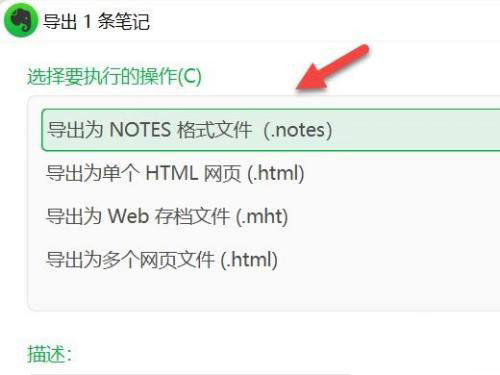
2. 导出格式支持 TXT、Markdown、HTML 和 PDF,您可以根据使用场景自由选择。
3. 选择导出路径并确认文件名,点击“保存”即可完成导出,导出后的文件可在其他设备或软件中正常打开。
4. 导入功能同样便捷,在“文件”菜单中点击“导入”,支持导入 TXT、Markdown 和 HTML 文件,导入后会自动生成新笔记。
5. 对于大量笔记迁移,可以使用“导出全部”功能,将所有笔记打包为一个 zip 压缩文件,方便备份或转移到其他设备。
1. 点击主界面左下角的“设置”齿轮图标,进入设置面板。
2. 选择“同步”选项卡,勾选“启用云同步”,然后登录您的云服务账号(如 Dropbox、OneDrive 或 WebDAV)。
3. 同步频率可设置为“实时”、“每5分钟”或“手动”,建议选择“实时”以保证数据最新。
4. 在“备份”选项卡中,您可以设置自动备份时段,例如每天或每周,备份文件会保存在您指定的本地目录。
5. 如需手动备份,点击“立即备份”按钮,程序会将当前所有笔记打包为一个 .bak 文件。
6. 恢复备份时,在“备份”选项卡点击“恢复”,选择备份文件即可,注意恢复操作会覆盖当前数据,请谨慎使用。
为了确保 Note-It 的流畅运行,建议您的电脑满足以下配置要求,不同配置会影响软件的性能和响应速度,请根据实际情况进行参考。
| 配置项 | 最低要求 | 推荐配置 |
|---|---|---|
| 操作系统 | Windows 7 或更高版本 | Windows 10/11 64位 |
| 处理器 | 1 GHz 或更快的处理器 | Intel Core i3 或同等性能 |
| 内存 | 2 GB RAM | 4 GB RAM 或以上 |
| 硬盘空间 | 200 MB 可用空间 | 500 MB 可用空间(用于缓存与备份) |
| 显示器分辨率 | 1280×720 | 1920×1080 |
| 其他 | 鼠标、键盘 | 网络连接(用于云同步) |
 首页
首页
 安卓游戏
安卓游戏
 安卓软件
安卓软件
 热门专题
热门专题
 更多
更多
 鄂公网安备42011502001927号


