



厂商:
备案号:
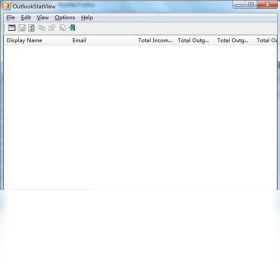
OutlookStatView 是一款专为 Windows 平台设计的邮箱数据统计工具,它能够快速扫描 Outlook 邮件文件夹,提取发件人、收件人、日期、大小等关键信息,并生成直观的统计报表。无论你是需要清理邮箱空间、分析沟通频率,还是想导出邮件列表用于备份或二次处理,OutlookStatView 都能以轻量、免费、无需安装的方式满足需求。软件支持多种导出格式,操作简单,适合个人用户、商务人士以及企业管理员使用。
1. 下载并解压 OutlookStatView 压缩包,双击运行 exe 文件,无需安装即可打开主界面。
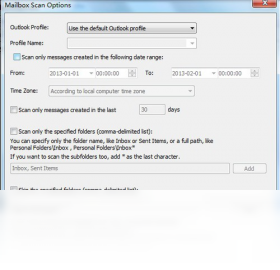
2. 点击工具栏上的“文件”菜单,选择“选择 Outlook 数据文件”,在弹出的窗口中勾选需要统计的 PST 或 OST 文件。
3. 软件会自动扫描所选文件中的所有邮件,扫描时间取决于邮件数量,请耐心等待进度条完成。
4. 扫描完成后,主界面会以表格形式列出每封邮件的发件人、收件人、主题、日期、大小等信息,点击列标题即可排序。
5. 在“统计”选项卡中,可以按发件人、域名或日期范围查看汇总数据,例如每天收到的邮件数量、最大的邮件是哪一封。
6. 如需筛选特定条件,可使用顶部的过滤框输入关键词,软件会实时过滤显示结果。
1. 完成扫描后,确认当前视图显示的是你想要导出的所有邮件记录。
2. 点击“文件”菜单,选择“导出”选项,在子菜单中选择“制表符分隔文本文件”或“逗号分隔文本文件”。
3. 在弹出的保存对话框中,选择保存位置并输入文件名,点击“保存”按钮。
4. 打开 Excel,点击“数据”选项卡,选择“自文本”,导入刚才保存的文件。
5. 在导入向导中,根据文件类型选择分隔符(Tab 或逗号),并设置数据格式,完成后点击“确定”即可看到整齐的表格。
6. 如果需要导出为 CSV 格式,也可以直接修改文件扩展名,但建议使用文本导入向导以保持中文编码正确。
7. 导出后,你可以对数据进行排序、筛选、制作图表,方便进一步分析。
1. 启动软件并加载 Outlook 数据文件,等待扫描完成。
2. 查看主列表中的列,包括发件人、收件人、抄送、密送、主题、发送时间、接收时间、大小、附件数量等。
3. 在“选择列”对话框中,可以自定义显示哪些字段,勾选或取消勾选即可。
4. 软件还支持按邮件类别(如已读、未读、已回复)进行筛选,方便你快速定位特定类型的邮件。
5. 在统计视图下,可以按天、周、月汇总邮件数量,并查看每个联系人的往来邮件数。
6. 所有字段数据均可用于排序,点击列标题即可升序或降序排列。
7. 使用“高级过滤”功能,可以组合多个条件,例如筛选出特定发件人且大小超过 1MB 的邮件。
1. 首先确认你的 Outlook 版本,OutlookStatView 支持 Outlook 2003、2007、2010、2013、2016、2019 以及 Office 365 中的 Outlook。
2. 如果你使用的是 64 位 Outlook,请下载对应版本的软件,避免兼容性问题。
3. 软件可以读取 PST 和 OST 文件,无论是个人文件夹还是 Exchange 缓存副本都能处理。
4. 在首次运行时,如果提示缺少运行库,请安装 Microsoft Visual C++ Redistributable 包。
5. 对于大型 PST 文件,建议在扫描前关闭 Outlook 程序,以免文件被占用导致读取失败。
6. 如果遇到无法读取的情况,检查文件是否设置了密码保护,或者尝试以管理员身份运行软件。
1. 操作系统:Windows 7 及以上版本,32 位或 64 位均可。
2. 内存:至少 512 MB RAM,推荐 1 GB 以上,因为扫描大文件时会占用一定内存。
3. 硬盘空间:软件本身仅需几 MB 空间,但如果你要导出大量数据,请预留足够的存储空间。
4. 显示分辨率:最低 800x600,建议使用 1024x768 或更高分辨率以获得更好的表格显示效果。
5. 其他要求:需要安装 .NET Framework 2.0 或更高版本(系统通常自带)。
 首页
首页
 安卓游戏
安卓游戏
 安卓软件
安卓软件
 热门专题
热门专题
 更多
更多
 鄂公网安备42011502001927号


