


厂商:
备案号:
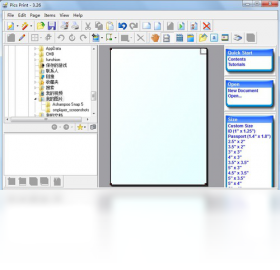
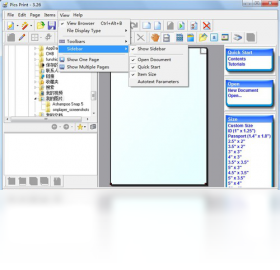
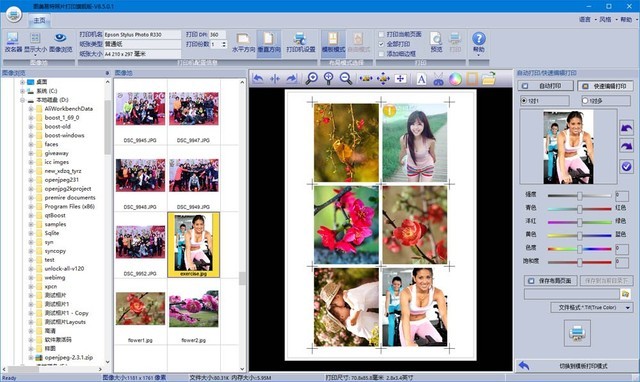
Pics Print 是一款专注于图像打印与排版的专业工具,它能够帮助用户轻松将多张照片、图片进行批量打印、拼版输出,广泛应用于证件照排版、日常照片打印、工作文档配图输出等场景。软件内置丰富的模板库和灵活的页面设置功能,用户只需简单拖拽即可完成图片的排列与布局,并支持自定义纸张尺寸、打印质量、边距等参数,满足不同打印需求。无论是家庭用户还是办公人士,都能通过 Pics Print 快速获得高质量的打印成品,大幅提升图片打印效率与体验。接下来,本文将为您详细介绍 Pics Print 的下载安装方法、核心功能、使用技巧以及常见问题解决方案,助您轻松上手这款实用的图像打印工具。
1. 首先,请检查您的电脑系统是否满足 Pics Print 的最低运行要求,建议使用 Windows 10 及以上版本,并确保系统为 64 位。
2. 其次,关闭杀毒软件或安全卫士,有时这些软件会误拦截 Pics Print 的启动文件,导致无法正常运行。
3. 然后,右键点击 Pics Print 快捷方式,选择“以管理员身份运行”,以获取足够的系统权限。
4. 若仍无法打开,请尝试重新安装软件,安装前务必彻底卸载旧版本,并清理注册表残留。
5. 最后,您也可以访问 Pics Print 官方网站或下载站点的帮助中心,查找是否有已知的兼容性问题或补丁更新。
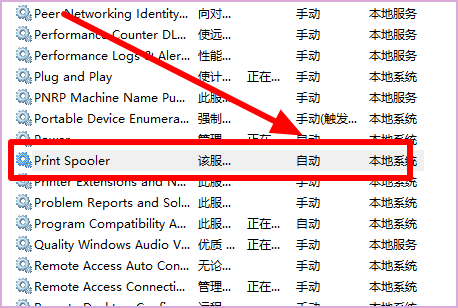
1. 检查图片源文件的分辨率,确保图片本身清晰,避免使用低像素图片进行打印。
2. 在 Pics Print 的打印设置中,将打印质量调整为“高”或“最佳”,并选择正确的纸张类型,如光面照片纸。
3. 确认打印机驱动程序是否已更新至最新版本,过旧的驱动可能导致打印效果不佳。
4. 尝试调整 Pics Print 中的缩放比例,避免将小图强行放大,建议按原始尺寸或适当比例输出。
5. 如果问题依旧,可尝试更换其他图片格式,如 PNG 或 TIFF,避免使用经过高度压缩的 JPEG 图片。
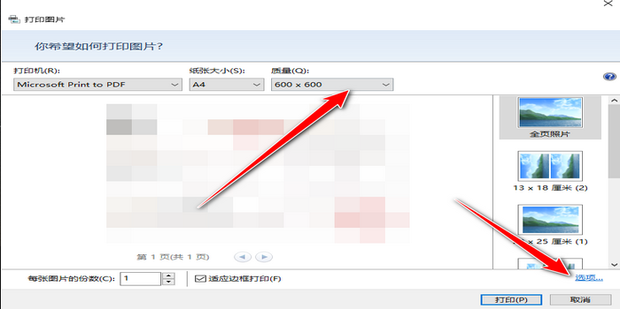
1. 打开 Pics Print 软件,在主界面点击“添加图片”按钮,或直接将图片文件拖拽到软件窗口中。
2. 在图片列表中,按住 Ctrl 键可多选图片,或按 Ctrl+A 全选所有图片。
3. 点击“页面设置”按钮,选择纸张大小、方向以及每页打印的图片数量(如每页 4 张、9 张等)。
4. 在“排版模式”中,可以选择自动排列或手动调整每张图片的位置,以满足个性化需求。
5. 确认无误后,点击“打印”按钮,在打印对话框中设置打印机和份数,即可完成批量打印。
6. 建议在正式打印前,先打印一张测试页,以便调整布局和颜色效果。
Pics Print 对电脑配置要求较低,一般办公电脑即可流畅运行,具体建议如下:
| 项目 | 最低配置 | 推荐配置 |
|---|---|---|
| 操作系统 | Windows 7 64位 | Windows 10/11 64位 |
| CPU | 1 GHz 双核处理器 | 2 GHz 四核处理器 |
| 内存 | 2 GB RAM | 4 GB RAM 或以上 |
| 硬盘空间 | 200 MB 可用空间 | 500 MB 可用空间 |
| 显示器 | 1024×768 分辨率 | 1920×1080 分辨率 |
 首页
首页
 安卓游戏
安卓游戏
 安卓软件
安卓软件
 热门专题
热门专题
 更多
更多
 鄂公网安备42011502001927号


