


厂商:
备案号:
gbcc模拟器中文版下载安卓版下载,一款能够完美模拟游戏环境的手机模拟器应用,GBCC模拟器能够完美模拟GBC主机的运行环境,让玩家能够在现代电脑或移动设备上运行GBC游戏。支持任天堂推出的所有GBC游戏,玩家只需下载相应的游戏ROM文件,即可通过模拟器进行游戏。
本站下载安装gbcc模拟器到本地
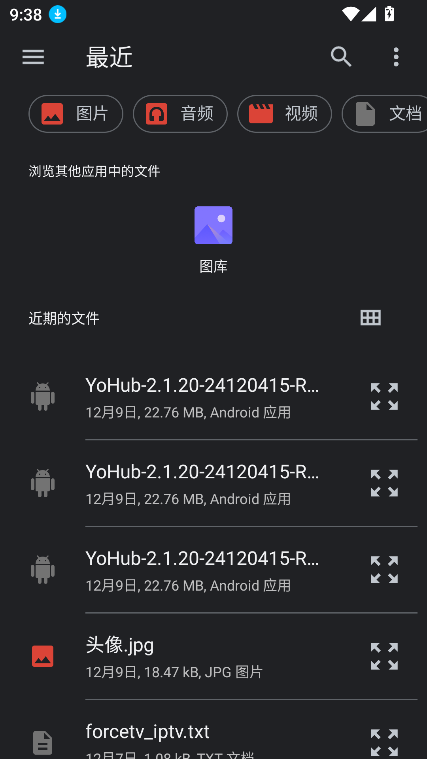
运行软件后点上方的+号添加手机上的gbc游戏文件。
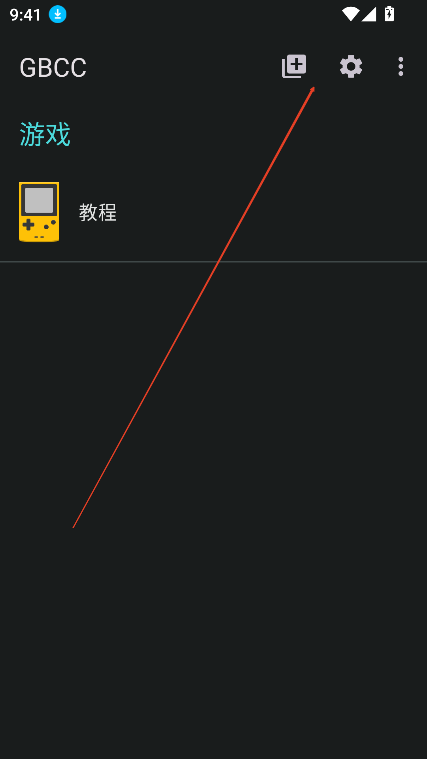
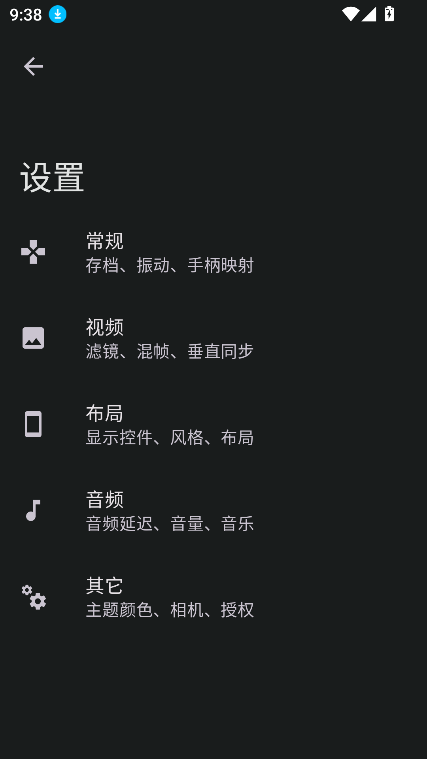
游戏打开后长按游戏文件可以进行设置。
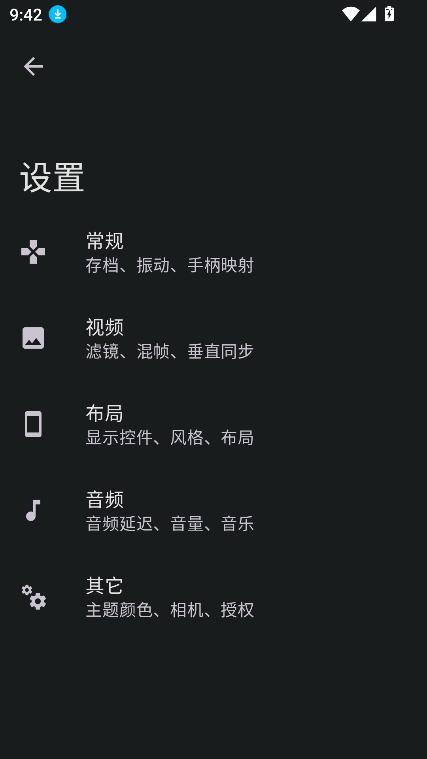
点击进入即可模拟手持模拟器操作游戏。
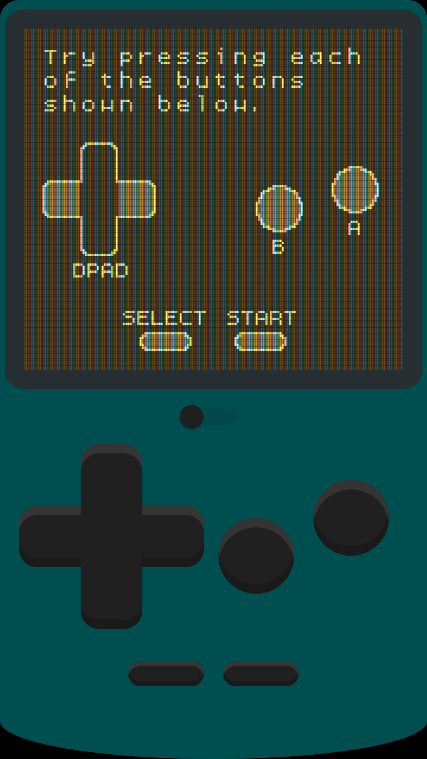
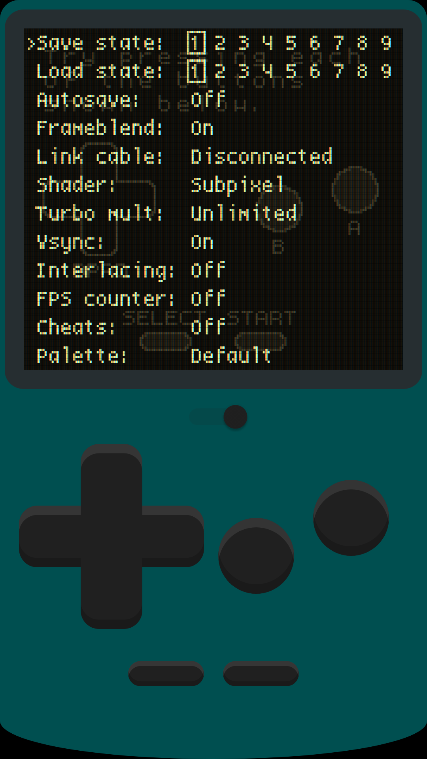
点击游戏屏幕可以呼出内部菜单功能。
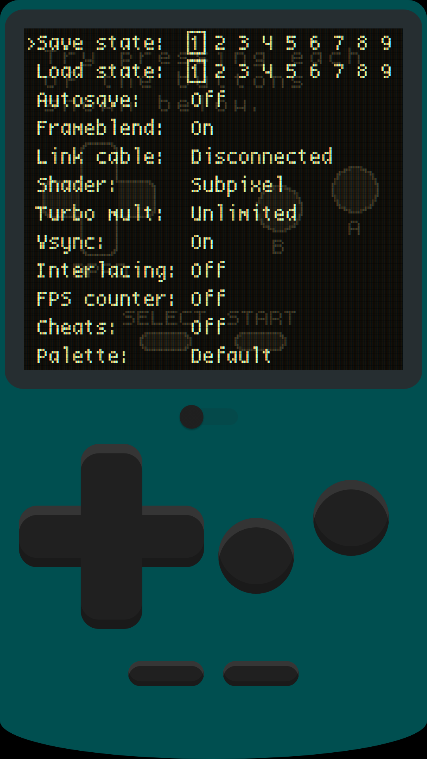
双机互联:部分GBCC模拟器支持双机互联功能,允许玩家在同一时间内运行两款游戏,进行联机对战或合作游戏。
内置菜单:模拟器通常提供内置菜单,玩家可以在游戏中随时调出菜单来调整设置、保存进度或进行其他操作。
调色板调整:部分模拟器允许玩家调整游戏的调色板设置,以改变游戏画面的色彩效果。但请注意,并非所有游戏都支持此功能。
1、软件中自带的教程,长按游戏→管理文件,点击右上角可以删除。
2、白色图标是GB游戏,对应白色皮肤,深色模式是黑色。黄色图标是GBC游戏。
3、GBC游戏应用白色皮肤,依次选择,布局→设备皮肤→DMG。
4、进入游戏,点击游戏界面,可以调出内置菜单,按左右或A切换,B返回。
5、设置中的调色板无效,可在内置菜单调整,Pallette→按左右或A切换颜色→B返回,仅GB游戏有效,每个GB游戏调色板可以单独保存。
加速度计支持
Game Boy 相机支持
Game Boy 打印机支持
部分链路电缆支持(仅支持与自身的“环回”链路)
可定制的布局,纵向和横向
带有可重新映射按钮的游戏手柄支持

添加了重命名文件和文件夹的功能。
修复了与输入处理相关的错误。
# gbcc模拟器中文版下载安卓版下载:怀旧掌机玩家的移动端神器gbcc模拟器中文版下载安卓版下载是一款专为移动端打造的Game Boy Color高精度模拟工具,它让安卓手机瞬间变身为可随身携带的经典掌机。这款模拟器采用自主研发的硬件虚拟化引擎,对GBC原版CPU、PPU和音频芯片进行底层模拟,无论是《宝可梦 水晶版》的时钟事件还是《塞尔达传说 梦见岛DX》的彩色画面都能完美还原。软件内置了触屏手势优化算法,支持盲区防误触和动态按键透明度,同时兼容市面主流蓝牙手柄直连。更难得的是,它无需额外配置BIOS文件,直接加载.gbc和.gb格式ROM即可畅玩,是移动端体验8位像素黄金时代的最佳选择。
## gbcc模拟器中文版怎么设置按键1. 打开gbcc模拟器中文版后,在游戏列表界面点击右上角齿轮图标进入“按键与手柄”设置面板,首次使用建议先关闭“虚拟按键自动隐藏”以便完整布局。
2. 触屏模式下长按任意虚拟按键图标可进入拖拽状态,将A/B键移至屏幕右下角拇指自然弯曲区域,方向键置于左下角,双指捏合可等比缩放按键组大小。
3. 连接蓝牙手柄后模拟器自动识别设备,在“外设映射”中点击待绑定按键(如“A”),再按下手柄对应物理键即可完成映射,支持同时映射组合键如“A+B”。
4. 若按键绑定后无响应,检查手机系统“设置→应用→gbcc模拟器”中是否开启了“悬浮窗权限”和“后台活动权限”,部分MIUI和ColorOS系统需手动关闭“省电策略”中的“禁止后台运行”。
5. 对于《宝可梦》系列需要频繁交换精灵或使用道具的场景,在“宏定义”中录制“A→B→Start”等连招序列,并设置触发方式为“单键循环”或“按下即放”。
6. 所有按键配置完成后,点击“保存为默认方案”,不同游戏可在“游戏专属配置”中单独绑定按键,避免切换游戏时反复调整。
## gbcc模拟器中文版使用指南首次启动模拟器时系统会弹出“存储权限”申请,必须选择“始终允许”,否则模拟器无法扫描手机内的游戏ROM文件夹,导致列表空白。 建议在手机存储根目录新建“GBC_Roms”文件夹,将所有游戏ROM集中存放。
在“视频设置”中将“渲染精度”提升至3x并开启“双线性过滤”,可有效消除像素锯齿且不增加功耗;开启“帧率跳跃”选项能让《星之海洋》等动态场景帧数更稳定。 若遇到画面撕裂,勾选“垂直同步”并限制帧率为60FPS。
游戏ROM文件及存档所在路径严禁包含中文字符,建议统一使用英文或数字命名文件夹,例如“/storage/emulated/0/GBC_Roms”,中文路径是导致模拟器启动闪退和存档无法读取的头号诱因。
运行模拟器期间严禁直接拔出SD卡或断开外接USB存储设备,这会造成当前打开的存档文件永久损坏,甚至导致模拟器进程无响应需重启手机。 正确退出模拟器后再移除存储设备。
充分利用“即时存档”功能,在挑战道馆馆主前和迷宫入口处创建独立存档位,每个游戏最多支持10个即时存档位,配合“快速存读”快捷键可大幅降低重复试错成本。 建议每周将“/gbcc/saves”文件夹整体备份至电脑或网盘。
## gbcc模拟器中文版PC端完整解压安装步骤1. 下载gbcc模拟器中文版PC安装包前,请务必退出360安全卫士、腾讯电脑管家以及Windows Defender实时防护,安装包内的汉化补丁和破解文件极易被误判为风险程序导致安装中断。
2. 将下载的ZIP压缩包解压至纯英文目录,例如“D:\GBC_Emulator”,严禁放置在桌面或包含中文的路径下,中文路径会直接引发模拟器启动时黑屏及“应用程序无法正常启动”报错。
3. 双击运行“vc_redist.x64.exe”安装Visual C++ 2015-2022运行库,若提示“已安装”可跳过此步,缺少该组件会导致模拟器启动时报“丢失VCRUNTIME140.dll”错误。 如遇其他dll缺失,可在本站搜索“运行库合集”一次性修复所有依赖。
4. 右键模拟器主程序“gbcc.exe”选择“属性→兼容性”,勾选“以Windows 7兼容模式运行”和“以管理员身份运行此程序”,此操作可解决Win10/Win11系统下的权限冲突导致的无响应问题。
5. 将下载包内的“patch.dll”补丁文件复制到模拟器安装根目录覆盖原文件,覆盖前建议备份原文件,首次覆盖后启动模拟器需重新选择语言和按键配置。
6. 在桌面创建模拟器快捷方式,右键快捷方式→“属性”,在“目标”栏末尾添加“ -fullscreen”(不含引号),可实现开机后一键全屏进入游戏。
7. 卸载时直接删除模拟器整个文件夹即可,若想彻底清理残留,可在“控制面板→程序和功能”中卸载Visual C++运行库,再使用CCleaner扫描注册表残留项。
## gbcc模拟器电脑硬件配置需求| 操作系统 | Windows 7/8/10/11 64位(32位系统需安装兼容包) |
| CPU | Intel Core i3-2100 或 AMD FX-4100 及以上 |
| 内存 | 2GB RAM(推荐4GB以开启高倍率渲染) |
| 硬盘空间 | 200MB可用空间(不包含游戏ROM) |
| 显卡 | 集成显卡即可流畅运行(推荐NVIDIA GTX 750或同级独显以开启4x渲染和滤镜) |
| 必备依赖组件 | DirectX 11、Visual C++ 2015-2022运行库、.NET Framework 4.8 |
vbeta41版本新增“像素网格”滤镜,可还原GBC原始点阵屏幕的物理颗粒感,在“视频设置→画面滤镜”中选择“LCD Grid”开启。 同时修复了《塞尔达传说 梦见岛DX》部分场景下的音效延迟问题,优化了《宝可梦 水晶版》的时钟同步与昼夜交替逻辑。
本次更新还增加了对多语言ROM的自动识别功能,ZIP压缩包内的.gbc文件无需手动解压即可直接加载,并支持根据ROM区域自动切换对应语言。 调整了触屏虚拟摇杆的起始灵敏度,从默认的30%降低至15%,大幅减少误触。
重要提醒:vbeta41版本的存档文件与vbeta38及更早版本不兼容,更新前请务必手动备份“/gbcc/saves”文件夹中的.sav存档文件,更新后将旧存档复制到新版本对应目录下即可继承进度,否则存档将被重置。
## gbcc模拟器中文版FAQ常见问题| 软件名称 | 推荐星级 | 功能优势 |
| 拾遗接收器 | ★★★★★ | 支持多协议,界面简洁易上手 |
| 快捷接收器 | ★★★★☆ | 传输速度快,兼容性强 |
| 易接收器 | ★★★☆☆ | 操作简单,适合新手使用 |
| 安全接收器 | ★★★★☆ | 加密传输,保障数据安全 |
| 多能接收器 | ★★★☆☆ | 功能丰富,满足多种需求 |
| 高效接收器 | ★★★★☆ | 性能优化,运行流畅稳定 |
| 简易接收器 | ★★★☆☆ | 体积小巧,不占手机空间 |
| 智能接收器 | ★★★★☆ | 自动识别设备,连接更便捷 |
| 专业接收器 | ★★★★★ | 高级设置选项,定制体验佳 |
| 轻量接收器 | ★★★☆☆ | 低资源占用,老旧机型友好 |
| 软件名称 | 推荐星级 | 功能优势 |
| 感想模拟器 | ★★★★★ | 完美兼容GBA,运行流畅稳定。 |
| 快感模拟器 | ★★★★☆ | 支持多种核心,自定义按键布局。 |
| 极速模拟器 | ★★★★☆ | 启动速度快,低配手机也能玩。 |
| 经典模拟器 | ★★★☆☆ | 界面简洁,专注怀旧游戏体验。 |
| 全能模拟器 | ★★★★★ | 多平台合一,存档管理方便。 |
| 优化模拟器 | ★★★★☆ | 针对安卓深度优化,省电高效。 |
 樱花校园模拟器游戏大全
欢迎来到樱花校园模拟器游戏大全专题!这里为您精心整理了多款热门校园模拟与沙盒游戏,满足您不同的游戏喜好。首先推荐的是《樱花校园模拟器(新服装)无广告中文版》,这款游戏以自由开放的校园生活为主题,您可以在
gbcc模拟器中文版下载安卓版下载vbeta41 汉化版
下载大小:2.4M
 tModLoader泰拉瑞亚模组加载器最新版本v1.1075 安卓汉化版
下载大小:309.3M
 迷你世界助手黑科技9.6最新版v2.0.3 安卓版
下载大小:10.4M
 牢大体质和平精英(牢大弱网)安卓官方版v5.0 安卓版
下载大小:213.6M
 e621阅读器中文版下载安装v1.1 安卓版
下载大小:25.6M
 原神启动app安卓手机版v1.0.0 安卓版
下载大小:5.8M
 弹钢琴助手蛋仔派对下载最新版v17.7.2安卓手机版
下载大小:27.6M
 罗布乐思GFX工具(Gfx Tool for Roblox)v2.0 官方最新版
下载大小:3.2M
 首页
首页
 安卓游戏
安卓游戏
 安卓软件
安卓软件
 热门专题
热门专题
 更多
更多
 鄂公网安备42011502001927号