

厂商:
备案号:
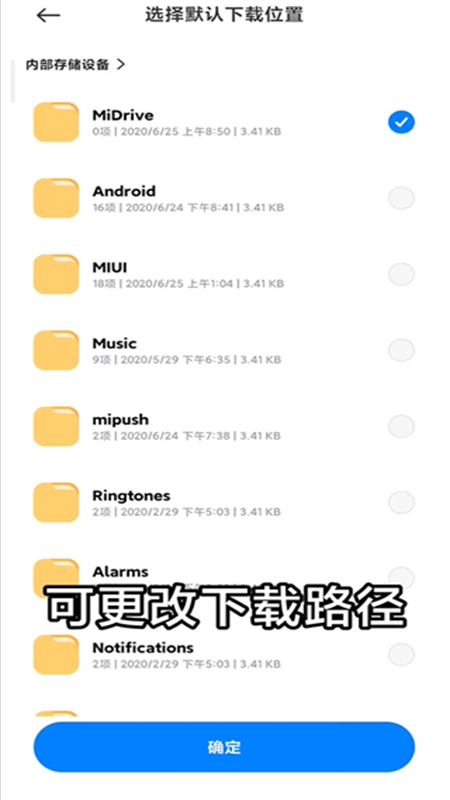
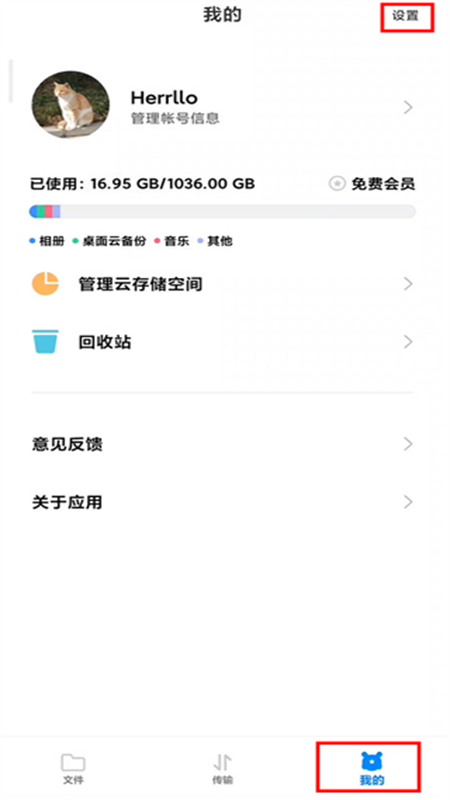
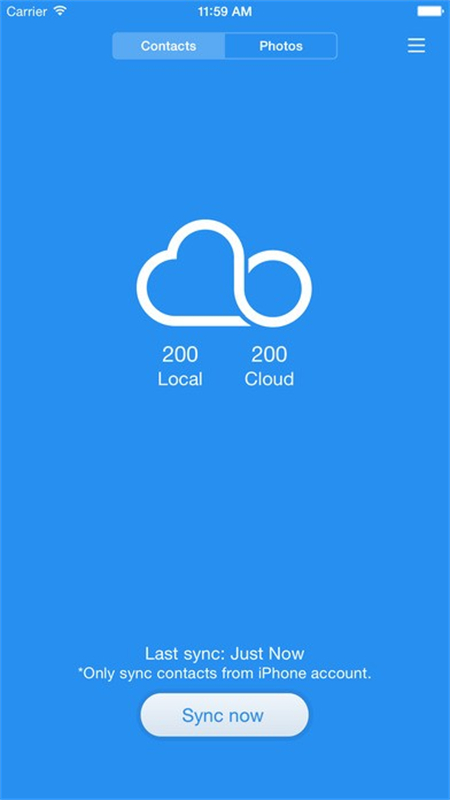
小米云盘app官方下载最新版2025是由小米开发的一款移动云盘软件,拥有超大容量的云端存储空间,提供了存储、备份、文件共享、文件管理、跨设备同步等功能,不管是视频、照片还是各种音乐、文档等都可以轻松上传,非常方便,有需要的朋友们快来宝贝游戏网下载体验吧!
一、通过小米账号登录
打开APP并选择登录:启动小米云盘APP,点击右上角的“登录”按钮。
输入小米账号和密码:在登录界面输入您的小米账号和密码,点击“登录”按钮。
完成登录:登录成功后,您将进入小米云盘的主界面,可以开始使用各项功能。
二、通过第三方账号登录
打开APP并选择第三方登录:启动小米云盘APP,选择“微信登录”或“QQ登录”等第三方登录选项。
授权登录:根据提示进行微信或QQ的授权登录,完成后会自动跳转回小米云盘。
完成登录:登录成功后,您将看到小米云盘的主界面,可以使用各项云存储服务。
三、使用验证码登录
打开APP并选择验证码登录:启动小米云盘APP,选择“验证码登录”选项。
输入手机号码并获取验证码:在登录界面输入您的手机号码,然后点击“获取验证码”按钮。
输入验证码并完成登录:在收到的短信中找到验证码,输入验证码并点击“登录”按钮。
完成登录:登录成功后,您将进入小米云盘的主界面,可以开始使用云存储服务。
一、通过小米云服务网站删除
二、通过手机设置删除
三、通过小米云盘App删除
1、打开小米云盘App
2、登录并进入相册,使用您的小米账号登录。在应用主页上,找到并点击“相册”选项。
3、选择并删除图片,浏览并找到您想要删除的图片。
4、长按图片进行选择,或者点击图片右上角的选择框。点击删除按钮进行删除。
1、文件共享
家人朋友间,或企业团队间,可以将自己的文件共享,与小伙伴分享,高效协同。
2、安全备份手机照片
手机中的照片、视频可以备份到云盘,再也不怕照片丢了。
3、电脑上传手机看
电脑上传的文档、图片,手机随时随地看。
4、企业权限管理
共享文件夹可以指定成员权限,方便文件管理。
5、在线播放音频、视频
储存在安全云盘的音乐视频无需下载,直接在线播放。也可下载到云盘或手机本地,随时随地想看就看。
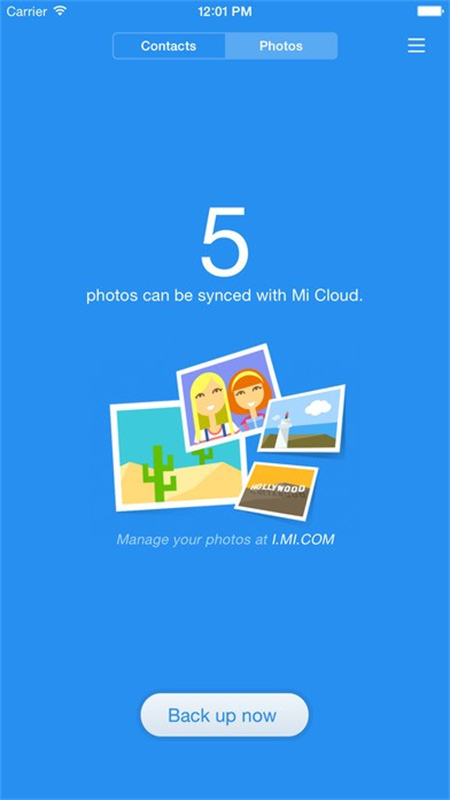
1、登录时密码错误怎么办?
如果在登录i.mi.com时遇到问题,请尝试以下操作:
键入密码时,请确保未启用 Caps Lock 键(密码区分大小写)。
确保已经注册小米帐号,若未注册请先注册小米帐号。
如果您忘记了密码,可以通过手机短信登录,或通过点击忘记密码重置密码。
2、登录后发现不是自己的帐户怎么办?
登录后若发现帐号不是自己的,请立即退出,重新登录自己的帐户ID和密码。
【友情提示】为了快速辨别帐号,请设置您的帐户头像和昵称。
3、登录后发现数据有问题?
若登录后发现照片、通讯录等数据有遗漏或混淆了陌生数据,有可能是因为您的帐号登录了其它设备。这种情况可以通过云服务回收站恢复备份数据,但为了降低数据混淆风险,请勿将帐号借给他人使用;也不要在自己手机上登录别人的帐户。
4、空间使用情况中,为什么没有:便签,通讯录,短信?
便签,通讯录,短信数据量较小,有可能未排在前3大应用中,会合计在“其他”里。
5、空间使用情况中,录音为什么有时不显示?
如果只有1M,相对于5G,数据量太小,会合计在“其他”里。
6、空间使用情况,空间大小为什么不对?
在您删除应用数据或购买空间后,可能会出现空间信息更新滞后的情况。建议您可以主动打开云服务空间详情页刷新获取最新的空间信息。
# 小米云盘客户端(Mi Drive)app手机版小米云盘客户端(Mi Drive)app手机版v1.12.0.7.40安卓版是小米生态中不可或缺的云端数据管理工具,专为多设备用户打造无缝文件同步体验。该版本针对安卓系统底层进行了传输效率优化,支持照片视频自动备份、文档在线预览以及跨平台剪贴板同步等实用功能。无论是手机拍摄的高清素材还是办公文档,Mi Drive都能通过增量上传技术节省流量与时间。搭配小米账号体系,用户可在手机、平板与PC之间实现文件实时流转,同时支持家庭成员共享存储空间。对于注重数据安全的用户,客户端内置了传输加密与隐私文件夹功能,让云端存储既便捷又安心。
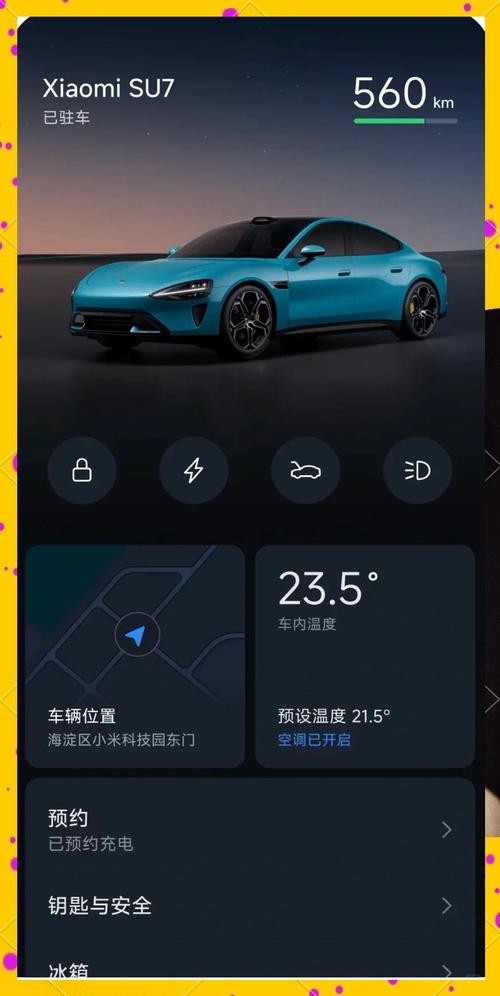
1.在手机上登录小米账号并进入Mi Drive应用,确认云端文件已完整上传至服务器。
2.在电脑端访问小米云盘官网或下载PC客户端,使用同一小米账号完成登录验证。
3.进入PC客户端设置界面,勾选需要同步的文件夹类型,例如“手机相册”“文档目录”或“微信备份”。
4.调整同步方向为“双向同步”或“仅从云端下载”,根据实际需求选择自动或手动模式。
5.点击“立即同步”按钮,PC客户端将自动拉取手机端上传的最新文件至本地磁盘路径。
6.在手机端开启“后台自动同步”开关,确保新拍摄的照片或保存的文档实时上传至云端。
## 使用指南电脑端使用小米云盘客户端时,首次运行必须授予系统存储权限,否则客户端无法读取本地磁盘路径导致上传失败;切勿将安装包置于中文目录下,否则会引发程序无响应或闪退。性能优化方面,建议在设置中开启“智能带宽调度”,该功能可在上传大文件时自动降低对网络延迟的影响,同时开启“增量同步”可显著提升重复文件处理速度。常规操作中,右键点击系统托盘图标可快速暂停或恢复同步进程,双击图标则展开主界面查看传输队列。若遇到后台管控问题,需在系统设置中关闭电池优化白名单限制,避免客户端被系统休眠时自动切断网络连接。当出现依赖缺失报错时(如提示缺少msvcr120.dll),请前往站内搜索“VC++运行库合集”下载安装对应组件。使用禁忌方面,严禁在同步过程中强制拔除移动硬盘或修改系统时间,否则会造成文件索引损坏导致卡顿与黑屏。
## 小米云盘客户端(Mi Drive)PC端完整解压安装步骤1.关闭所有杀毒软件与Windows Defender实时防护,避免安装文件被误判隔离。
2.右键下载的压缩包选择“解压到当前文件夹”,解压目标路径必须为纯英文字符目录,例如D:\MiDrive_PC。
3.双击解压目录中的“setup.exe”安装程序,弹出用户账户控制窗口时点击“是”授予管理员权限。
4.安装过程中如提示缺少运行库,立即终止安装并前往站内搜索“DirectX修复工具”或“VC++运行库合集”补全环境。
5.安装完成后右键桌面快捷方式选择“属性”,在兼容性选项卡中勾选“以管理员身份运行”并设置为Windows 7兼容模式。
6.若程序包附带单独补丁文件,将其复制到安装根目录并选择“覆盖全部同名文件”。
7.在桌面创建新的快捷方式并固定到任务栏,右键主程序文件选择“发送到→桌面快捷方式”。
8.卸载旧版本时需通过控制面板移除程序,然后手动删除安装目录残余文件夹及注册表中HKEY_CURRENT_USER\Software\MiDrive相关项。
## 小米云盘客户端(Mi Drive)电脑硬件配置需求| 操作系统 | Windows 10 64位 1809及以上 / Windows 11 21H2及以上 |
| CPU | Intel Core i3-8100 或 AMD Ryzen 3 2200G 及以上 |
| 内存 | 4GB RAM(推荐8GB) |
| 硬盘空间 | 500MB可用空间(不含本地缓存文件) |
| 显卡 | 集成显卡或独立显卡支持DirectX 11 |
| 必备依赖组件 | .NET Framework 4.8、VC++ 2015-2022运行库 |
v1.12.0.7.40安卓版主要针对同步稳定性与存储管理进行了深度优化。新版本引入了智能去重算法,相同文件仅保留一份副本,节省云端空间占用。同时修复了部分机型在后台运行时出现的同步中断问题,优化了弱网环境下的上传续传机制。界面方面调整了文件分类导航逻辑,新增“最近使用”与“大文件扫描”两个快捷入口。本次更新还解决了Android 14系统上文件路径访问权限变更导致的闪退问题。本软件为官方正式版,无需任何礼包激活码或兑换码,正版用户可在小米应用商店直接更新。
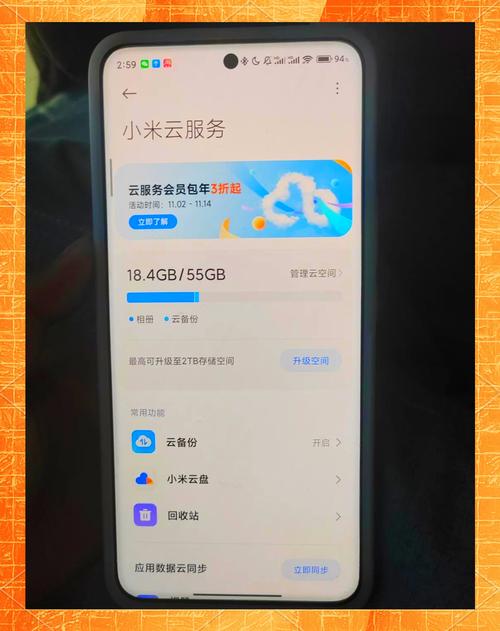
本软件为官方原版客户端,无第三方补丁、存档或模组资源,直接安装登录即可使用全部功能。若在Android设备上遇到闪退或黑屏,请前往系统设置中确保已授予“后台弹出界面”与“忽略电池优化”权限。对于PC端持续无响应的情况,以管理员身份运行命令提示符后输入sfc /scannow修复系统文件,同时检查磁盘路径中是否包含中文字符。如问题依旧,请卸载后重新安装至纯英文目录并安装最新版VC++运行库。
小米云盘客户端(Mi Drive)app手机版的存档文件位于手机内部存储/Android/data/com.mi.drive/files/backup目录,PC端备份记录存储在C:\Users\用户名\AppData\Local\MiDrive\Backup路径下。如需迁移同步记录或恢复历史版本文件,可直接复制上述文件夹至新设备对应位置覆盖即可。客户端联机同步时建议关闭第三方代理软件,若使用局域网同步功能请确保手机与PC处于同一网段且未开启AP隔离。
| 软件名称 | 推荐星级 | 功能优势 |
| 百度网盘 | ★★★★★ | 存储空间大,用户基数广泛。 |
| 花瓣网 | ★★★☆☆ | 专注图片采集,灵感库丰富。 |
| 阿里云盘 | ★★★★☆ | 不限速下载,界面简洁清爽。 |
| 光之大问 | ★★★☆☆ | 小众云存储,注重隐私保护。 |
| 坚果云 | ★★★★☆ | 多端同步快,办公协作高效。 |
| 蓝奏云 | ★★★☆☆ | 免注册上传,分享链接便捷。 |
| 华为云空间 | ★★★★☆ | 生态整合好,数据同步稳定。 |
| 公共网盘 | ★★★☆☆ | 免费容量足,适合资源分享。 |
 首页
首页
 安卓游戏
安卓游戏
 安卓软件
安卓软件
 热门专题
热门专题
 更多
更多
 鄂公网安备42011502001927号