


厂商:
备案号:
IP摄像头app下载安装是一款功能强大且易于使用的远程视频监控软件,它凭借广泛的摄像头支持和便捷的设置过程,为用户提供了优秀的监控体验。多摄像头查看功能尤为突出,用户可以自定义布局,根据需要调整监控画面,极大提升了监控的灵活性。同时,视频质量清晰,流畅度高,基本满足日常监控需求。
1、配置- 本地 接入
在相机接入互联网之前,先把相机设置为本地接入,初始状态设置可以参阅随机的技术文档进行配置。相机设置为本地接入后,就可以开始网络摄像机的网络远程访问了。
2、配置- 远程 访问
在配置远程访问之前,建议大家先联络网络管理员,以确保您拥有适当的权限进行摄像机远程访问的配置,确认无误后,再开始进行操作。
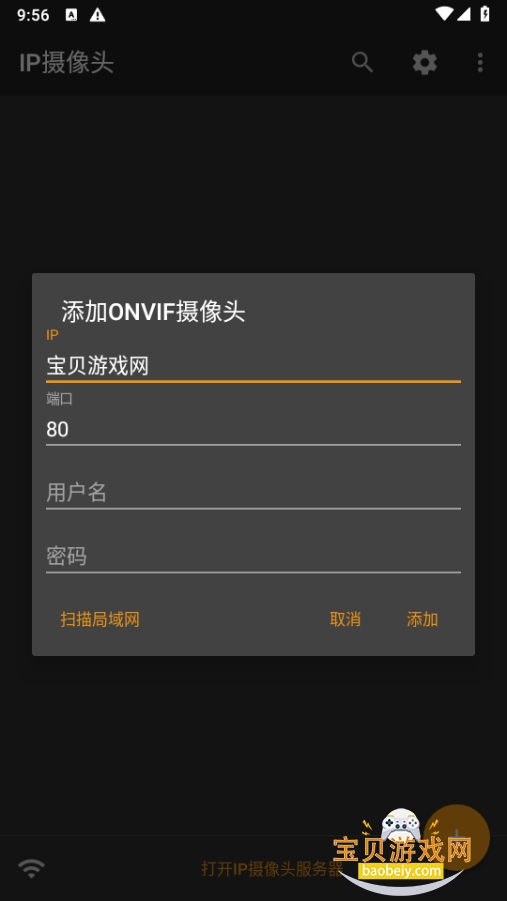
为了使网络摄像机能够接入互联网,我们需要配置端口转发。端口转发允许您可以在远程通过转发网络摄像机连接到的网络端口而对该网络摄像机进行访问。转发的过程中,首先需要需要访问您网络中的路由器,然后,配置路由器使其能够转发网络摄像机所使用的端口。对于网络摄像机,具体哪些端口需要被转发,可以参阅随机附带的说明书。
为了使网络摄像机能够接入互联网,我们需要配置端口转发。端口转发允许您可以在远程通过转发网络摄像机连接到的网络端口而对该网络摄像机进行访问。转发的过程中,首先需要需要访问您网络中的路由器,然后,配置路由器使其能够转发网络摄像机所使用的端口。对于网络摄像机,具体哪些端口需要被转发,可以参阅随机附带的说明书。
1、第1步- 获取IP地址信息
为了访问网络中的路由器来配置端口转发,我们需要知道IP网络摄像机所连接到的路由器的IP地址。您可以通过咨询相关网络管理人员得到此IP地址信息,或者在Windows 命令提示符中输入“ipconfig /all ”命令。要打开一个命令提示符窗口,您需要点击窗口的开始按钮,然后点击运行。 现在,您将进入“命令”,并点击“确定”继续。
此时显示了您电脑的IP 配 置,使用“ ipconfig /all ”命令,记录下路由器的IP 地址。您将需要此IP地 址访问路由器并且进行端口转发的配置。网络路由器的IP 地址会显示为默认网 关 。例如路由器的IP地址是192.168.0.1 。
2、第2步- 访问网络路由器
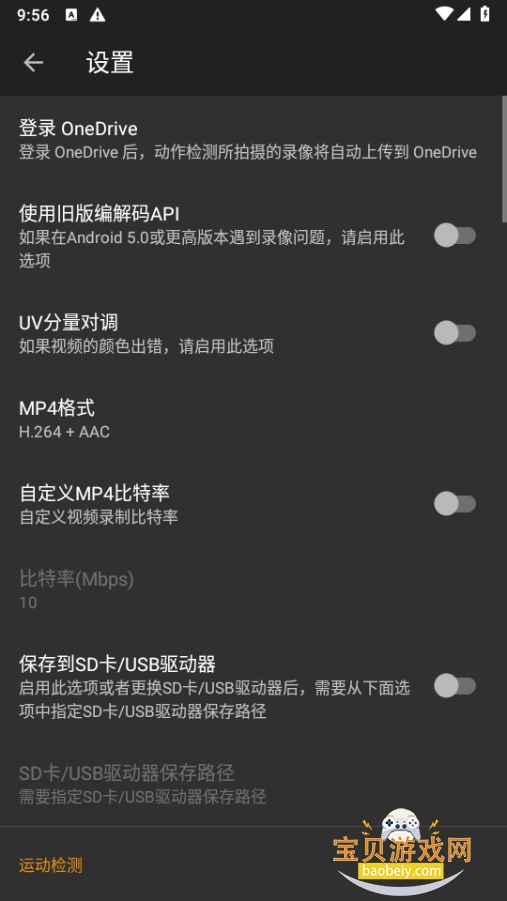
现在你已经获得了路由器的IP 地 址,在网络浏览器中输入该地址。该路由器在这个例子中是可以通过在Internet Explorer 地址栏中输入IP 地址192.168.0.1 被访问到的。
3、第3步- 配置路由器的转发端口
现在你已经进入网络 路 由器,下面,我们进入路由器中进行端口转发配置的部分。该部分的具体位置,请咨询路由器制造商以获得更详细的资料。
输入网络摄像机的本地地址,这个地址将被当做与端口连接的唯一地址而转发。在本文的例子中,摄像机的端口80 将被转发。有一些IP 网 络摄像机要求转发的端口地址不止一个,以此来保证用户使用到摄像机提供的所有功能。此外你需要选择所使用的协议,通常是UDP,TCP, 或者两者都选,可能你的路由器会有其他额外的选择。大多数情况下,两种都选。这些标准将在端口转发中使用。点击“应用”,所需资料就都设置好了。
在设置并且保存好路由器配置之后,将能看到一个信息提示,其中包括一些默认的项目。在最下方,有一个IP网络摄像机,即“IP Network Camera ”的入口。
4、第4步- 在互联网中访问您的IP网络摄像机
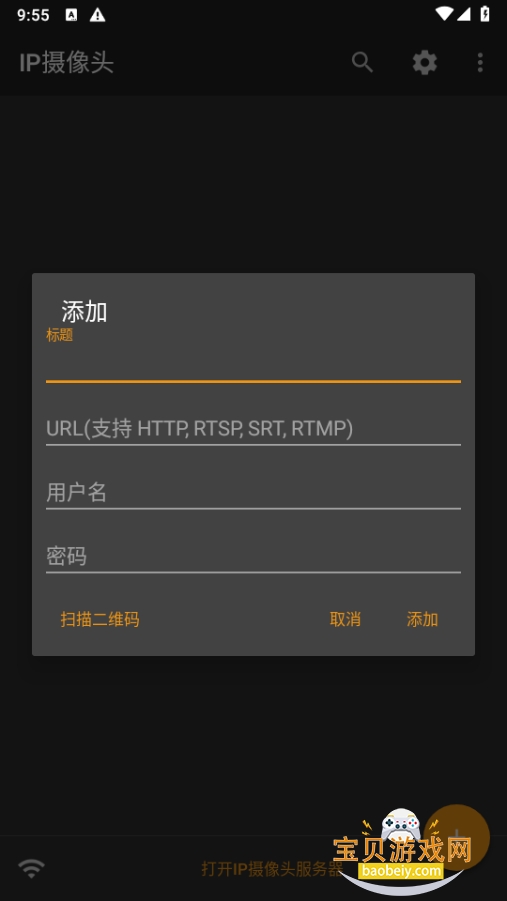
在路由器 的端口转发配置好之后,我们就可以通过网络 来 访问网络摄像机了。建议在远程位置来尝试访问网络摄像机,而不仅仅是在局域网中确认端口转发是否正确。在远程的位置,需要输入网络摄像机的公用IP地址,请联系你的ISP( 互联网服务提供商) 来提供。如果不知道公网IP地 址,将无法由子网访问网络摄像机。因为相机的专用IP地址不能在互联网中被看到,而只能在网络摄像机所连接到的局域网中看到。
输入一个公网地址:69.159.228.4 ,同时在地址栏输入端口号800 ,根据指南,此款摄像机不使用端口80 。因为在访 问网络摄像机的时候无端口信息需要输入地址栏,所以大多数的应用中端口80 将被转发。然而,仍有一些IP 网 络摄像机出于安 全 的考虑而不使用80 端口,建议咨询相关网络管理员或者路由器制造商关于 端口80 的安全相关问题。如果80 端口没有被使用,你需要输入完整的IP地址,并机上一个冒号和所使用的端口号。
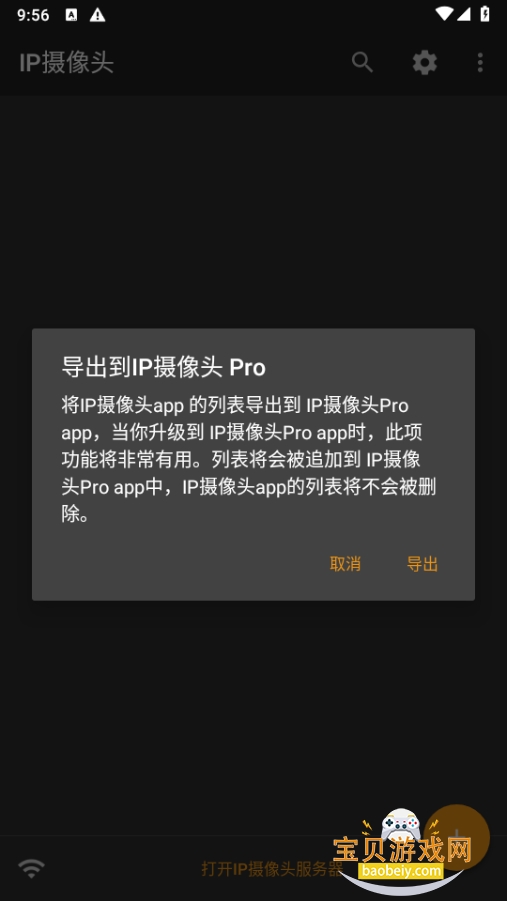
1、进到应用后,点击左上角的“:”选择“导出到摄像头Pro”
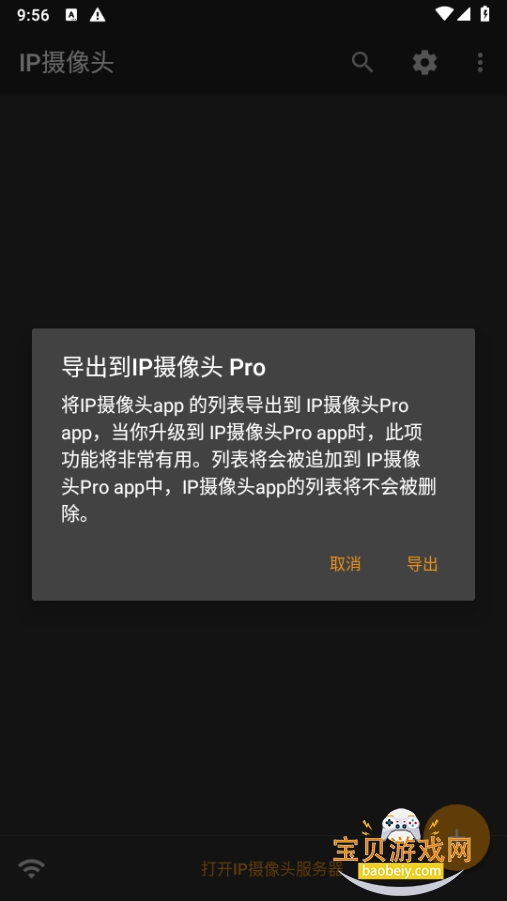
2、当页面显示没有找到IP摄像头Pro时“获取Pro版”即可。
广泛的摄像头支持:
IPCamera能够连接超过1500种不同品牌的摄像头,包括知名厂商如Axis、佳能、思科、D-Link、Foscam等,几乎覆盖了市场上常见的所有USB摄像头。这种广泛的兼容性意味着用户可以根据自己的需求自由选择硬件,而无需担心软件的限制。
简易设置:
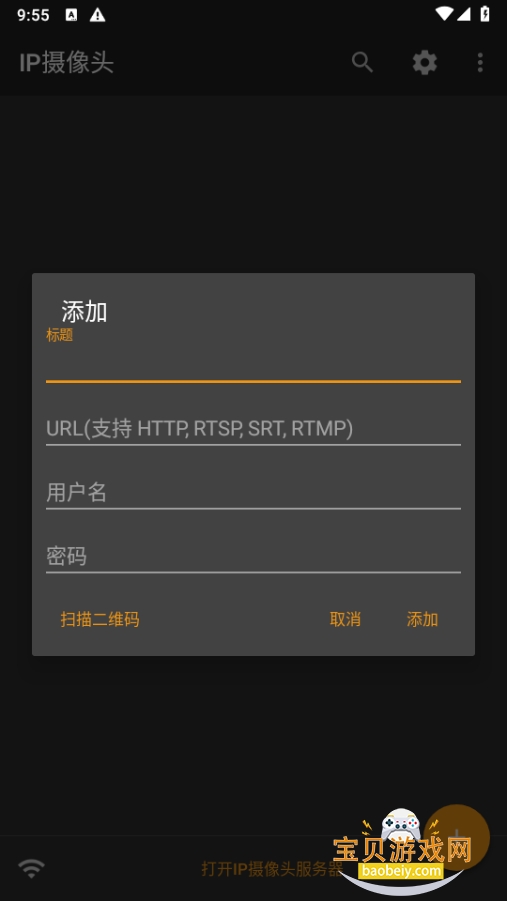
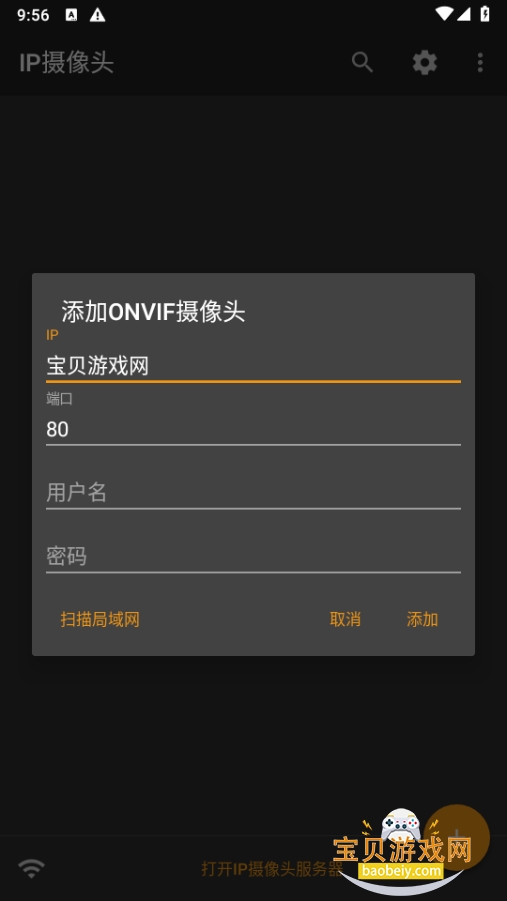
用户只需通过IP地址与周边摄像头连接,即可在几分钟内完成监控系统的搭建。这样的快速设置让即使是技术小白的用户也能轻松上手,大大降低了使用门槛。
多摄像头查看:
IPCamera支持同时查看多个摄像头的视频,这对于需要监控多个区域的用户来说非常实用。用户可以通过一个界面轻松切换和查看不同摄像头的实时画面,提升了监控的效率。
远程访问:
无论是在家中、办公室还是其他场所,用户都可以通过网络访问监控视频,随时随地掌握所关注区域的动态。这种灵活性使得用户能够更好地管理和保护自己的财产安全。
v29.0.9版本
* 支持将动画图像(GIF 或 WebP 格式)作为水印叠加到视频帧上
* 如果可用,会将位置信息添加到视频文件中
* 支持为 IP 摄像机服务器使用自定义 .local 主机名,现在使用新的算法生成 .local 地址
* 使用多摄像头时支持更改画中画大小和边距
* 提供更多摄像头叠加方法
* RTSP 服务器支持 UPnP 端口映射
* 可以自定义文本叠加的日期时间格式
* 添加更改服务器端视频视图的选项
| 软件名称 | 推荐星级 | 功能优势 |
| IP Webcam | ★★★★★ | 老牌稳定,支持RTSP/HTTP |
| DroidCam | ★★★★☆ | 与PC端搭配,低延迟传输 |
| Alfred Camera | ★★★★☆ | 免费云存储,AI移动侦测 |
| ManyCam | ★★★★☆ | 虚拟摄像头,多画面切换 |
| WardenCam | ★★★★☆ | 双向语音,循环录像 |
| AtHome Camera | ★★★★☆ | 云台控制,红外夜视 |
| Presence | ★★★☆☆ | 智能家居集成,联动传感器 |
| Baby Monitor | ★★★★☆ | 专为育儿设计,哭声检测 |
 摄像头监控软件app大全
手机上的监控软件现在已经可以做到远程控制+全数据掌握+智能分析,打开手机就能看家里/店铺/公司实时画面,不管你在外地还是出差,都能随时查看,多个摄像头还能切换观看,相当于把“监控室”装进手机里,而且不用再
IP摄像头2026手机最新版29.0.9 安卓版
下载大小:48.9M
 创维智慧云监控软件最新版3.09.07 安卓版
下载大小:236.1M
 乐橙监控摄像头app最新版2026v10.1.6.0713安卓版
下载大小:328.5M
 易视看官方app2026最新版v5.3.18.47 安卓版
下载大小:143.0M
 联想慧眼监控app最新版5.3.18.84 安卓版
下载大小:210.7M
 icam365监控摄像头下载软件最新版v3.62.23安卓版
下载大小:169.1M
 v720摄像头app下载最新版2026v3.2.4安卓版
下载大小:170.2M
 唯哆摄像头手机客户端v2.15.0安卓版
下载大小:140.1M
 首页
首页
 安卓游戏
安卓游戏
 安卓软件
安卓软件
 热门专题
热门专题
 更多
更多
 鄂公网安备42011502001927号