

厂商:Sand-Studio-Corporation-Limited
备案号:闽ICP备2021009244号-4A
AirDroid Cast 是强大投屏控制应用,能将安卓设备投到 Windows 或 Mac 电脑。简化流程,无需注册绑定,多场景可用,支持 5 台设备同时投屏,2026 官方最新版修复问题,提升稳定性与体验。
方法一:通过AirDroid 个人版桌面端将手机屏幕投屏到电脑上
在手机上下载安装AirDroid App,并登录AirDroid账号
在电脑上下载安装AirDroid 个人版桌面端,并登录同一个AirDroid账号
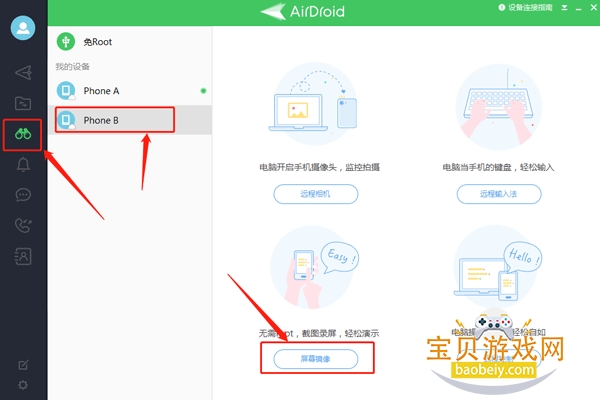
打开AirDroid 个人版桌面客户端,点击左侧菜单栏的第三个远程控制图标
选择对应设备,点击屏幕镜像按钮建立连接
方法二:通过AirDroid 个人版网页客户将手机屏幕投屏到电脑上
在手机上下载安装AirDroid 个人版App,并登录AirDroid 个人版账号
访问AirDroid 个人版Web端,并登录同一个AirDroid 个人版账号
点击屏幕镜像图标建立连接
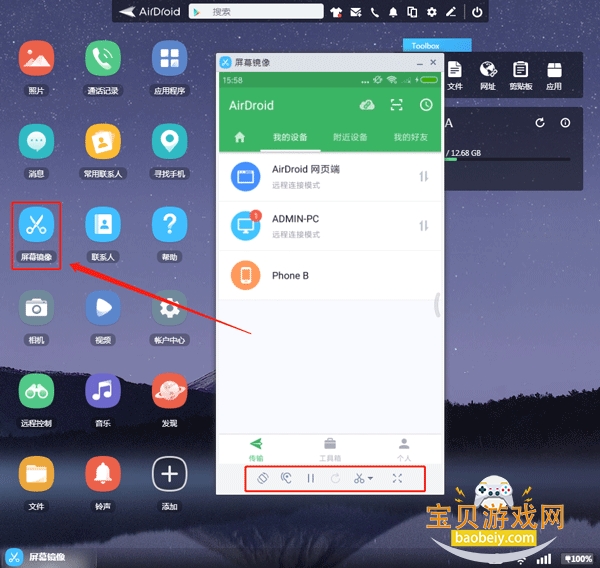
注:
首次使用屏幕镜像功能时,手机上会出现一个弹窗提示"AirDroid 将开始截取您屏幕上显示的所有内容”,请勾选“不再提示”,并点击“立即开始”。如果您的手机上没有出现弹窗提示,请到手机的设置内,设置>AirDroid>储存>清除数据,然后卸载并重新安装AirDroid 个人版.
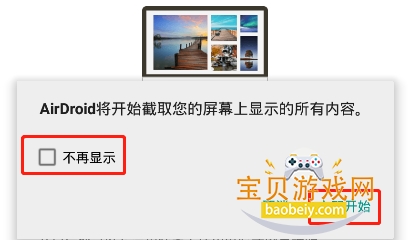
如果您使用的是小米手机,需在手机设置内开启“后台弹出界面”权限(设置》授权管理》应用权限管理》选择AirDroid》“后台弹出界面”》选择“允许”)。否则,当AirDroid退到后台运行时,将无法使用屏幕镜像功能。
有些特殊设备,例如OPPO, 可能会没有‘’不再提示”选项,因此您每次使用屏幕镜像都会出现弹窗提示。
1、跨平台投屏
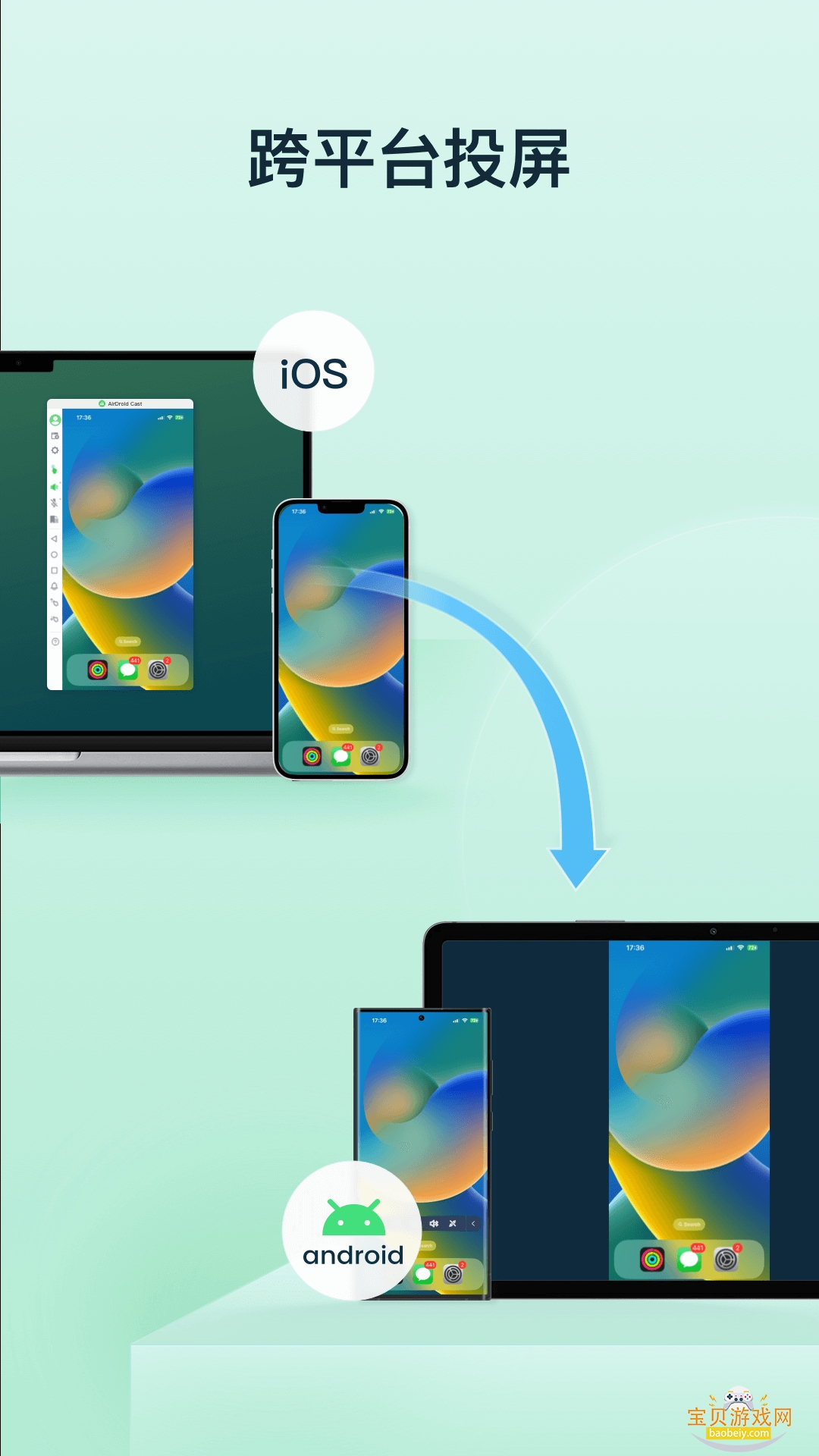
应用兼容 Android、iPhone、Windows 和 Mac 等多个系统,可以在Android、iPhone、Windows和Mac上运行,实现手机、平板、电脑之间的投屏。
2、多种投屏方式
提供三种不同的连接方式:无线、AirPlay或USB数据线投屏。可以任意选择适合的方式进行投屏连接。
3、远程投屏
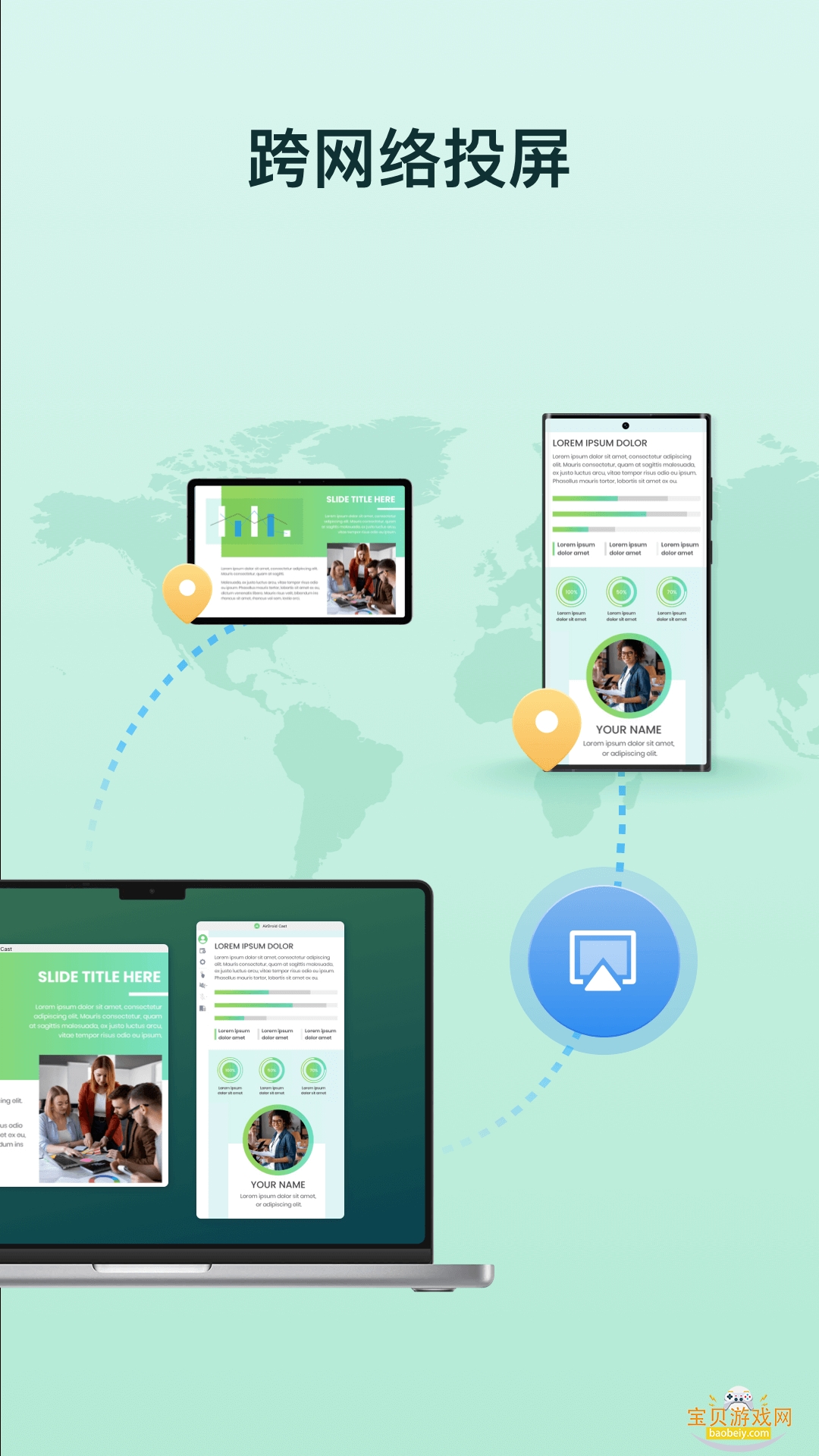
局域网内可无限制的免费使用无线投屏功能,也可升级为高级会员,拥有远程投屏功能,轻松地与远程设备共享屏幕,便于项目协作、提供反馈和实时修改。
4、远程控制手机
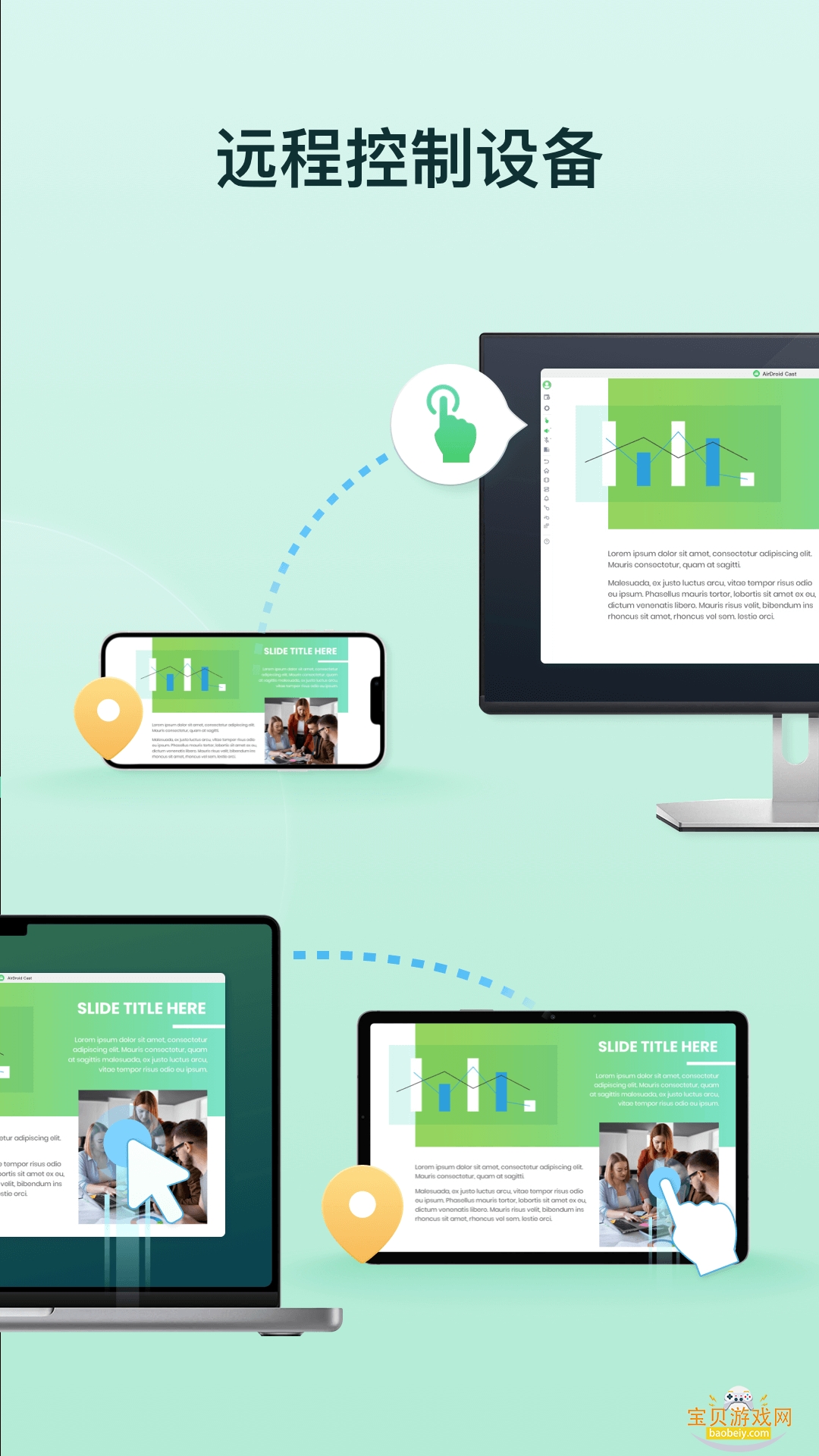
可以在任意品牌的电脑上,直接远程控制手机及平板。不管是点击、打字、刷抖音、逛淘宝,任何需要使用手机完成的事情,都可以直接在电脑上完成。
5、浏览器投屏
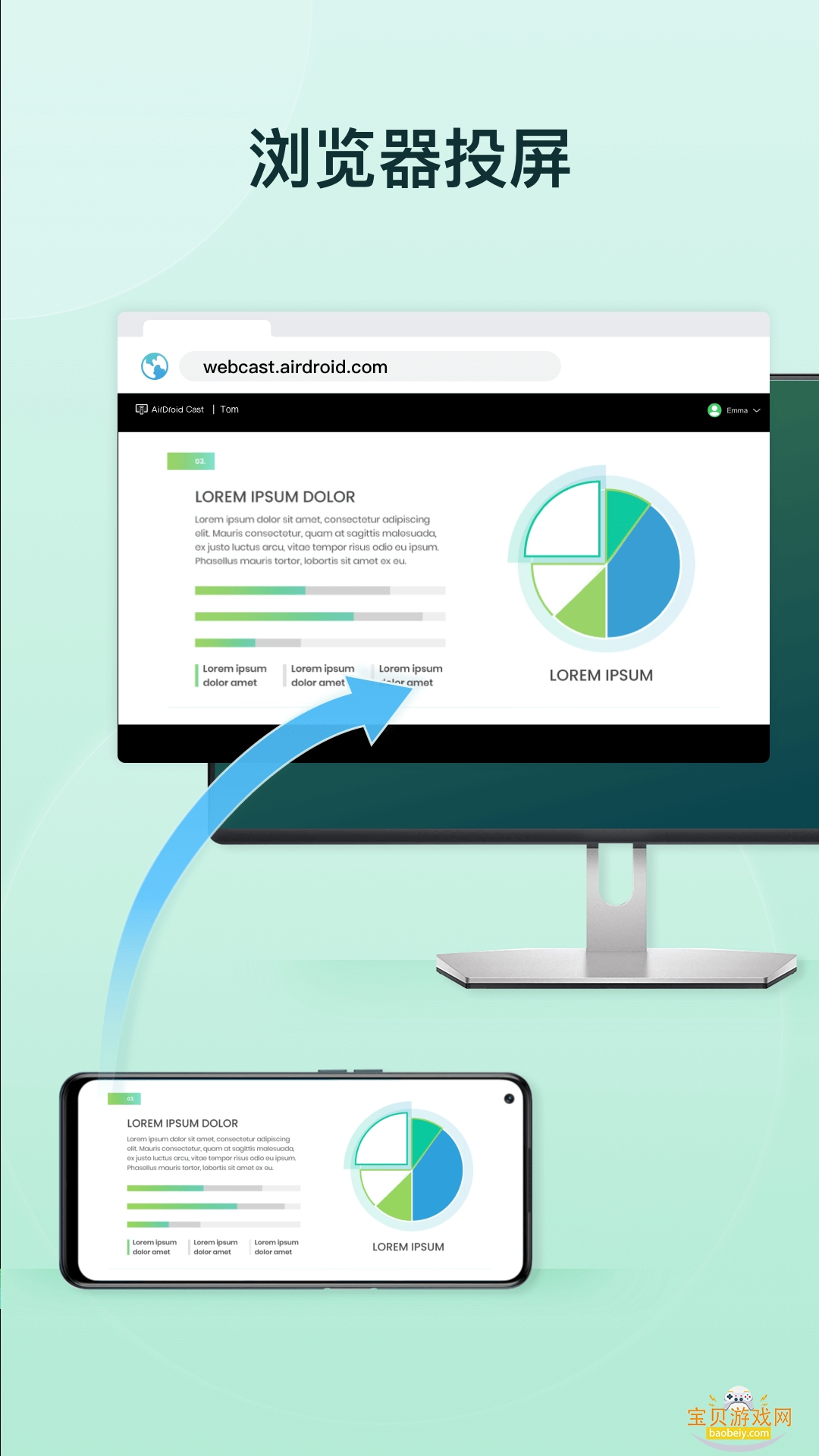
不需要安装任何软件,直接在浏览器上打开webcast.airdroid.com,就可以跟任何设备分享或者接收屏幕。
6、多台设备同时投屏
支持5台设备同时投屏到电脑,可在电脑上享受到多人游戏体验,当需要进行会议时,还可以直接在电脑上观看到来自不同参会者的演示文稿。
AirDroid Cast可以实现将手机、平板或电脑(Windows/Mac)的屏幕投屏到手机上。通过本地/远程网络将任何设备屏幕无线镜像到手机的步骤如下:
第1步:免费下载并安装AirDroid Cast
两台移动设备可以从官方网站、App Store或应用市场上下载AirDroid Cast应用程序。如果需要免费使用,请确保两台设备位于同一WiFi网络下。如果想远程将其他设备屏幕投屏到移动设备,请登陆高级会员账号。
第2步:发起投屏请求
在接收设备上:
首先,点击接收端手机上AirDroid Cast右下角的“接收投屏”。在界面上看到一个二维码和一组9位数的投屏码,如下图所示。

在投屏设备上:
可以手机、平板或电脑上使用AirDroid Cast输入9位投屏码或扫描接收端手机上显示的二维码。
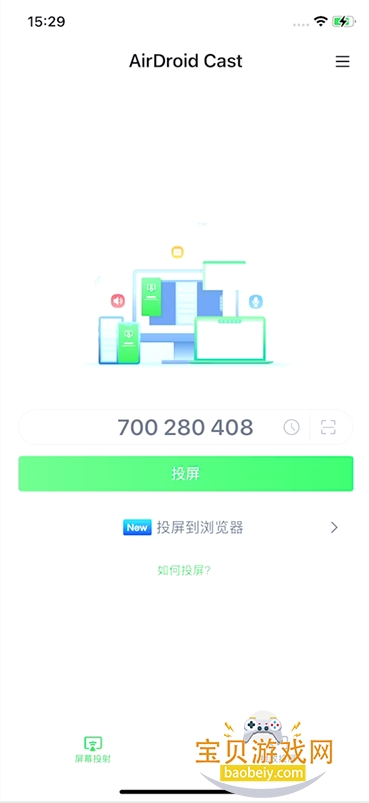
第3步:接收端收到投屏请求
将在接收端收到投屏请求“是否允许设备XXX投屏到当前电脑?点击“允许”接受请求。选择“信任此设备,不再询问我”以防止每次都显示请求。
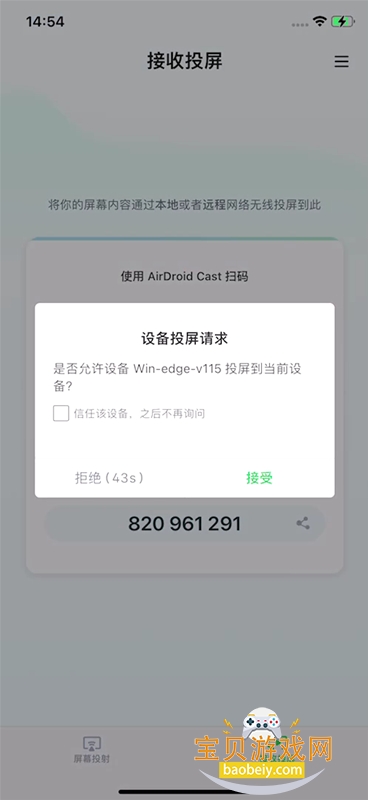
第4步:投屏成功
连接成功后,您的另一台设备的屏幕将会出现在移动设备上。
AirDroid也有投屏和控制的功能,我该选择AirDroid还是AirDroid Cast?
为此我们罗列出AirDroid和AirDroid Cast的主要区别,方便您根据需求选择对应的产品。
1.操作超便捷:无需帐号注册和设备绑定,仅扫描电脑客户端二维码或输连接码,就能通过wifi将手机屏幕投射到电脑,轻松实现投屏。
2.跨设备控制强:可在安装了AirDroidCast的macOS电脑及任意品牌Windows电脑上,直接控制手机及平板,电脑上就能完成手机的各类操作。
3.网络环境不受限:无论手机和PC是否在同一网络,都能将手机屏幕投射到电脑上。局域网内畅享所有服务,升级高级会员还能在远程网络用于远程会议等场景。
4.支持多设备投屏:最多支持5台设备同时投屏到电脑,可享受多人游戏体验,会议时能观看不同参会者的演示文稿。
AirDroid Cast是一款超实用的投屏和控制应用。它能把安卓设备轻松投屏到Windows或Mac电脑上,还能在电脑上控制手机。功能超强大,简化投屏流程,无需繁琐注册和绑定,扫码或输连接码就能投屏。不管在哪,都能在电脑上自由操作手机,像点击打字、刷抖音逛淘宝等。投屏时屏幕和声音能同时到电脑,远程会议超方便。而且不受网络环境限制,局域网内畅享所有服务,升级高级会员还能远程用。它最多支持5台设备同时投屏,能用于在线教学、远程会议、在线演示、游戏娱乐等场景。比如在线教学时,老师可把手机平板画面投屏到电脑展示课件;远程会议中,出差或远程办公也能轻松分享设备画面、在线沟通。这么好用的工具,大家关心它收费吗?其实它有基础功能免费使用,高级功能如远程网络下使用等需升级会员付费,具体价格可去官网查看,按需选择很划算
 首页
首页
 安卓游戏
安卓游戏
 安卓软件
安卓软件
 热门专题
热门专题
 更多
更多
 鄂公网安备42011502001927号