

厂商:北京超链智体科技有限公司
备案号:京ICP备2026024486号-2A
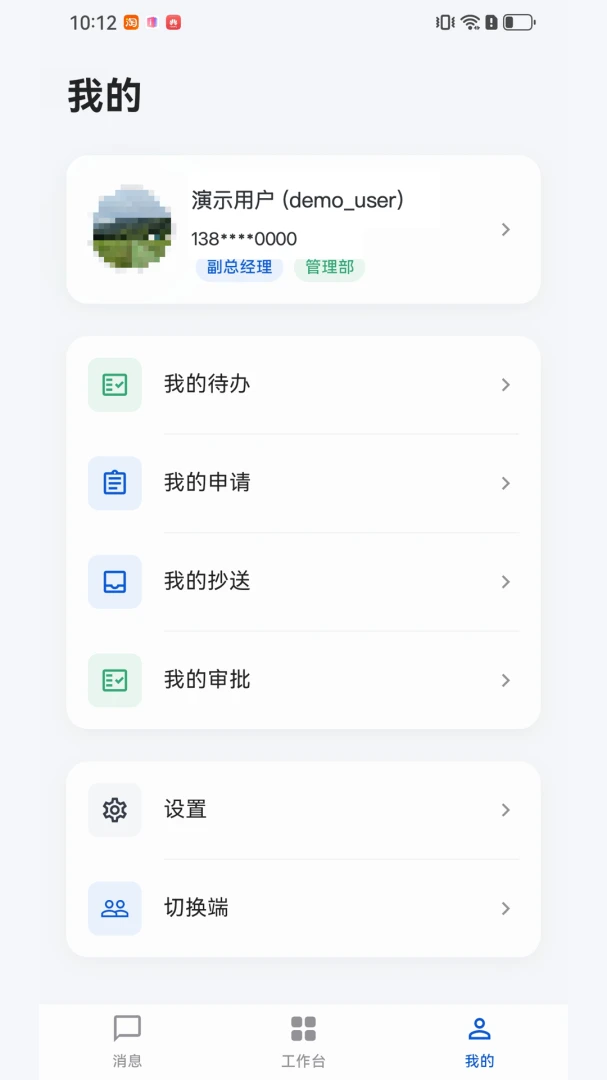
超厂是一款专为企业管理人员与一线工人打造的移动协作工具,它将项目、审批、库存、财务、日程、通知和用工业务集中到手机端处理,帮助企业实现高效、透明的数字化管理。通过统一工作台,用户可以根据账号权限快速进入经营数据、项目立项、项目结算、付款、报销、发票、库存和用工等功能模块,大大简化了传统办公流程。超厂支持项目立项及相关业务申请,通过待办、已办、抄送和我的申请查看流程进度,并可在移动端完成授权范围内的审批操作,让审批不再受时间和地点限制。项目日历功能以月历和当日列表展示项目进场、撤场安排及个人事项,帮助团队掌握近期工作节奏,合理安排资源。此外,超厂还提供库存查询与出入库申请,以及项目付款、综合付款、报销和发票等业务表单,具体可用功能由企业套餐和账号权限决定。工作通知功能集中接收审批提醒、业务通知与预警信息,用户可从通知直接进入对应业务页面,确保重要事项不遗漏。超厂分为管理端与工人端,管理端用于项目、审批和企业业务协作,工人端支持进厂关系、工作记录和前台打卡,定位仅在用户主动打卡时使用,不在后台持续定位,充分保护个人隐私。无论是项目经理、财务人员还是一线工人,都能在超厂中找到适合自己的工具,提升工作效率,降低沟通成本。
1. 首先在手机应用商店搜索“超厂”并下载安装,或者直接访问官方网站获取安装包,安装完成后打开应用。
2. 首次使用需要注册账号或由企业管理员统一创建账号,输入手机号、验证码,设置登录密码,并绑定所在企业,之后即可登录。
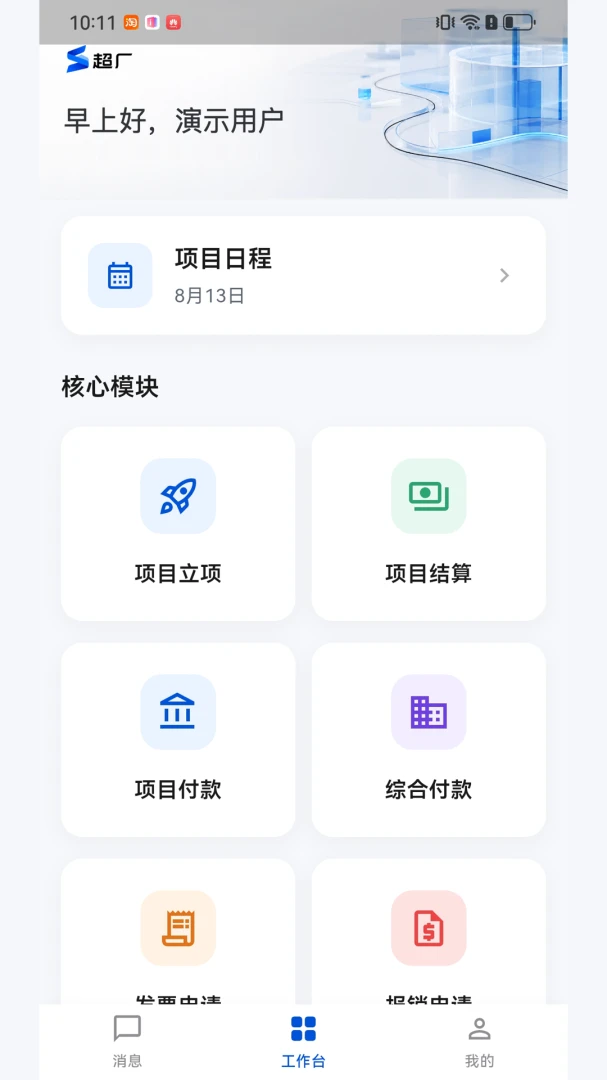
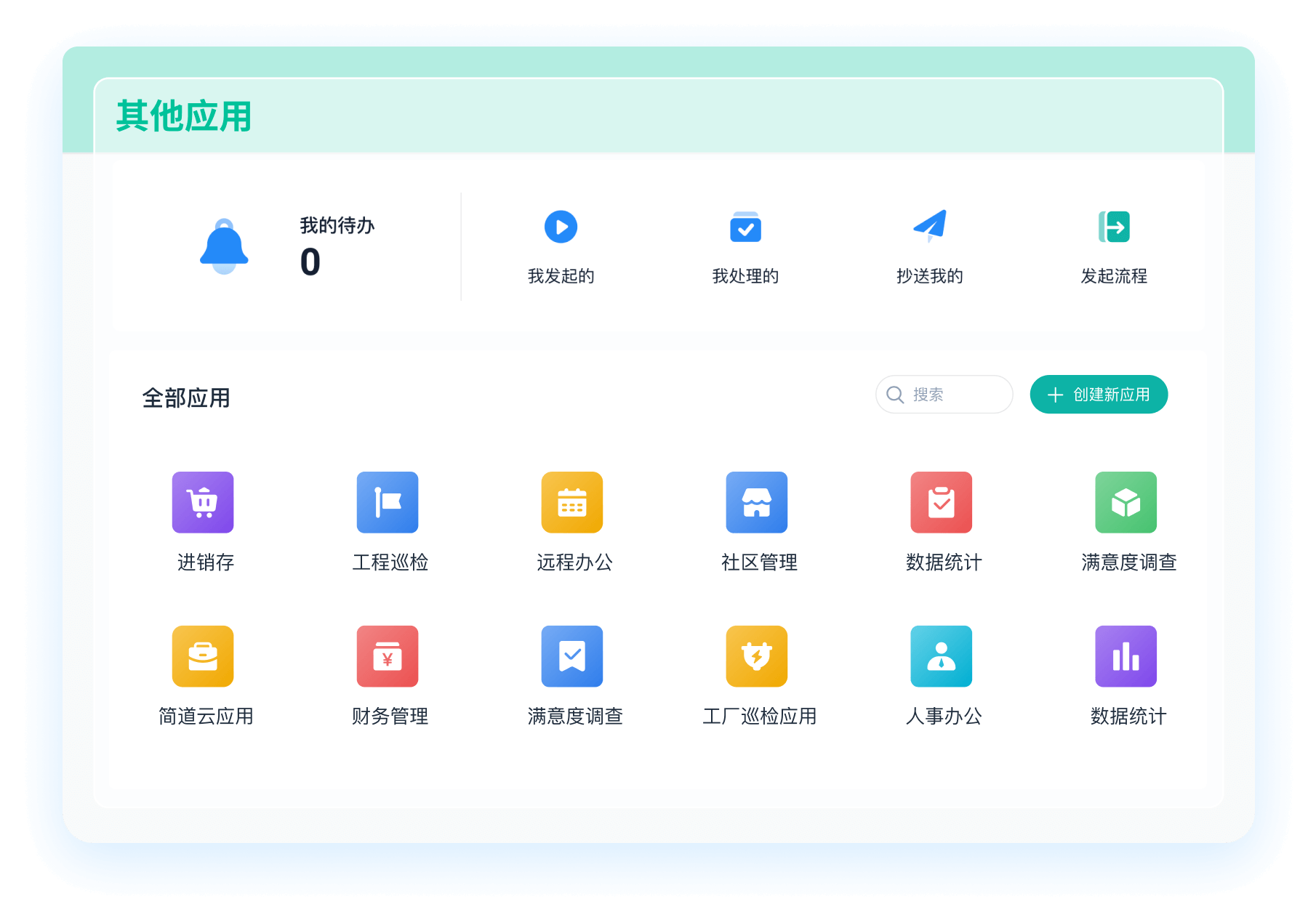
3. 登录后进入统一工作台,根据账号权限显示可用业务入口,如经营数据、项目立项、审批、库存、财务等,点击任意模块即可进入对应功能。
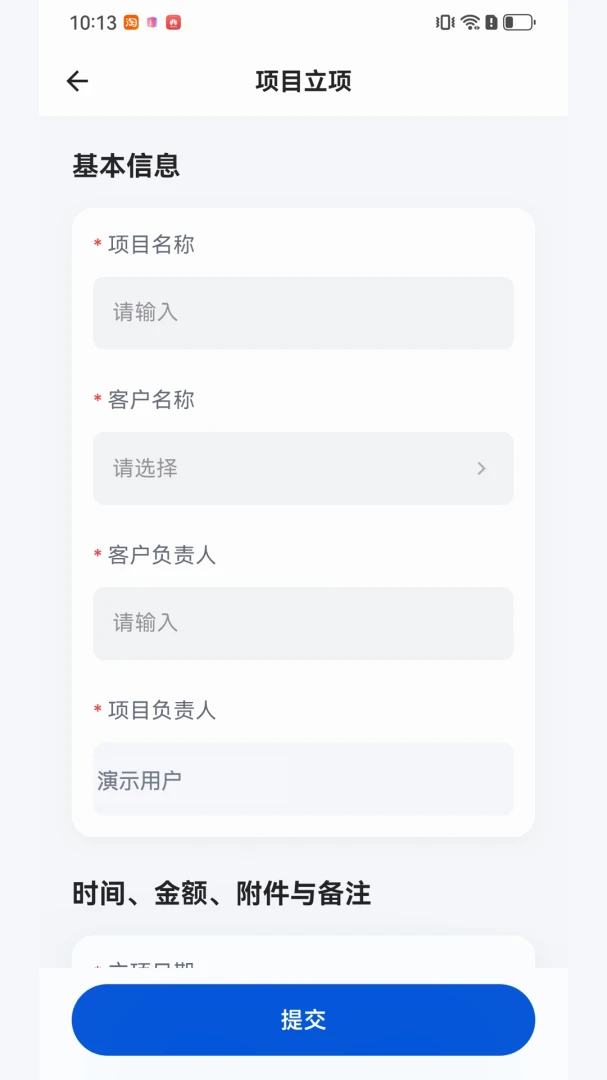
4. 若要发起项目立项,点击“项目立项”按钮,填写项目名称、负责人、预算、时间计划等信息,上传必要的附件,然后提交审批。
5. 审批流程中,可在“待办”列表查看需要自己审批的申请,点击进入详情,查看申请内容与附件,点击“通过”或“驳回”并填写意见,完成审批操作。
6. 对于库存管理,在“库存”模块中可查询当前库存数量,申请出入库,填写物品名称、数量、仓库等,提交后由相关人员进行审核。
7. 财务协作方面,可发起项目付款、综合付款、报销、发票等申请,按要求填写金额、事由、发票信息,并上传凭证,提交审批。
8. 工人端使用中,工人可在“工作记录”中查看自己的任务安排,并在到达现场后进行打卡,系统记录打卡时间与位置,便于考勤管理。
1. 审批功能集中在“审批”模块,在统一工作台点击“审批”图标即可进入,该模块包含待办、已办、抄送和我的申请四个子选项。
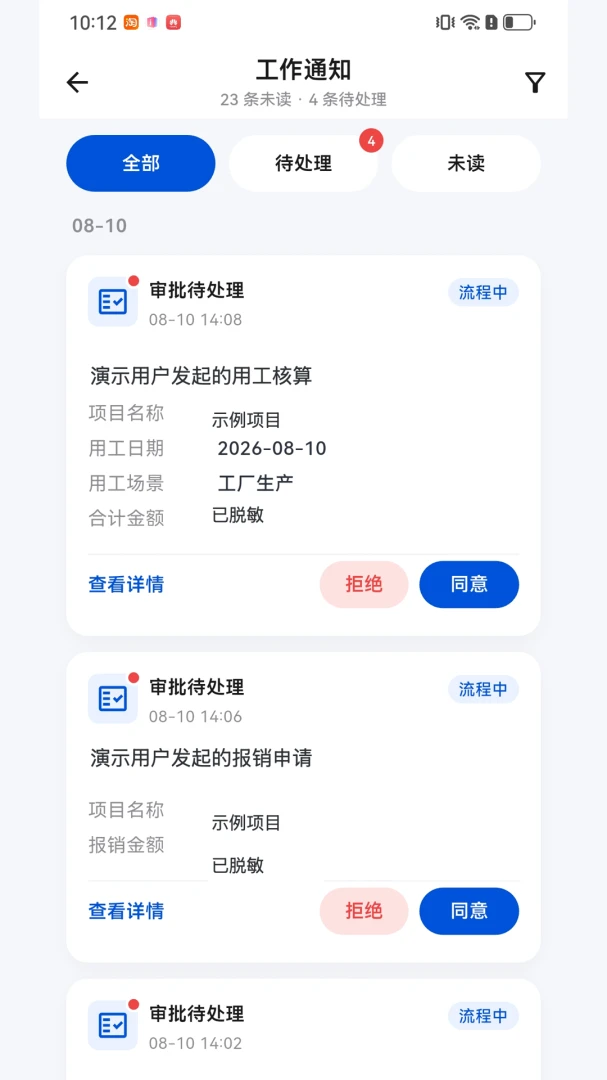
2. 查看待办事项:点击“待办”标签,会列出所有等待你处理的审批任务,包括项目立项、付款、报销等,每项任务会显示申请人和提交时间。
3. 处理审批任务:点击任意待办任务,进入详情页,可查看申请表单、附件、历史审批记录,然后点击“通过”或“驳回”,并填写审批意见。
4. 设置审批流程:在管理端,拥有管理员权限的用户可进入“设置”或“审批流”配置页面,根据需要配置不同业务类型的审批节点和审批人。
5. 自定义审批流程:可以按部门、角色或指定人员设置审批顺序,如先由部门经理审批,再转交财务审批,支持会签和或签模式。
6. 查看我的申请:在“我的申请”中,可以查看自己发起的全部申请及当前状态,如审批中、已通过、被驳回等,并可点击查看详情和审批意见。
7. 抄送功能:若需要将某个审批抄送给其他同事,可在发起申请时添加抄送人,被抄送人会在“抄送”列表中看到该申请,但无需审批。
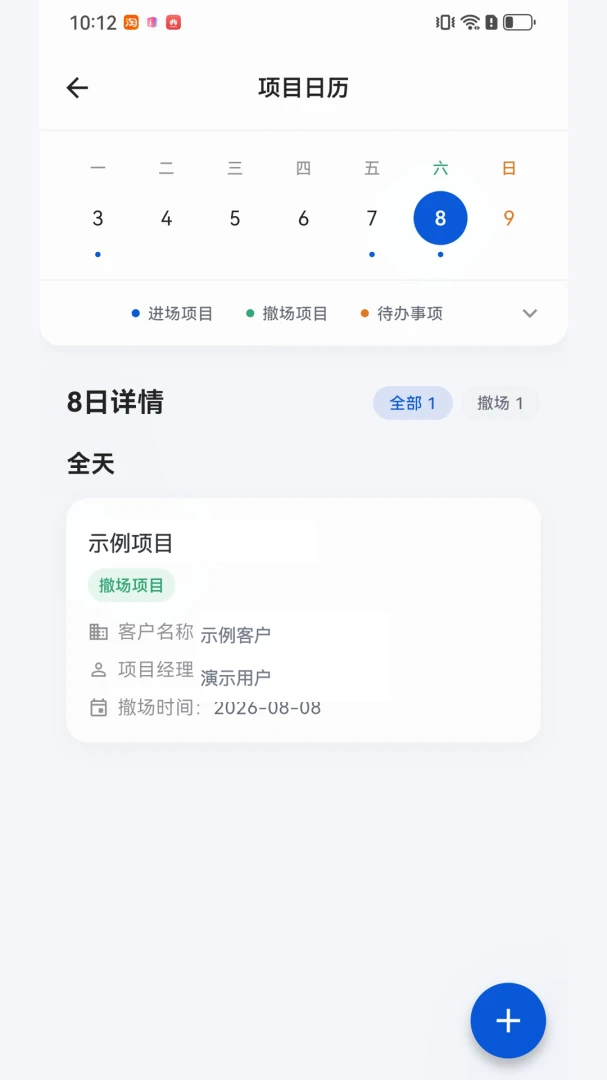
1. 项目日历功能在“日历”或“日程”模块中,点击进入后默认显示当月月历,所有项目进场、撤场安排会以不同颜色标记在日期上。
2. 点击具体日期,下方会列出当日的所有安排,包括项目名称、时间、地点、负责人等信息,方便快速查看。
3. 添加个人事项:在日历页面点击“新建日程”,选择日期、时间,填写事项标题、地点、备注,并设置提醒时间,保存后即可同步到日历中。
4. 编辑或删除日程:点击已有日程,可进入详情页面,进行编辑或删除操作,修改后系统会自动更新相关人员的日历视图。
5. 团队协作:项目成员可在共享日历中查看项目相关的进场、撤场安排,了解团队工作节奏,提前做好资源调配。
6. 提醒功能:可为重要日程设置提醒,到点后手机将收到通知推送,避免遗忘重要节点,确保工作按时推进。
7. 同步个人日历:支持将手机系统日历与超厂日程同步,方便在手机自带日历中查看,但需在设置中开启同步权限。
1. 库存模块:在统一工作台点击“库存”图标,进入库存管理页面,可查看所有物料的库存数量、仓库位置、安全库存等。
2. 库存查询:支持按物料名称、编码、分类等多种方式搜索,快速定位所需物料,查看实时库存数量。
3. 出入库申请:点击“出入库申请”,选择“出库”或“入库”,填写物料名称、数量、仓库、经办人、用途等信息,提交后进入审批流程。
4. 财务模块:在“财务”分类下,可进行项目付款、综合付款、报销、发票等操作,点击对应功能,按表单要求填写金额、收款人、发票信息等。
5. 付款申请:选择“项目付款”或“综合付款”,填写付款事由、付款金额、收款账户、期望付款日期,上传合同或发票附件,提交审批。
6. 报销申请:点击“报销”,填写报销事由、费用明细、金额,并上传电子发票或票据照片,提交后由财务或相关领导审批。
7. 发票管理:可登记收到的发票信息,包括发票号码、金额、开票日期,并关联相关付款或报销申请,方便财务对账。
8. 权限控制:库存和财务模块的可用功能由企业套餐和账号权限决定,普通员工可能只有查看权限,而管理人员可操作全部功能。
1. 工人端登录后,首页会显示今日工作安排,包括项目名称、地点、开始时间等,点击“工作记录”可查看历史工单。
2. 到达现场后,点击“打卡”按钮,系统会自动获取当前位置,并记录打卡时间,注意需授权定位权限,且仅在打卡时使用定位。
3. 如果项目有多个工点,需要分别打卡,确保每个工点都有记录,打卡信息会同步到管理端,便于考勤核算。
4. 工作记录中可查看每个工单的打卡状态,如已打卡、未打卡、异常情况,并支持补卡申请,但需说明原因并经过审批。
5. 工人还可通过“进厂关系”功能查看自己与项目、班组的关系,了解所属单位,方便统一管理。
6. 使用过程中如遇到定位不准、打卡失败等问题,可尝试检查手机GPS设置、网络连接,或手动选择项目地址进行打卡。
7. 打卡记录仅用于考勤和工作核验,系统不会在后台持续定位,保护工人隐私,请放心使用。
| 软件名称 | 功能优势 | 评分 |
|---|---|---|
| 招聘网络 | 企业招聘与人才管理 | ★★★★☆ |
| 招聘网络 | 企业招聘与人才管理 | ★★★★☆ |
 首页
首页
 安卓游戏
安卓游戏
 安卓软件
安卓软件
 热门专题
热门专题
 更多
更多
 鄂公网安备42011502001927号