

厂商:广州数迪科技有限公司
备案号:粤ICP备2024314150号-2A
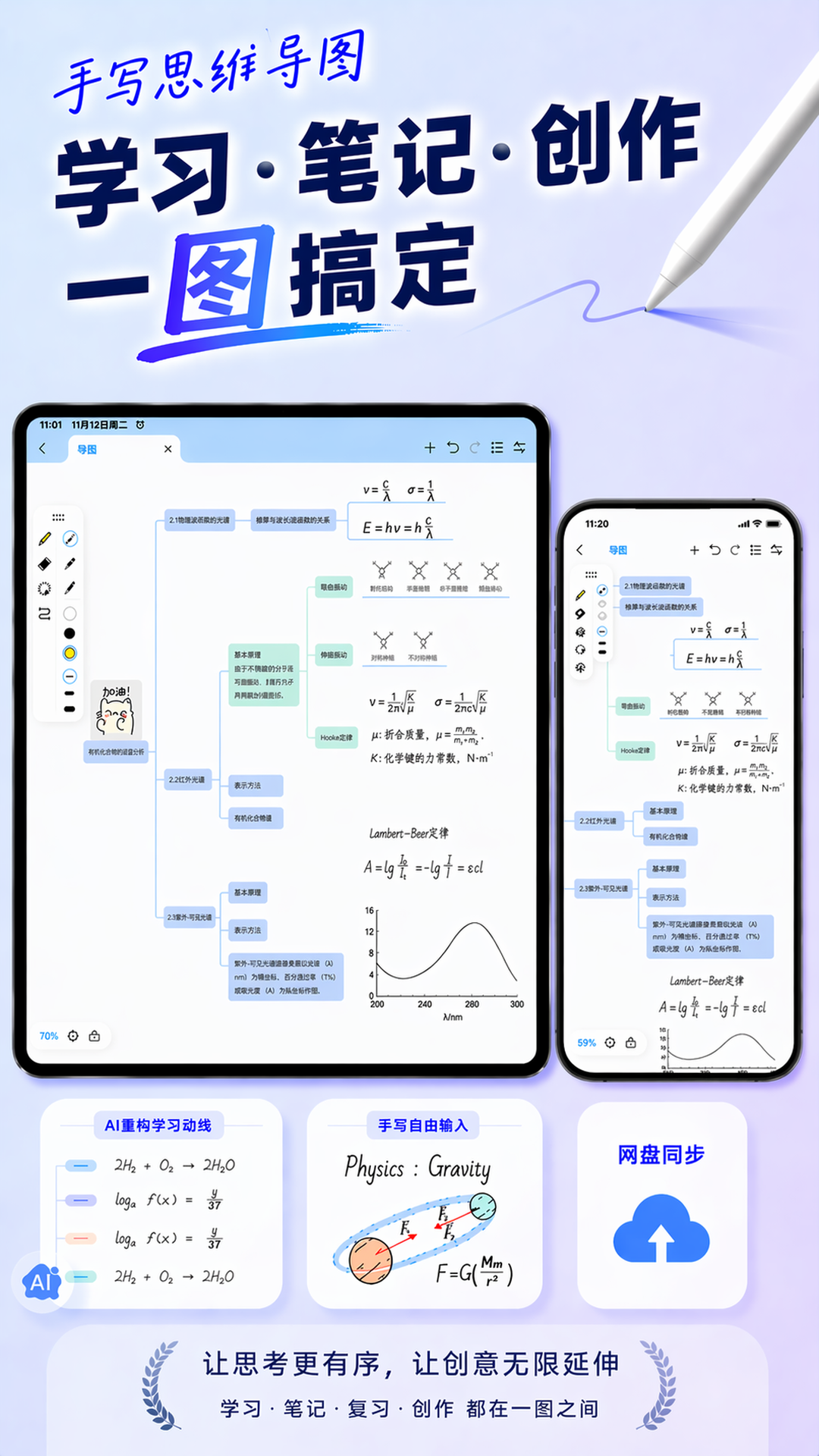
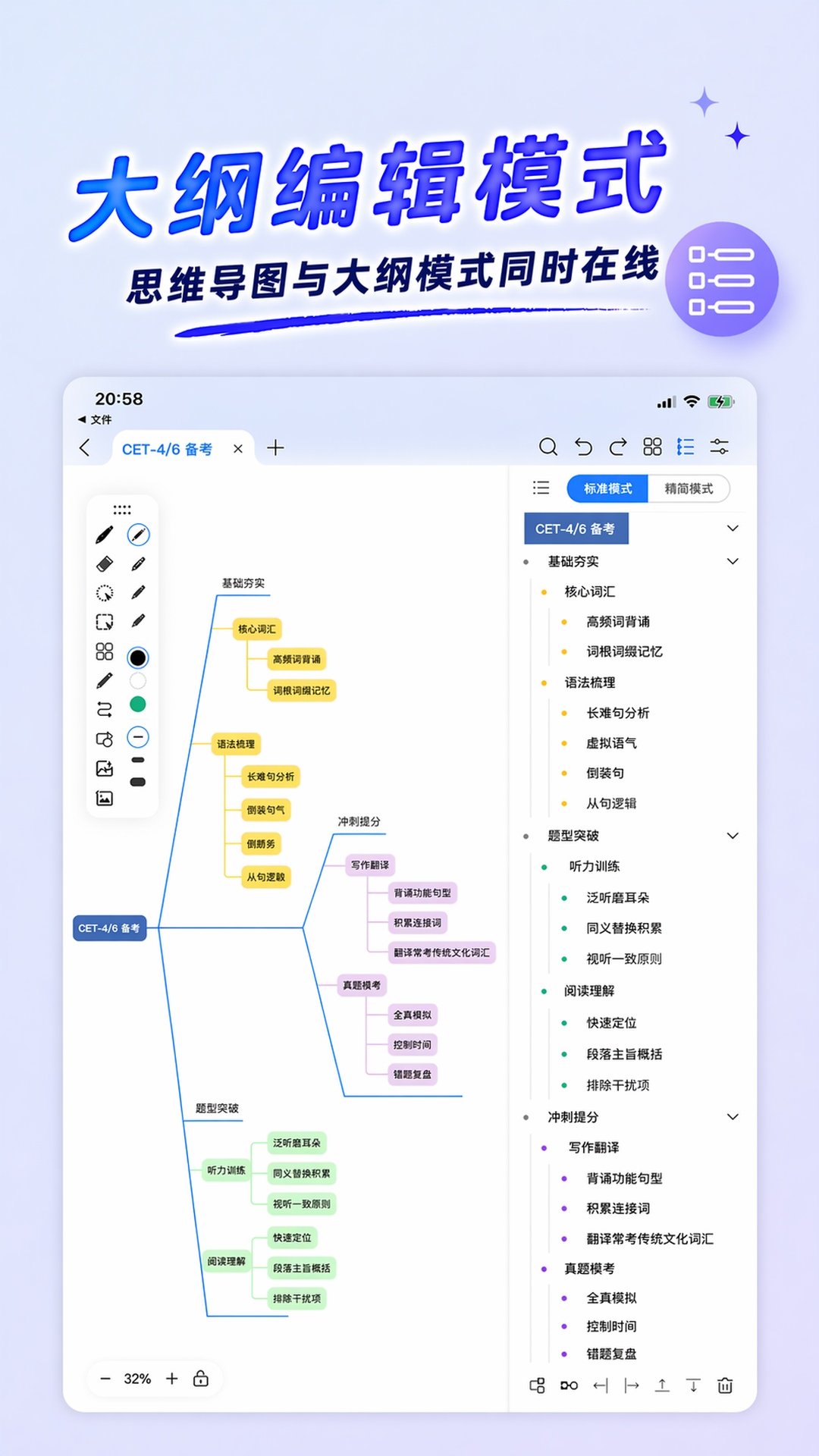
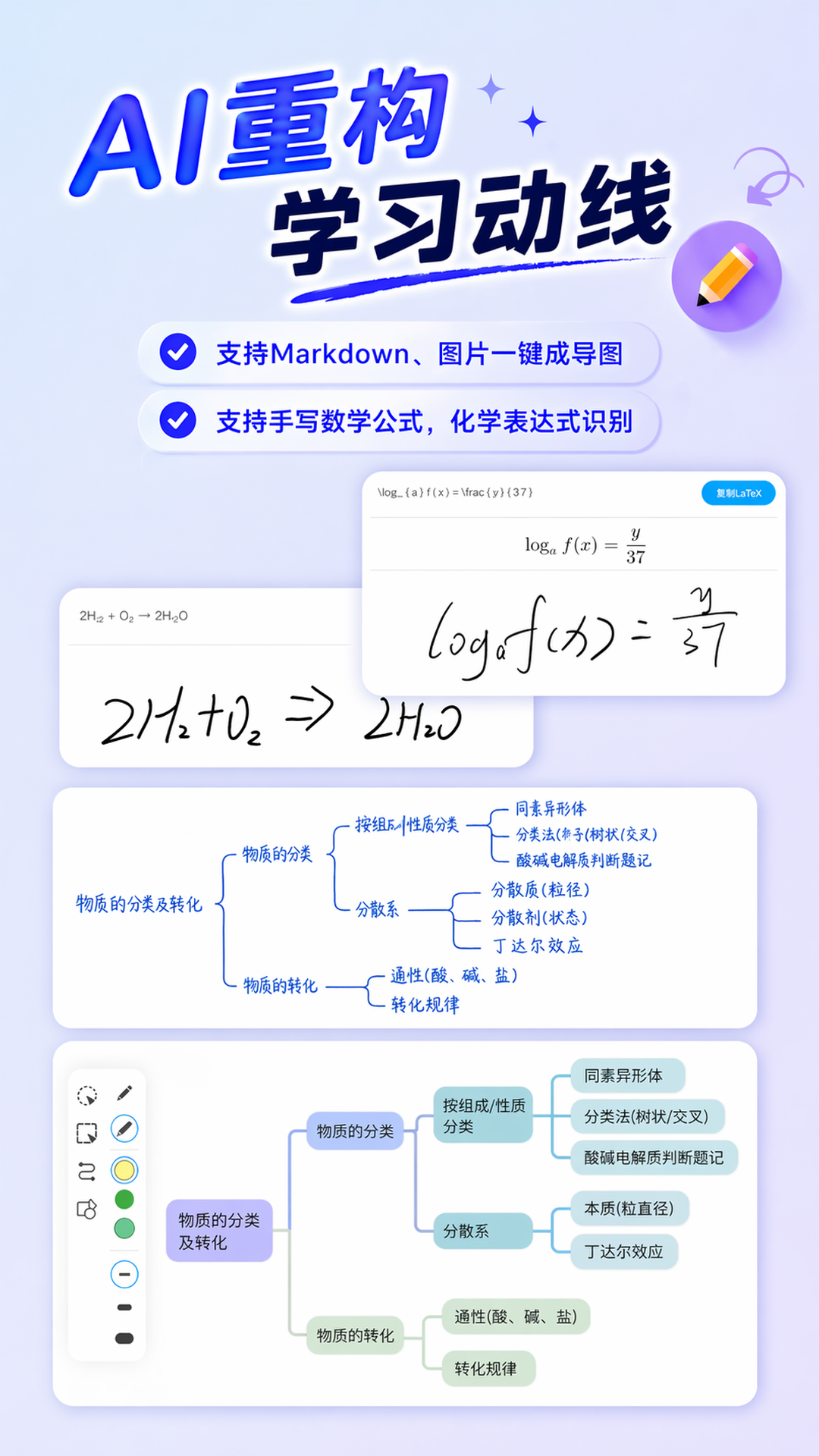
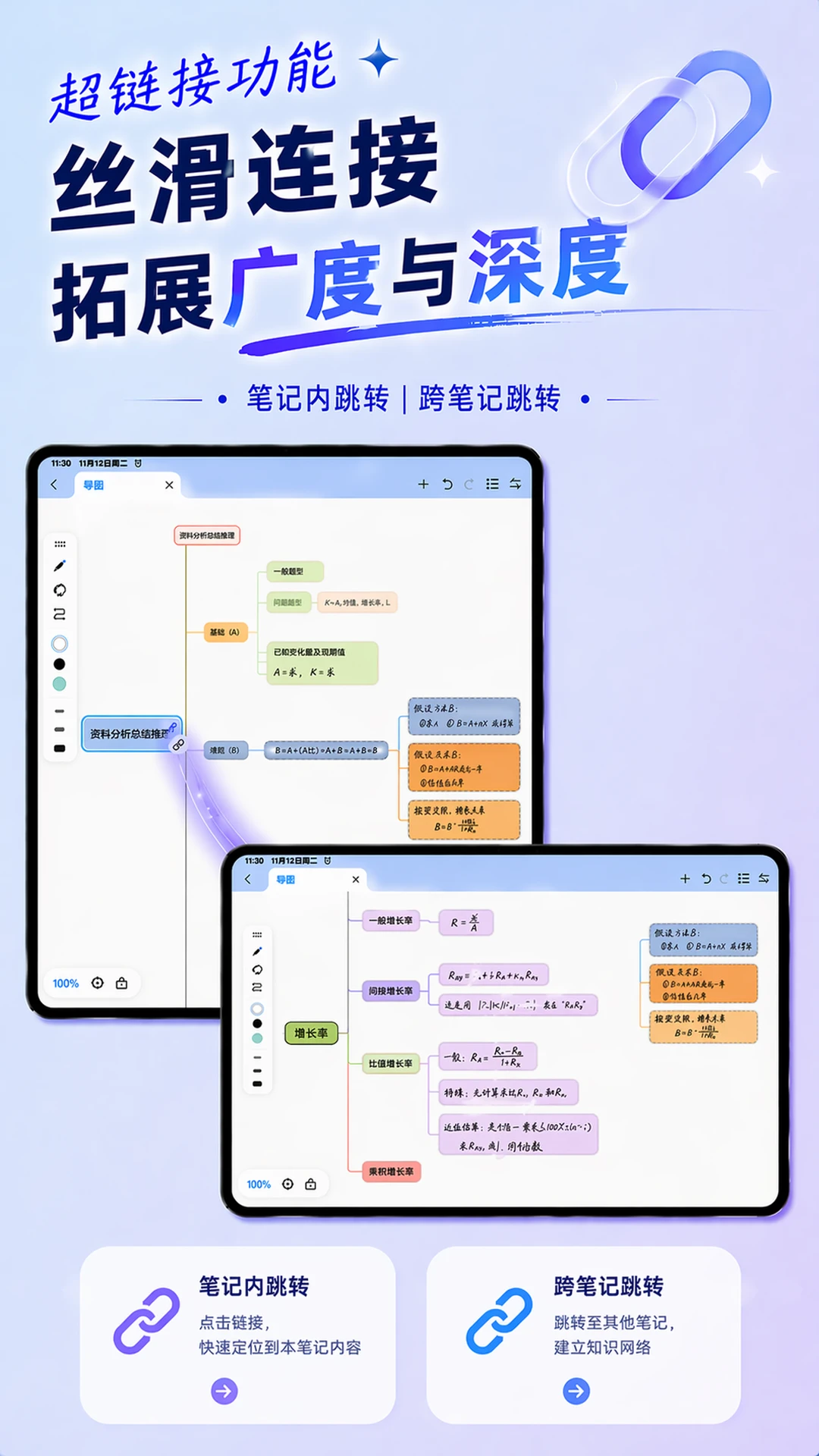
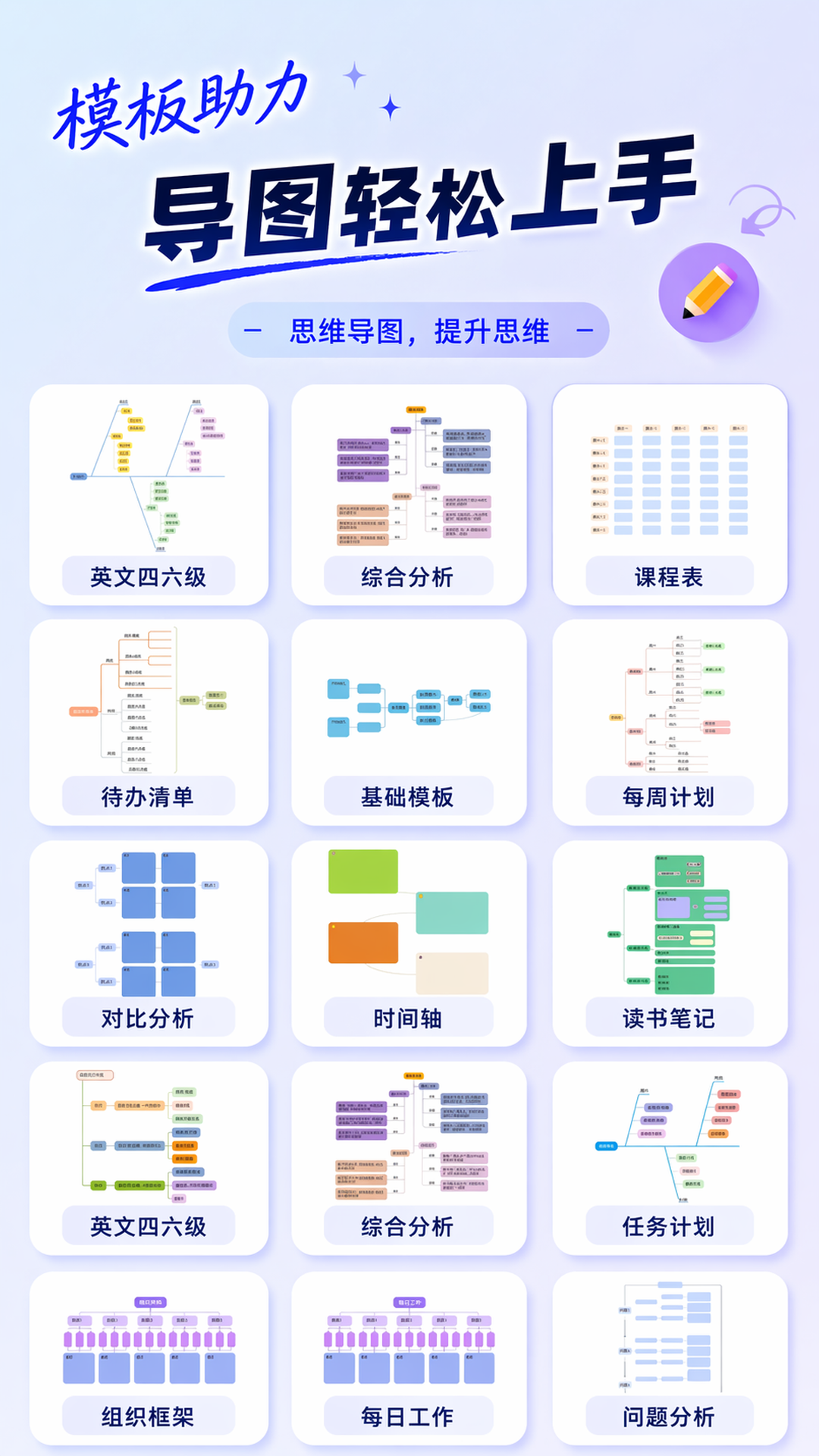
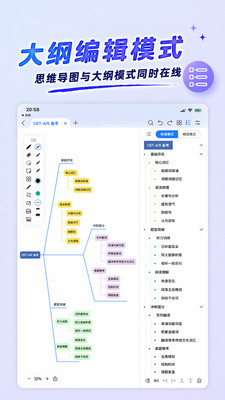
Mindhive思维导图是一款真正为手写而生的思维导图与脑图笔记应用,它打破了传统思维导图软件机械化、死板的节点编辑方式,将手写的自由灵动与卡片的逻辑清晰完美融合。无论是学生整理复杂的课程笔记,还是职场人士进行项目规划与头脑风暴,亦或是创意工作者捕捉转瞬即逝的灵感,Mindhive思维导图都能提供一种类似在纸上涂鸦般自然、无拘束的思考体验。它支持图片识别导入、Markdown与XMind文件迁移,让您轻松将过往的纸质草稿或数字文档无缝转换为可编辑的思维导图,实现思考的连贯性。软件内置强大的手写引擎,支持压感与多种笔触,让每一次书写都真实流畅。通过无限白板、自由连接线和丰富布局,您可以构建出完全符合个人思维习惯的知识网络,真正实现所思即所得。
1. 在您的设备上找到并打开Mindhive思维导图应用,进入主界面后点击右下角的“+”号按钮,或者点击右上角的菜单图标选择“新建导图”。
2. 在新建导图的界面中,寻找并点击“导入”或“文件夹”样式的图标,这通常位于屏幕的顶部或底部工具栏。
3. 在弹出的导入选项菜单中,从“文件导入”列表里选择“XMind”格式。此时系统会调用您设备上的文件管理器。
4. 在文件管理器中,浏览并定位到您存放XMind文件的目录(如“下载”或“文档”文件夹),点击选中需要导入的.xmind文件。
5. 点击“确认”或“打开”后,Mindhive思维导图会自动解析该文件,并将其内部的主题、子主题和备注等结构信息完整地转换为卡片形式。导入完成后,您就可以像编辑原生导图一样,自由地进行手写标注或结构调整了。
1. 首先,请确保您的设备屏幕表面干净无油污,这会影响手写识别的跟手性。使用柔软的布料擦拭屏幕后再进行尝试。
2. 其次,检查您当前使用的笔刷类型。在Mindhive思维导图的工具栏中,尝试从“钢笔”切换到“圆珠笔”或“铅笔”,不同的笔刷算法对延迟的优化不同,选择更顺滑的笔触。
3. 然后,检查软件的性能设置。进入“设置”菜单,查找“画笔优化”或“渲染质量”选项,尝试将其调整为“流畅”或“性能优先”模式,以降低对设备硬件的负载。
4. 同时,关闭后台不使用的其他应用程序,释放设备运行内存,确保Mindhive思维导图能获得充足的系统资源来实时渲染笔迹。
5. 如果问题依旧,建议重启软件或设备。长期未重启的设备可能会出现资源碎片化,重启通常能显著改善手写输入的响应速度。
6. 最后,请检查您的Mindhive思维导图是否更新至最新版本,开发者会在新版本中持续优化手写引擎的算法,提升书写体验。
1. 在您的手机或平板上打开Mindhive思维导图,进入“我的”或“设置”个人中心页面,找到“账号与云同步”选项。
2. 点击“登录”按钮,选择使用“百度网盘”账号进行授权登录。这是Mindhive思维导图官方支持的云存储服务商,能提供安全稳定的数据存储。
3. 登录成功后,返回主界面,您会看到页面顶部出现“云同步状态”的提示。此时,您创建的每一张新导图或对已有导图的所有修改,都会在联网状态下自动备份至云端。
4. 在另一台设备(例如电脑或另一部手机)上安装Mindhive思维导图,并登录相同的百度网盘账号。
5. 登录后,应用会自动检测云端数据并开始拉取同步记录。您可以在“最近打开”或“云端文件”列表中看到所有同步过来的导图文件,点击即可打开并继续编辑。
6. 需要注意的是,同步功能要求设备处于联网状态。若在离线状态下进行编辑,软件会在恢复网络连接后自动将本地更改上传至云端,无需手动操作,实现无缝衔接。
1. 首先,在您的浏览器或其他应用中截取您需要保存的网页、图片或资料区域,截图会自动保存到设备的系统相册中。
2. 打开Mindhive思维导图,在您需要添加素材的导图页面中,点击右上角的“+”添加按钮,在弹出菜单中选择“图片”或“相册”图标。
3. 在系统相册中,找到并选中您刚刚截取的那张图片,点击“确认”或“使用”按钮。
4. 此时,Mindhive思维导图会弹出选项框,询问您是“作为图片插入”还是“识别文字为卡片”。请选择“识别文字为卡片”选项,软件会自动调用OCR引擎对图片中的文字进行识别。
5. 识别完成后,图片中的文字内容会被自动提取并生成一张结构化的新卡片,该卡片会出现在您当前画布的中心位置附近,您可以直接拖动它到思维导图的任意分支上,完美融入您的思维体系。
1. 在Mindhive思维导图中打开您想要导出的导图文件,确保画布上显示的是您希望输出的最终样式。
2. 点击屏幕右上角的“分享”或“导出”按钮(通常是一个带有向上箭头的方框图标),调出导出菜单。
3. 在导出菜单中,选择“导出为PDF”选项。此时,应用会进入导出预览界面,您可以在这里调整PDF的页面大小、方向(横向或纵向)以及边距等参数。
4. 确认设置无误后,点击右下角的“导出”按钮。系统会将当前画布内容渲染为高质量的PDF文档。
5. 导出完成后,您可以选择“存储到文件”以保存到设备本地,或者直接调用其他应用(如微信、邮件)进行分享发送。PDF格式保证了导图在不同设备和软件上的显示一致性,方便打印和存档。
| 软件名称 | 核心优势 | 评分 |
|---|---|---|
| XMind思维导图 | 专业结构与演示模式 | ★★★★★ |
| 幕布思维导图 | 大纲笔记与导图切换 | ★★★★☆ |
| MindMaster思维导图 | 海量模板与团队协作 | ★★★★☆ |
| GitMind思维导图 | 免费在线与AI生成 | ★★★★☆ |
| MindNode思维导图 | 极简美观苹果生态 | ★★★★★ |
| 百度脑图 | 网页即开即用免安装 | ★★★☆☆ |
 首页
首页
 安卓游戏
安卓游戏
 安卓软件
安卓软件
 热门专题
热门专题
 更多
更多
 鄂公网安备42011502001927号