
厂商:中山市鸣清照明科技有限公司
备案号:
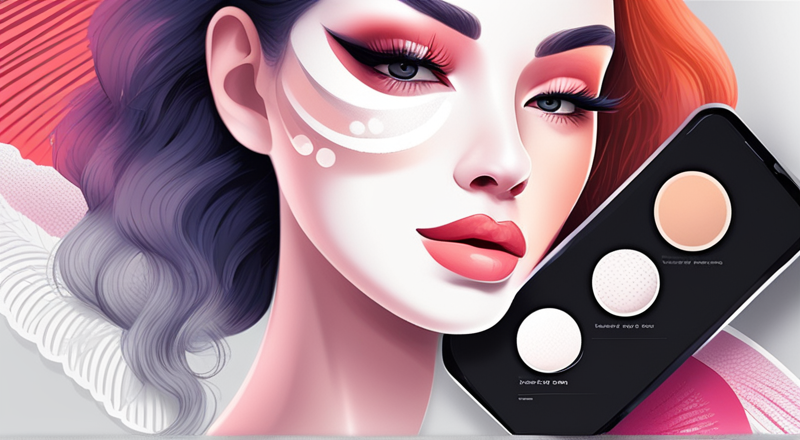
美妆修图美颜神器软件平台是一款集美颜自拍、贴纸装饰、霓虹特效于一体的手机修图工具,专为喜爱个性妆效与创意拍照的用户打造。软件内置海量牛角贴纸、霓虹翅膀、心形皇冠、彩虹相框等素材,支持一键添加万圣节主题妆容,轻松将普通照片变成魔鬼风格或梦幻大片。无论是日常自拍还是节日狂欢,都能通过虚拟改造功能快速实现妆效升级,让每一张照片都充满惊喜与个性。
1. 下载并安装美妆修图美颜神器软件平台,打开后进入主界面。
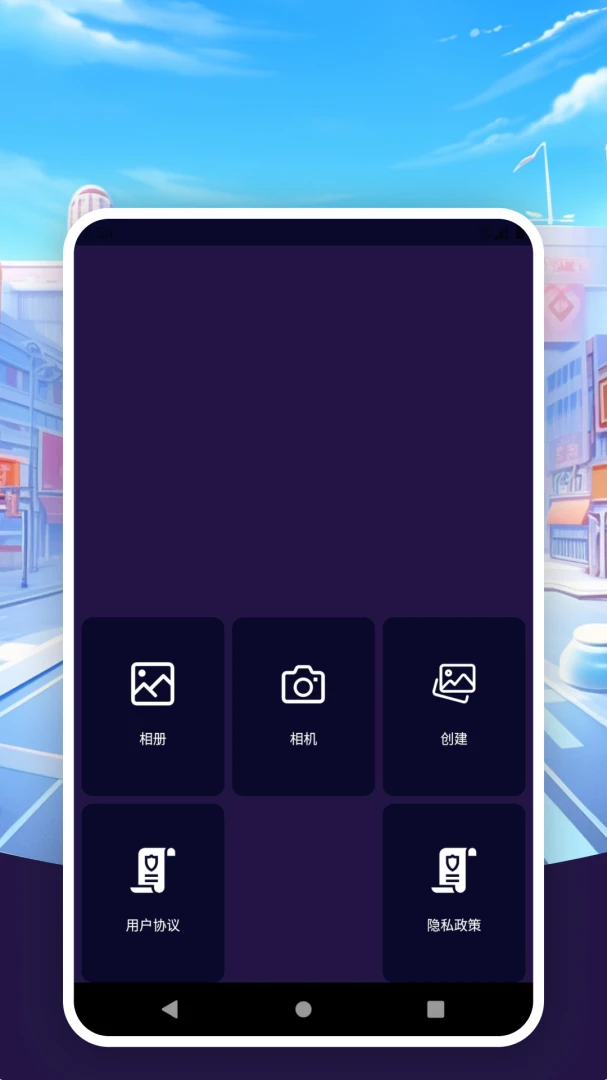
2. 点击“相册”按钮,从手机中选择一张需要编辑的照片,或直接调用相机拍摄新照片。
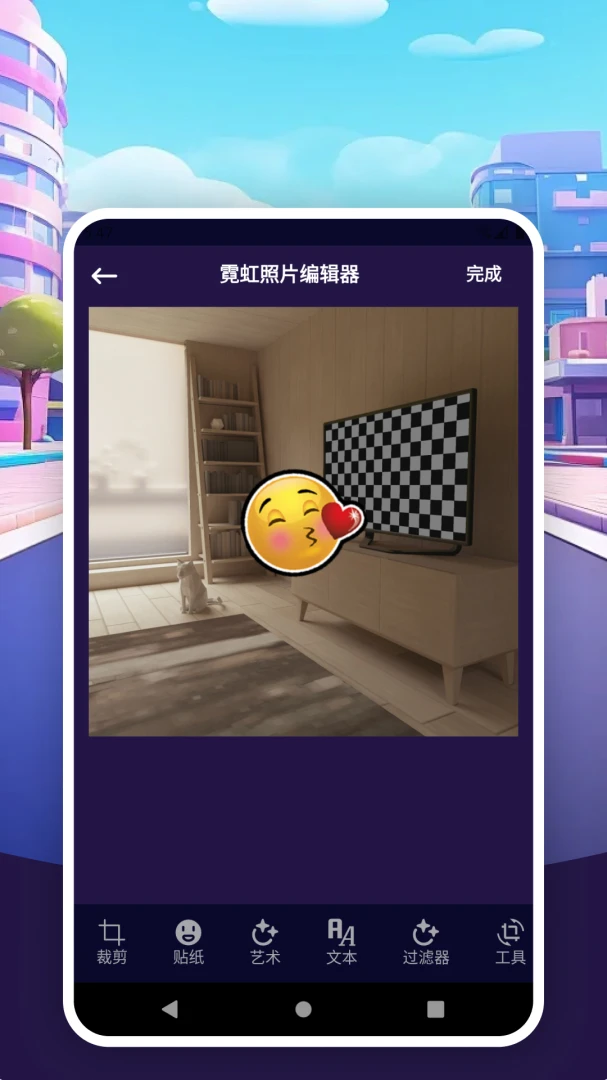
3. 在编辑界面下方找到贴纸分类,包括牛角、脸颊、霓虹灯冠、霓虹翅膀、心形皇冠、彩虹、相框、表情符号等,点击即可添加到照片上。
4. 使用双指手势调整贴纸的大小、旋转角度和位置,使其贴合面部或场景。
5. 点击“特效”按钮,选择霓虹滤镜或虚拟改造功能,一键将照片转换为魔鬼妆容或梦幻风格。
6. 编辑完成后,点击右上角“保存”按钮,照片将高清保存到手机相册,并支持一键分享到社交平台。
1. 检查网络连接是否正常,确保软件可以加载在线贴纸资源。
2. 尝试退出软件并重新进入,刷新贴纸库列表。
3. 进入手机设置,找到应用管理,清除美妆修图美颜神器软件平台的缓存数据。
4. 确认软件为最新版本,如果不是,请前往应用商店更新至最新版。
5. 若问题依旧,可尝试卸载后重新安装,并授予存储权限。
1. 保存前确认照片原图分辨率足够高,避免使用过小的图片素材。
2. 在编辑界面点击“画质”选项,选择“超清”或“原图”模式。
3. 保存时选择PNG格式,避免JPG压缩导致画质损失。
4. 避免多次重复保存同一张照片,每次编辑后直接保存最终版本。
5. 如果模糊问题仍存在,可能是软件渲染问题,建议重启软件后重试。
1. 打开软件并导入照片后,点击底部“贴纸”图标。
2. 在贴纸分类中滑动找到“霓虹”或“翅膀”标签。
3. 点击喜欢的霓虹翅膀贴纸,它会自动添加到照片中央。
4. 使用单指拖动翅膀到人物背后位置,双指缩放调整大小。
5. 点击“颜色”按钮可更换翅膀的霓虹色调,如紫色、蓝色、粉色等。
6. 最后点击“应用”并保存即可。
1. 在首页选择“万圣节”主题模板,或者直接导入一张人像照片。
2. 添加牛角贴纸至头顶位置,调整角度以贴合头部轮廓。
3. 使用“脸颊”贴纸添加恶魔纹身或血痕效果。
4. 点击“虚拟改造”按钮,选择“魔鬼”风格,软件将自动识别面部并添加暗黑妆效。
5. 手动调整特效强度,如加深眼影、拉长嘴角等。
6. 最后加上霓虹灯冠或彩虹相框,保存后即可分享。
 首页
首页
 安卓游戏
安卓游戏
 安卓软件
安卓软件
 热门专题
热门专题
 更多
更多
 鄂公网安备42011502001927号