

厂商:泉州天地星电子有限公司
备案号:
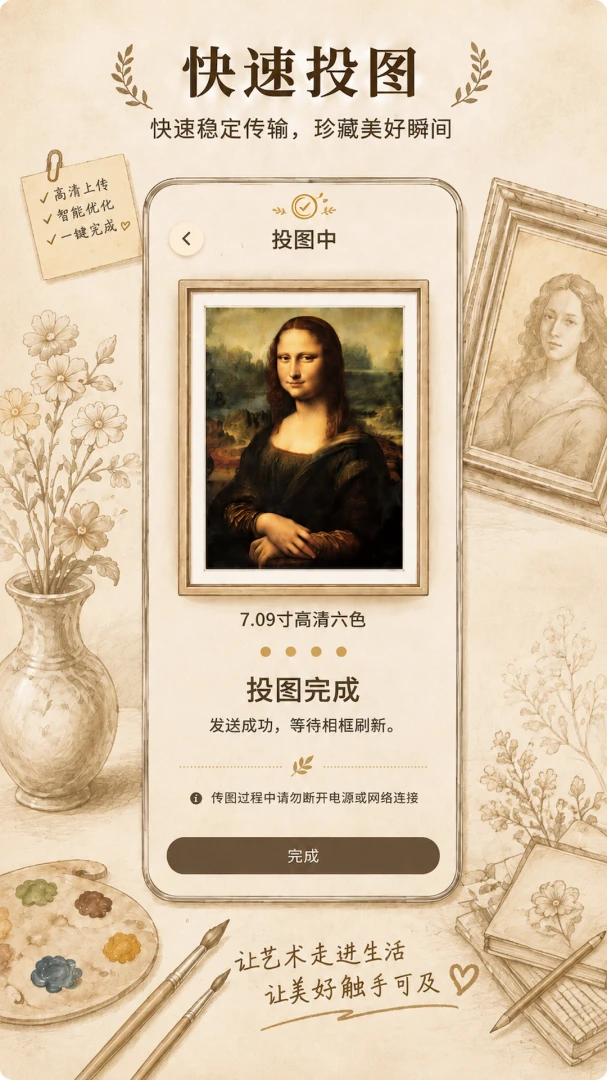
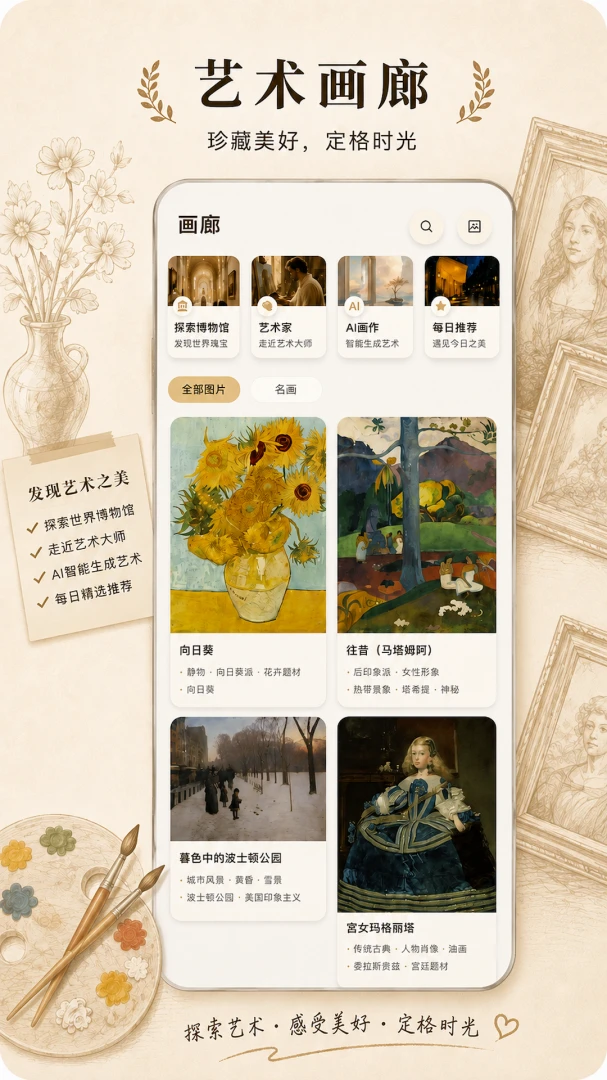
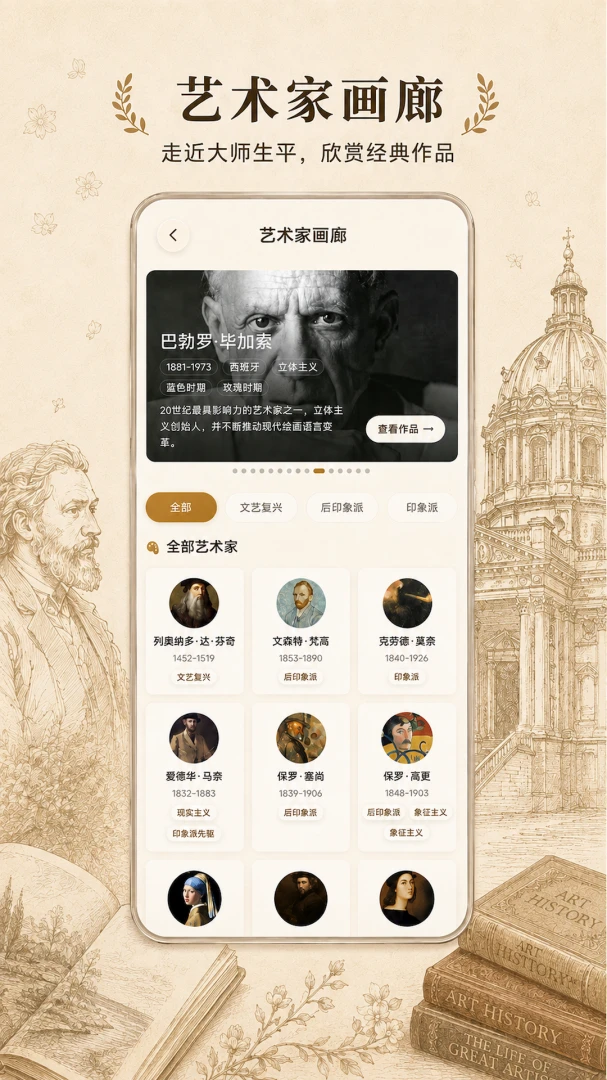
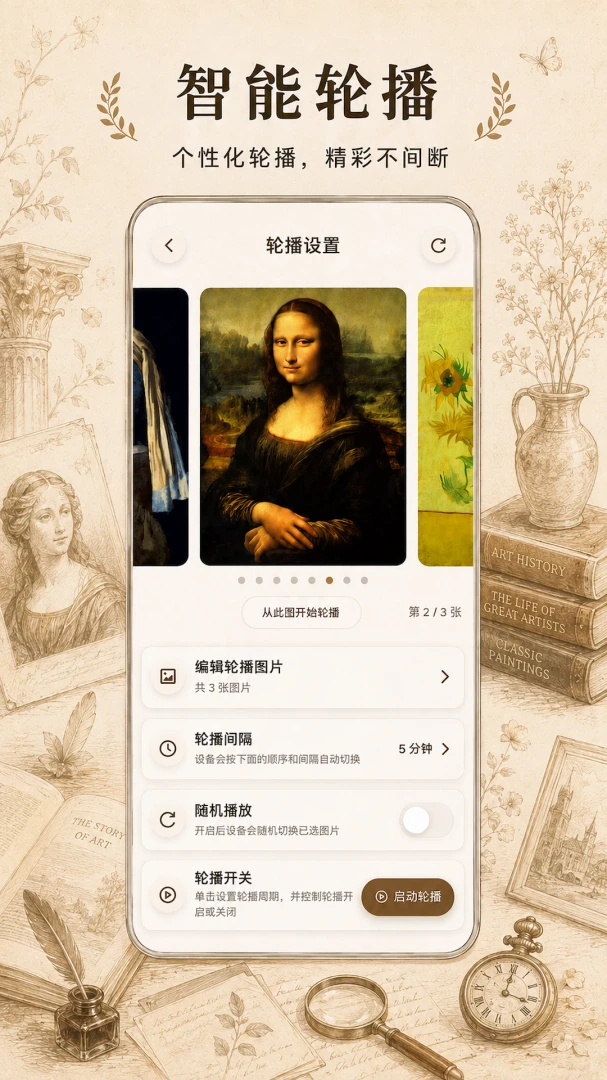
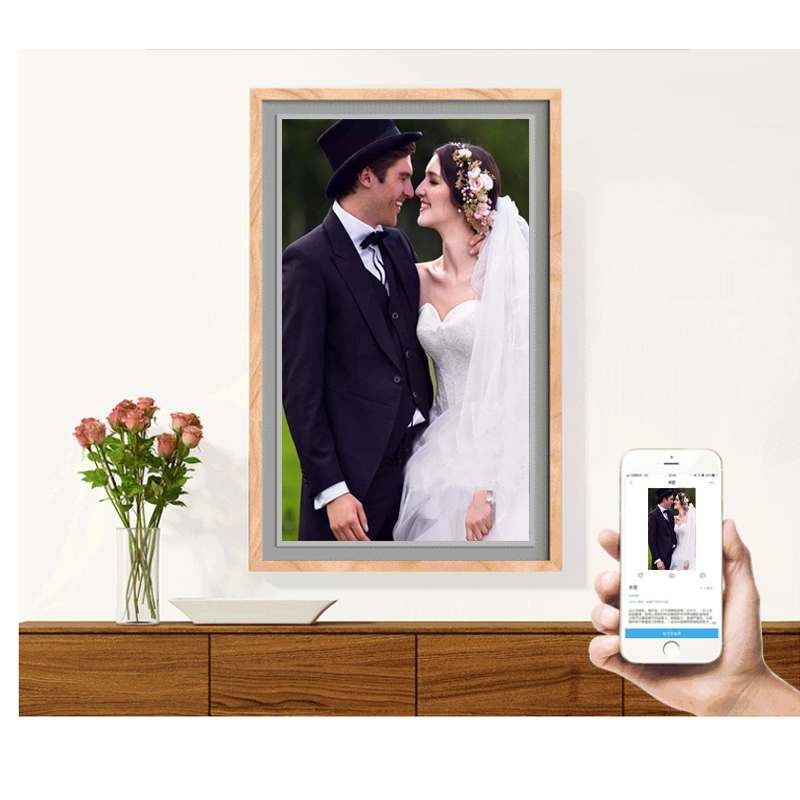
墨影是一款专为电子墨水屏相框打造的应用,它能把手机里的照片、艺术画作和创意灵感,以简洁优雅的方式呈现在家中的墨水屏设备上。无论是记录旅行风景、家人笑脸,还是展示世界名画,墨影都能让这些珍贵内容成为日常生活中的一部分。通过简单的操作,用户可以自由调整图片的显示效果,安排轮播顺序,甚至开启“每日一图”功能,让相框每天带来新鲜感。墨影还支持多设备管理,方便用户随时查看相框状态和更换内容,让每一幅画都点亮生活的角落。
1. 确保手机和电子墨水屏相框连接在同一个Wi-Fi网络下,并且相框已通电并处于待配对状态。
2. 打开墨影应用,在首页点击“添加设备”或右上角的“+”号,应用会自动搜索附近的相框设备。
3. 在搜索结果中点击你的相框型号,输入相框屏幕上显示的配对码(如果有),完成设备绑定。
4. 返回主界面,点击“从相册选择”,从手机相册中挑选一张或多张照片,并允许应用访问相册权限。
5. 选择照片后,可以预览在墨水屏上的显示效果,点击“发送到相框”,照片就会自动推送到设备并开始展示。
6. 如果传输失败,请检查Wi-Fi是否稳定,并尝试重启应用和相框后重新连接。
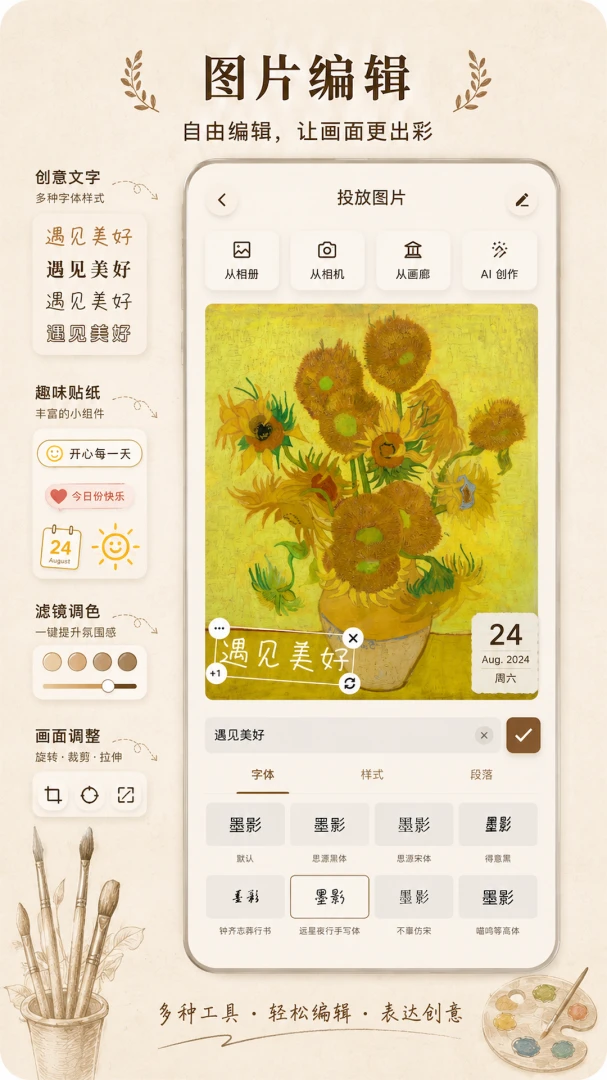
1. 在墨影主界面选择一张已添加的图片,点击底部的“编辑”按钮进入编辑模式。
2. 使用“裁剪”工具调整图片构图,拖动边缘框选需要的区域,点击“完成”保存裁剪结果。
3. 使用“旋转”功能将图片逆时针或顺时针旋转90度,确保横竖方向正确。
4. 调整“亮度”滑块,墨水屏适合中等偏高的亮度,具体根据环境光线微调。
5. 调整“对比度”滑块,增加对比度可以让黑白画面更清晰,但避免过度导致细节丢失。
6. 如果应用支持“色彩”调节,可以调整饱和度或灰度模式,让画面更符合墨水屏的独特质感。
7. 点击“预览效果”查看调整后的画面,满意后点击“保存”并发送到相框。
1. 打开墨影应用,进入“设备管理”页面,选择你要设置的相框设备。
2. 在设备详情页中找到“展示设置”或“轮播计划”选项,点击进入。
3. 开启“每日一图”开关,并选择图片来源,可以是系统推荐的精选图片或你自己添加的照片。
4. 设置每日更换的时间点,比如每天早上8点自动切换,点击“确定”保存。
5. 如果希望按顺序播放多张图片,可以关闭“每日一图”,在“轮播顺序”中勾选多张图片并设置间隔时间。
6. 设置完成后,相框会在指定时间自动更新显示内容,无需手动干预。
1. 墨影目前支持常见的JPEG、PNG和BMP格式图片,不支持GIF动画或HEIC格式。
2. 图片分辨率建议控制在2000×2000像素以内,文件大小不超过10MB,过大可能导致传输失败。
3. 对于竖屏相框,建议使用竖版照片;横屏相框则使用横版照片,避免画面被裁剪。
4. 黑白墨水屏下,彩色照片会自动转换为灰度显示,建议提前在编辑中调整对比度。
5. 如果图片包含文字,确保字体清晰且足够大,否则在墨水屏上可能难以辨认。
1. 在墨影主界面点击“设备”标签页,可以看到当前所有已绑定的设备列表。
2. 每台设备右侧会显示在线状态、电量(如果支持)和当前显示的图片缩略图。
3. 点击设备名称可以进入单独的控制页面,查看详细状态和修改展示内容。
4. 如果想添加新设备,点击右上角的“+”号,按照提示完成新设备的配网和绑定。
5. 如需移除设备,长按设备名称,在弹出菜单中选择“删除设备”,确认后即可解绑。
6. 当设备离线时,应用会显示“离线”标记,连接同一Wi-Fi后再次尝试同步即可恢复。
1. 首先检查手机和相框是否连接到同一个Wi-Fi,不同网段可能导致无法通信。
2. 确认相框固件是最新版本,可在应用“设置”中查看设备固件更新提示。
3. 尝试重启墨影应用,或者关闭手机蓝牙和Wi-Fi后重新打开。
4. 如果单张图片过大,建议压缩图片尺寸后再传输,或者分批发送。
5. 若问题持续,可在应用内“帮助与反馈”中提交日志,等待开发者修复。
| 软件名称 | 功能优势 | 评分 |
|---|---|---|
| 电子沉浸相框 | 远程推送照片 | ★★★★☆ |
| 墨屏相框 | 多图轮播管理 | ★★★★☆ |
| 电子相框助手 | 快速同步照片 | ★★★★☆ |
 首页
首页
 安卓游戏
安卓游戏
 安卓软件
安卓软件
 热门专题
热门专题
 更多
更多
 鄂公网安备42011502001927号