

厂商:合肥哆哆米科技有限公司
备案号:
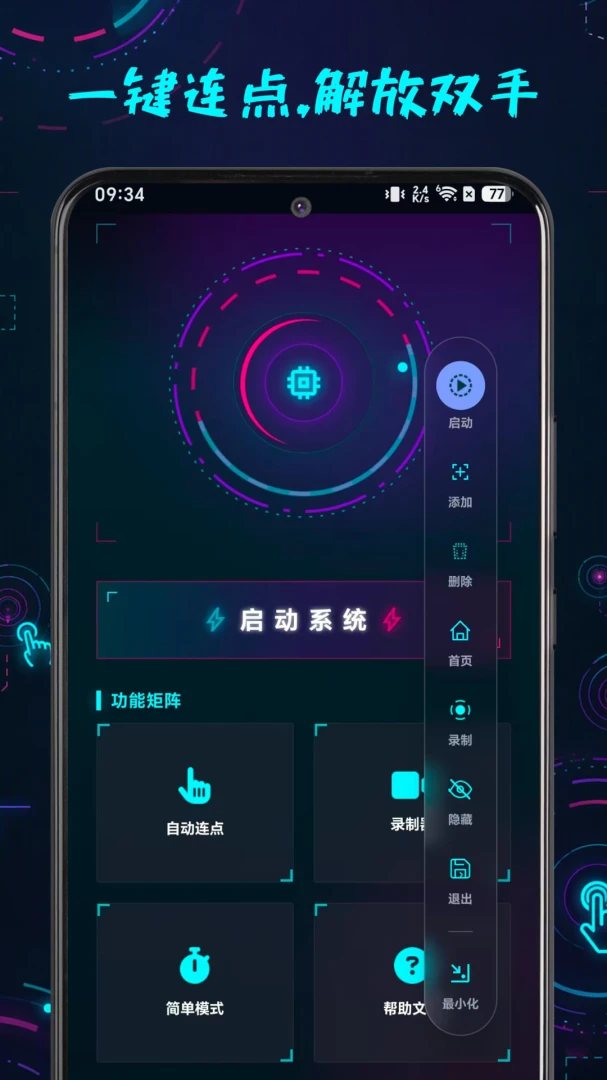
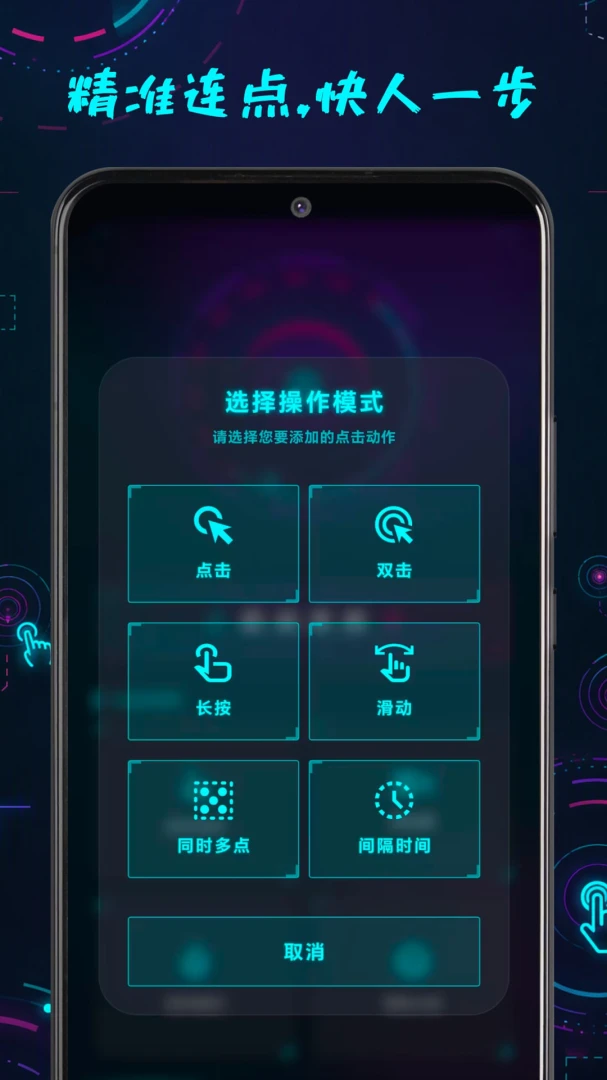
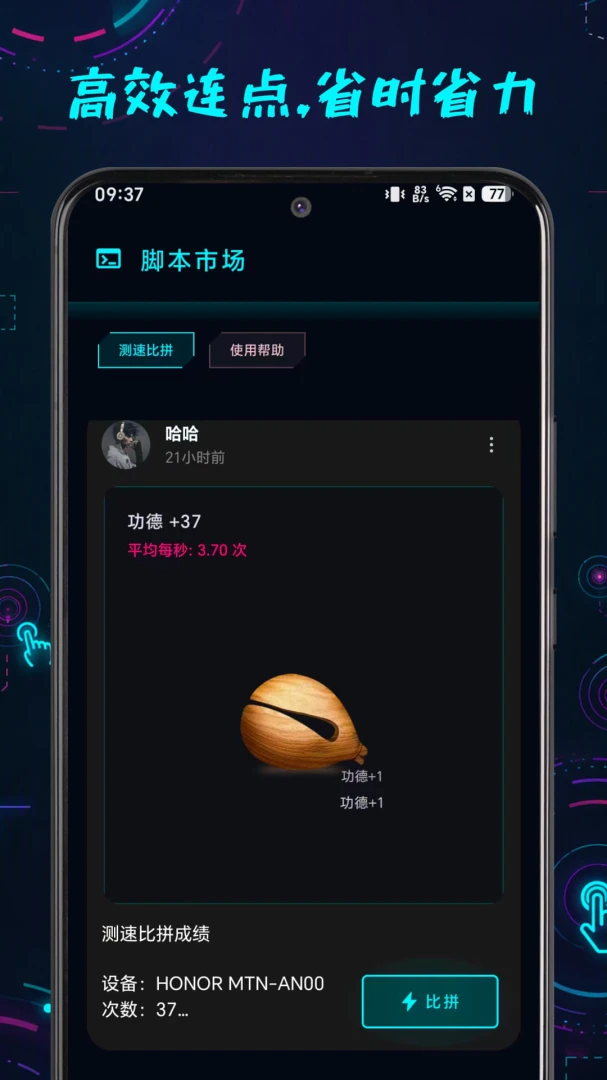
万用连点点击器是一款专为安卓手机打造的自动化屏幕操作工具,通过模拟手指点击、滑动等动作,帮助用户高效完成重复性任务。无论是游戏挂机、日常签到、批量点赞还是自动滑动浏览,它都能轻松胜任。软件支持单击、双击、长按、滑动以及多点同时操作,配合可自定义的频率、次数和间隔,能够适配不同场景的节奏需求。内置手势录制功能,可将手动操作轨迹保存为脚本,一键反复执行。借助系统无障碍服务,操作稳定可靠,且随时可在系统设置中关闭权限,保障用户安全。整体界面简洁,上手无门槛,是提升手机使用效率的实用助手。
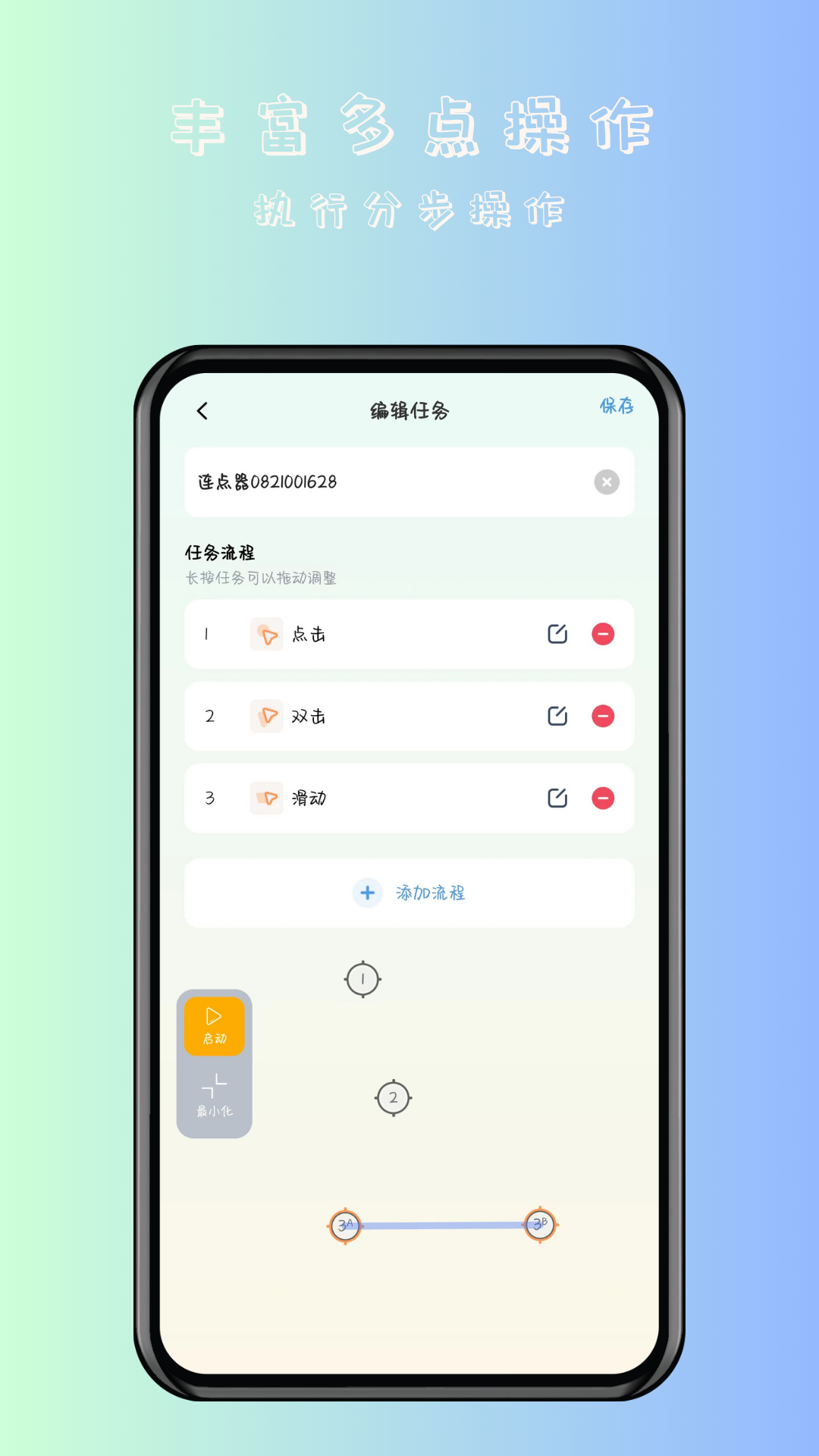
1. 打开万用连点点击器,在主界面点击右下角的“新建任务”按钮,进入任务配置页面。
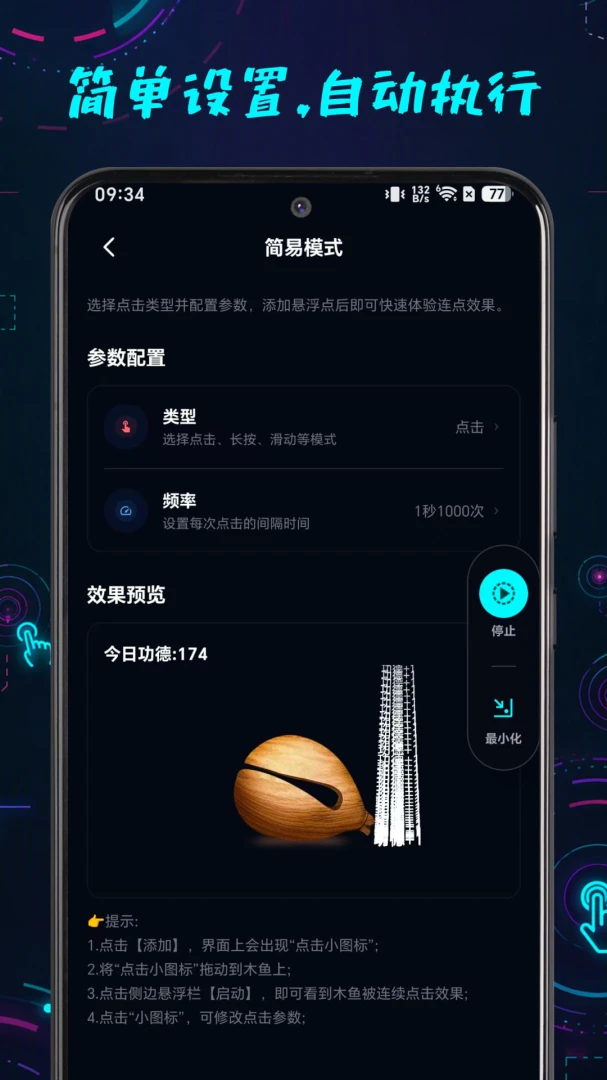
2. 在“动作类型”区域选择“单击”,然后找到“点击频率”输入框,根据需求填入每秒点击次数,例如0.5表示每两秒点击一次。
3. 继续找到“执行次数”选项,输入总共需要点击的次数,若希望无限循环,可勾选“无限重复”开关。
4. 点击“动作间隔”设置项,自定义每次点击之间的停顿时间,单位是毫秒,建议设置为500-1000毫秒,避免操作过快导致响应丢失。
5. 设置完成后,点击“保存”按钮,回到主列表即可看到任务卡片,点击卡片右侧的开关即可启动执行。
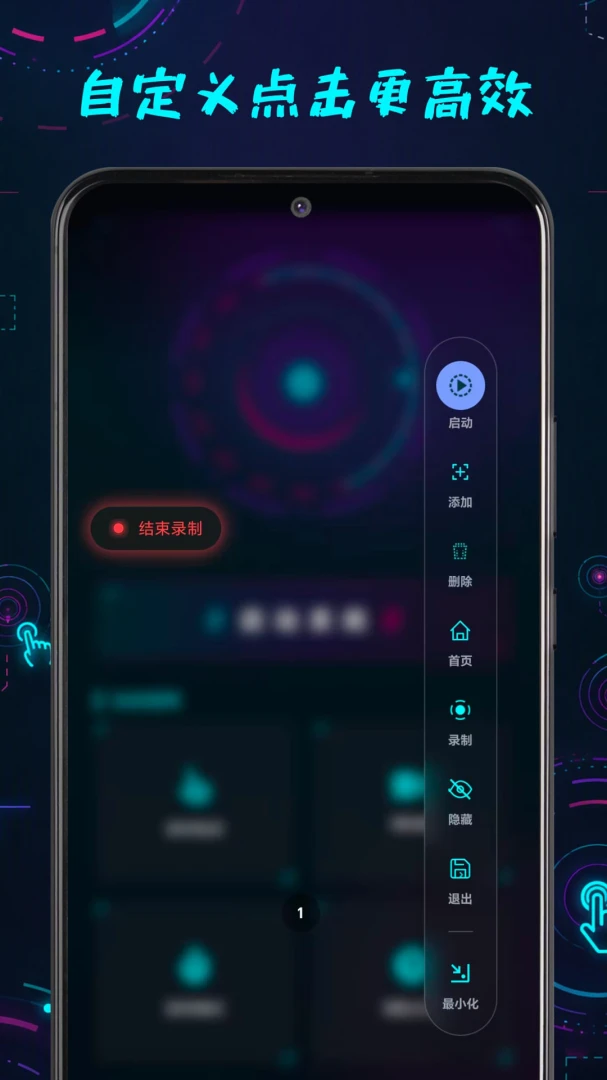
1. 在主界面点击“录制”按钮,进入手势录制模式,此时屏幕会出现一个悬浮控制条。
2. 点击控制条上的红色录制键,开始记录手指在屏幕上的所有操作轨迹,包括点击位置、滑动路径和停留时长。
3. 按顺序完成你需要的操作,比如先点击某个按钮,再滑动一段距离,最后长按某个区域。
4. 操作完毕后,点击控制条上的停止按钮,系统会自动将录制内容保存为脚本,并显示脚本名称和操作步骤数。
5. 在脚本列表中,可以重命名脚本或直接点击“运行”来重复执行,也可在设置中调整脚本的循环次数和速度。
6. 若录制的脚本有误,可删除后重新录制,无需复杂编辑,非常方便。
1. 打开手机的“设置”应用,进入“更多设置”或“辅助功能”菜单(不同手机路径略有差异)。
2. 找到“无障碍”或“无障碍已下载应用”列表,点击进入已安装的服务列表。
3. 在列表中找到“万用连点点击器”,点击进入服务详情页。
4. 将服务开关切换为关闭状态,系统会提示是否停止该服务,点击“确定”即可。
5. 此时万用连点点击器的自动操作功能将失效,但已保存的脚本和任务数据不会丢失,下次需要时可重新开启。
1. 首先检查是否已在系统设置中正确开启无障碍服务,进入应用的“设置”页面点击“无障碍服务”跳转开启。
2. 确认任务中的点击坐标是否准确,建议重新录制一次,确保点击位置在目标按钮的有效范围内。
3. 查看“点击频率”和“动作间隔”是否设置过短,如果过快可能导致系统无法响应,适当增大间隔时间。
4. 检查当前界面是否被其他悬浮窗遮挡,部分应用会屏蔽模拟点击,可以尝试切换到其他界面测试。
5. 重启万用连点点击器应用,或重启手机后再试,通常能解决临时性故障。
1. 任务执行过程中,屏幕右上角会显示悬浮控制面板,上面有暂停、继续和停止按钮。
2. 点击暂停按钮,当前任务会立即停止继续执行,但已完成的步骤会保留,再次点击继续可恢复运行。
3. 如需完全结束任务,点击停止按钮,任务会终止并回到待执行状态。
4. 控制面板上还显示当前执行进度和剩余次数,方便实时掌握任务状态。
| 软件名称 | 核心优势 | 评分 |
|---|---|---|
| 自动轻点器 | 操作简单,响应迅速 | ★★★★☆ |
| 连点器助手 | 支持脚本录制与编辑 | ★★★★☆ |
| 点击辅助器 | 高精度模拟,兼容性好 | ★★★★ |
| 自动连点器 | 悬浮窗控制,操作便捷 | ★★★★☆ |
| 快捷连点器 | 体积小,启动快速 | ★★★★ |
 首页
首页
 安卓游戏
安卓游戏
 安卓软件
安卓软件
 热门专题
热门专题
 更多
更多
 鄂公网安备42011502001927号