

厂商:深圳捷渡科技有限公司
备案号:粤ICP备2024286707号-3A
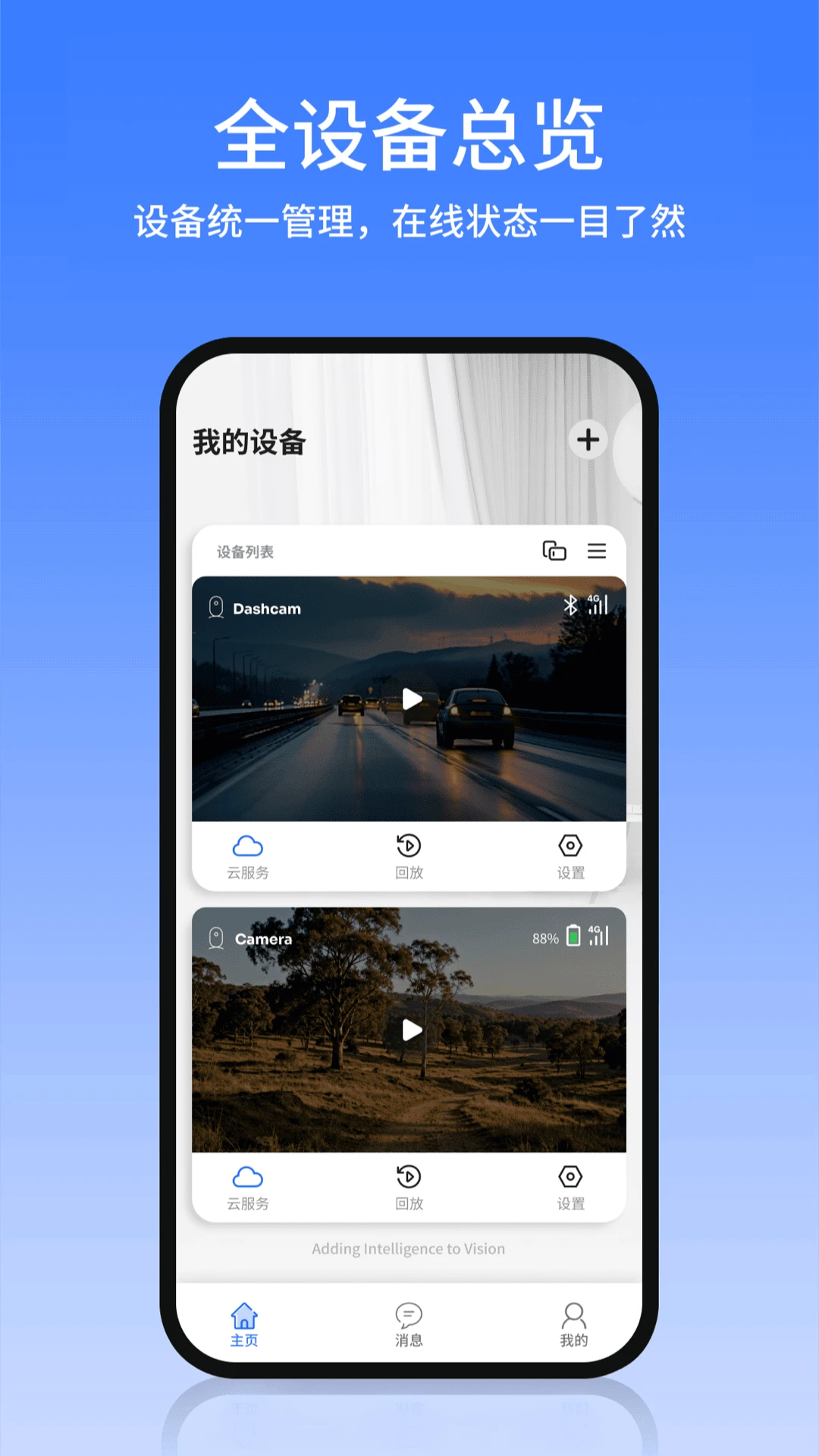
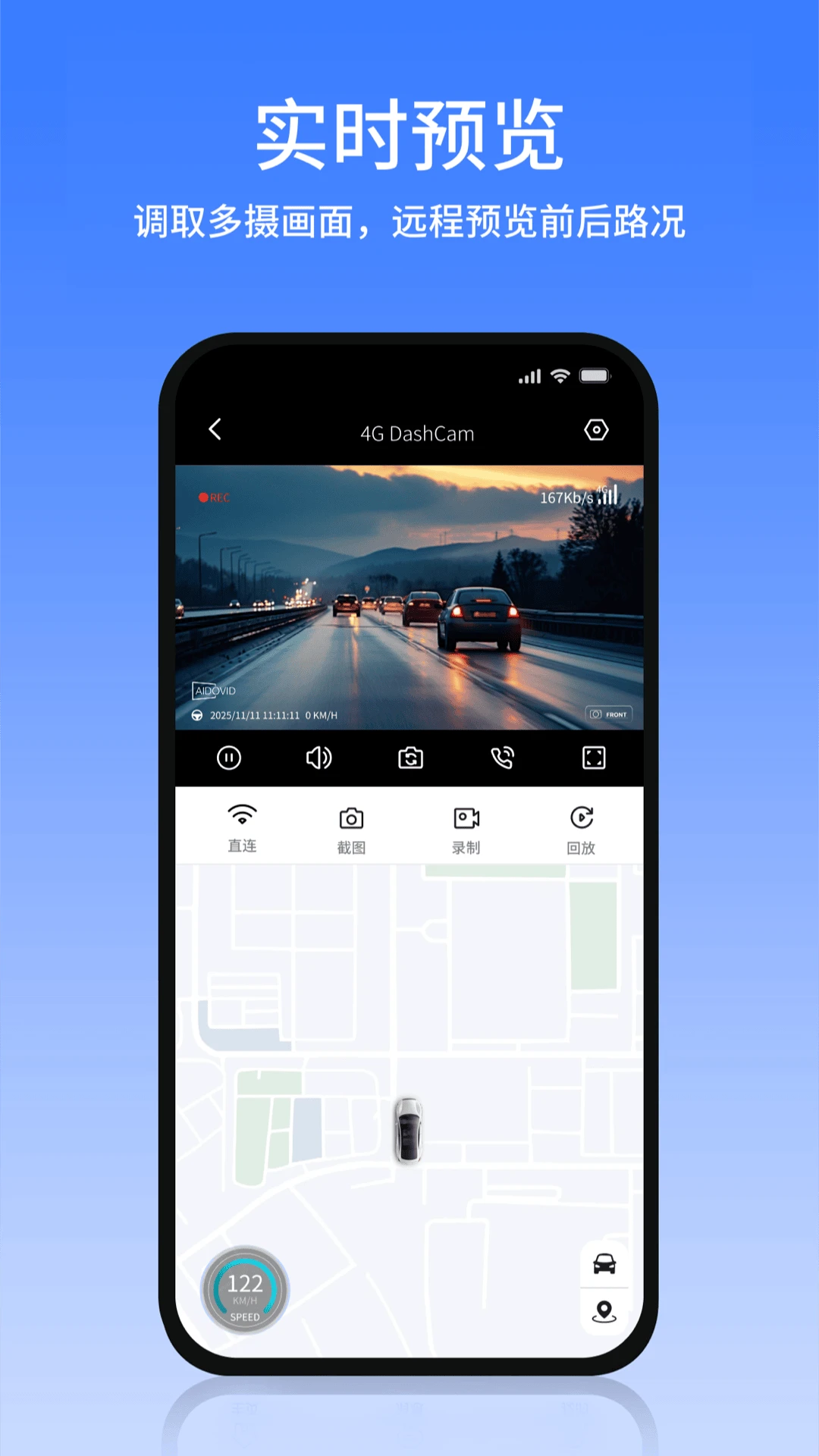
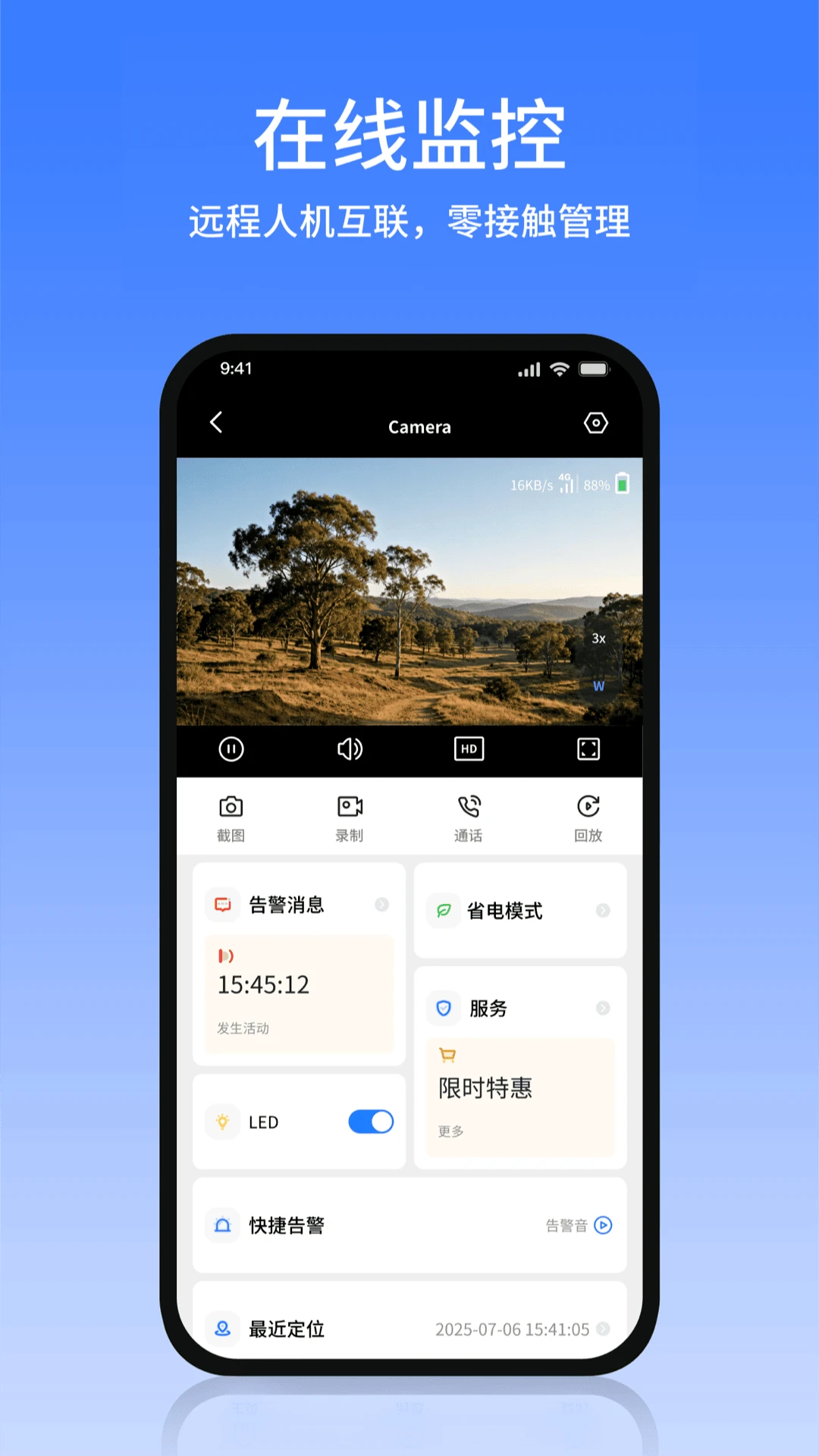
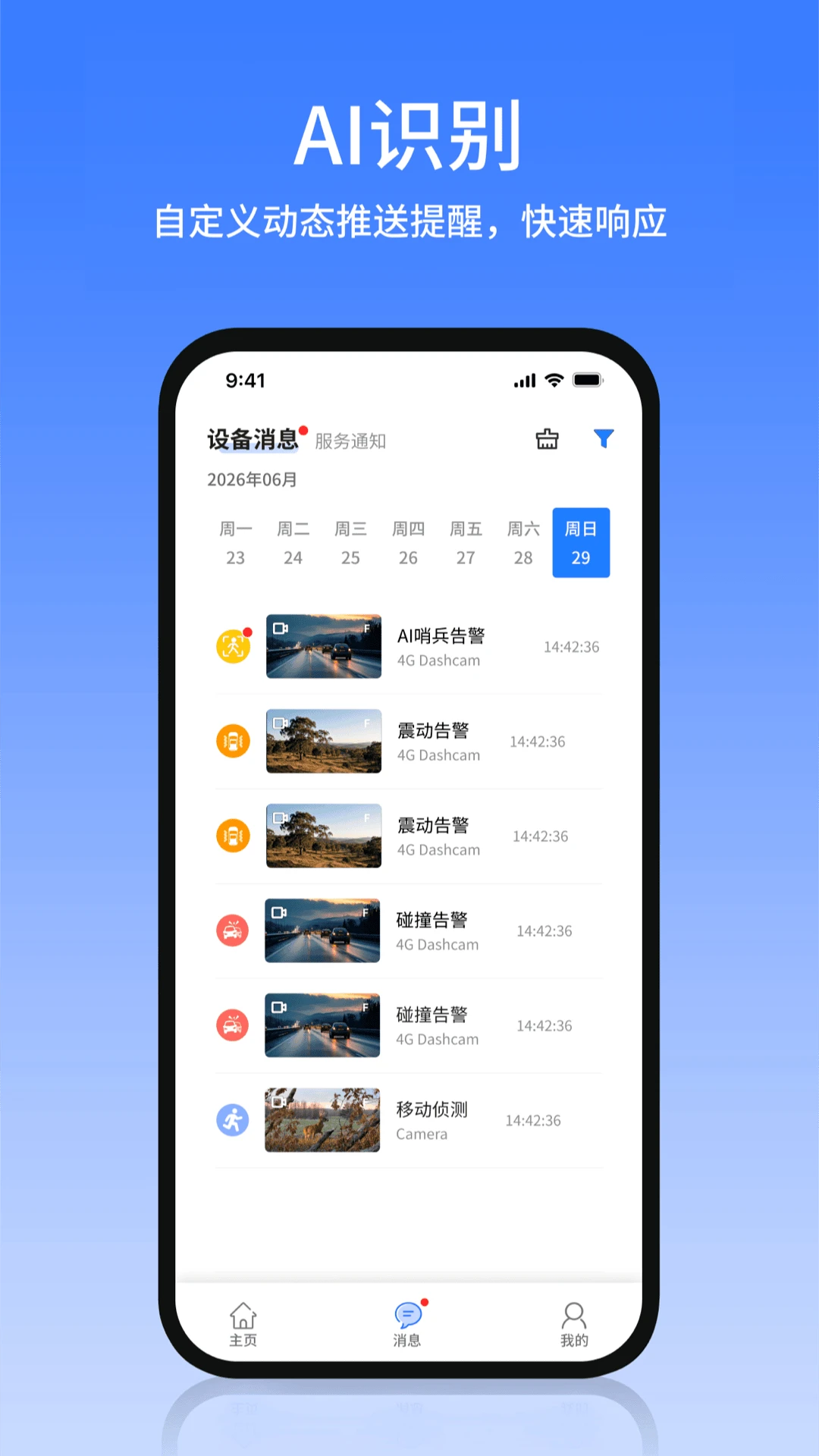
AIDOVID是一款专为智能硬件设备打造的移动客户端,它能够帮助用户随时随地查看硬件设备的实时画面与运行状态,实现远程监控与管理。无论是家庭安防、宠物看护,还是店铺监控,AIDOVID都能提供流畅的视频直播、异常报警、录像回放等核心功能,让您轻松掌握家中或店内的每一刻动态。软件界面简洁直观,操作门槛低,适合各类用户快速上手,是智能生活不可或缺的好帮手。
1. 确保您的智能摄像头已通电并处于待配网状态,指示灯通常为橙色或快闪状态。
2. 打开AIDOVID应用,点击首页右上角的“+”号,选择“添加设备”选项。
3. 在设备列表中找到您的摄像头型号,或使用“扫码添加”功能,扫描摄像头机身或说明书上的二维码。
4. 根据提示输入家庭Wi-Fi密码,注意仅支持2.4GHz频段,不支持5GHz网络。
5. 等待设备配对成功,大约需要10-30秒,听到“叮”声后即表示连接完成,可正常观看画面。
1. 在AIDOVID主界面选择已绑定的摄像头设备,进入实时预览页面。
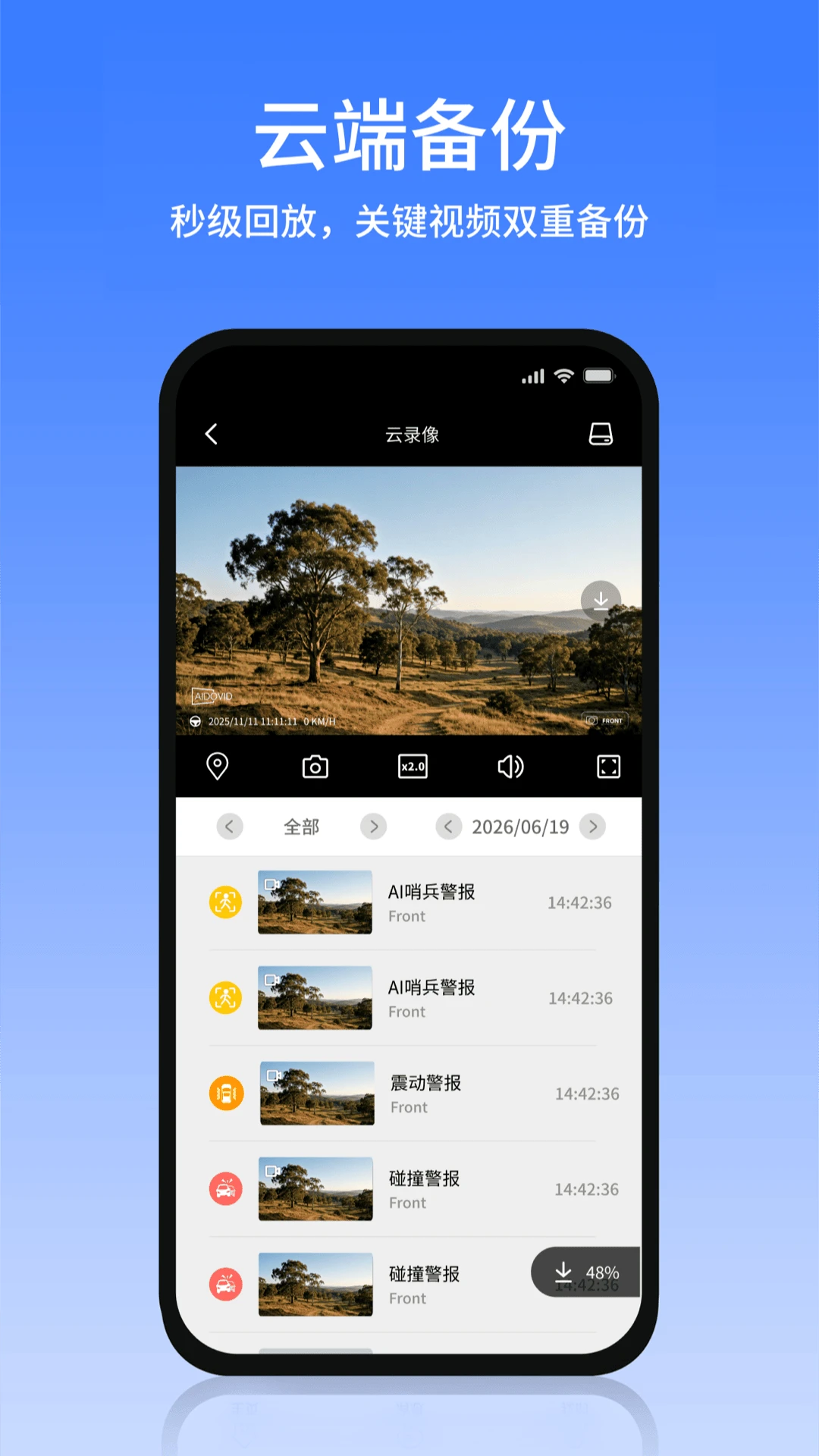
2. 点击页面下方的“回放”图标,进入录像回放模式。
3. 若使用存储卡录像,请确保已插入MicroSD卡并完成格式化,回放时选择对应日期和时间轴即可查看。
4. 若开通云存储服务,可点击“云存储”标签,选择云端录像时间点进行回放。
5. 回放过程中支持拖动进度条、倍速播放(0.5x、1x、2x、4x)以及截屏保存关键画面。
6. 如需下载录像片段,点击“下载”按钮,视频将保存到手机相册中。
1. 在AIDOVID设备详情页,点击“智能侦测”或“报警设置”选项。
2. 开启“移动侦测”开关,并选择侦测灵敏度(低、中、高),灵敏度越高越容易触发报警。
3. 同时可开启“人形侦测”功能,仅识别人的移动,减少因宠物、光线变化引起的误报。
4. 设置报警时间段,例如夜间或无人时段,点击“添加时间段”进行配置。
5. 开启“推送通知”权限,确保手机允许AIDOVID发送通知,报警时即可收到实时推送。
6. 还可绑定微信或短信提醒,在报警设置中选择“绑定方式”,按提示完成绑定。
1. 检查手机媒体音量,按手机侧边音量键将媒体音量调至最大。
2. 确认摄像头扬声器是否被遮挡,清理摄像头附近的灰尘或异物。
3. 在AIDOVID实时预览页面,点击“麦克风”图标,确保麦克风已开启且未静音。
4. 降低手机与摄像头之间的距离,避免隔墙或过多障碍物导致信号衰减。
5. 若问题依然存在,尝试重启摄像头,长按复位键10秒恢复出厂设置后重新连接。
6. 检查AIDOVID是否为最新版本,进入“设置-关于”查看更新,或前往应用商店更新至2.26.0版。
| 软件名称 | 功能优势 | 评分 |
|---|---|---|
| 华为智慧生活 | 智能设备统一管理 | ★★★★★ |
| 米家 | 小米生态链设备控制 | ★★★★★ |
| 京东云相 | 云存储安全可靠 | ★★★★☆ |
| 天猫精灵 | 语音控制智能家居 | ★★★★☆ |
| 小米摄像头 | 高清画质夜视出色 | ★★★★☆ |
| 墙哨 | 多路监控同时查看 | ★★★★ |
 首页
首页
 安卓游戏
安卓游戏
 安卓软件
安卓软件
 热门专题
热门专题
 更多
更多
 鄂公网安备42011502001927号