

厂商:深圳唯创知音电子有限公司
备案号:粤ICP备15026214号-33A
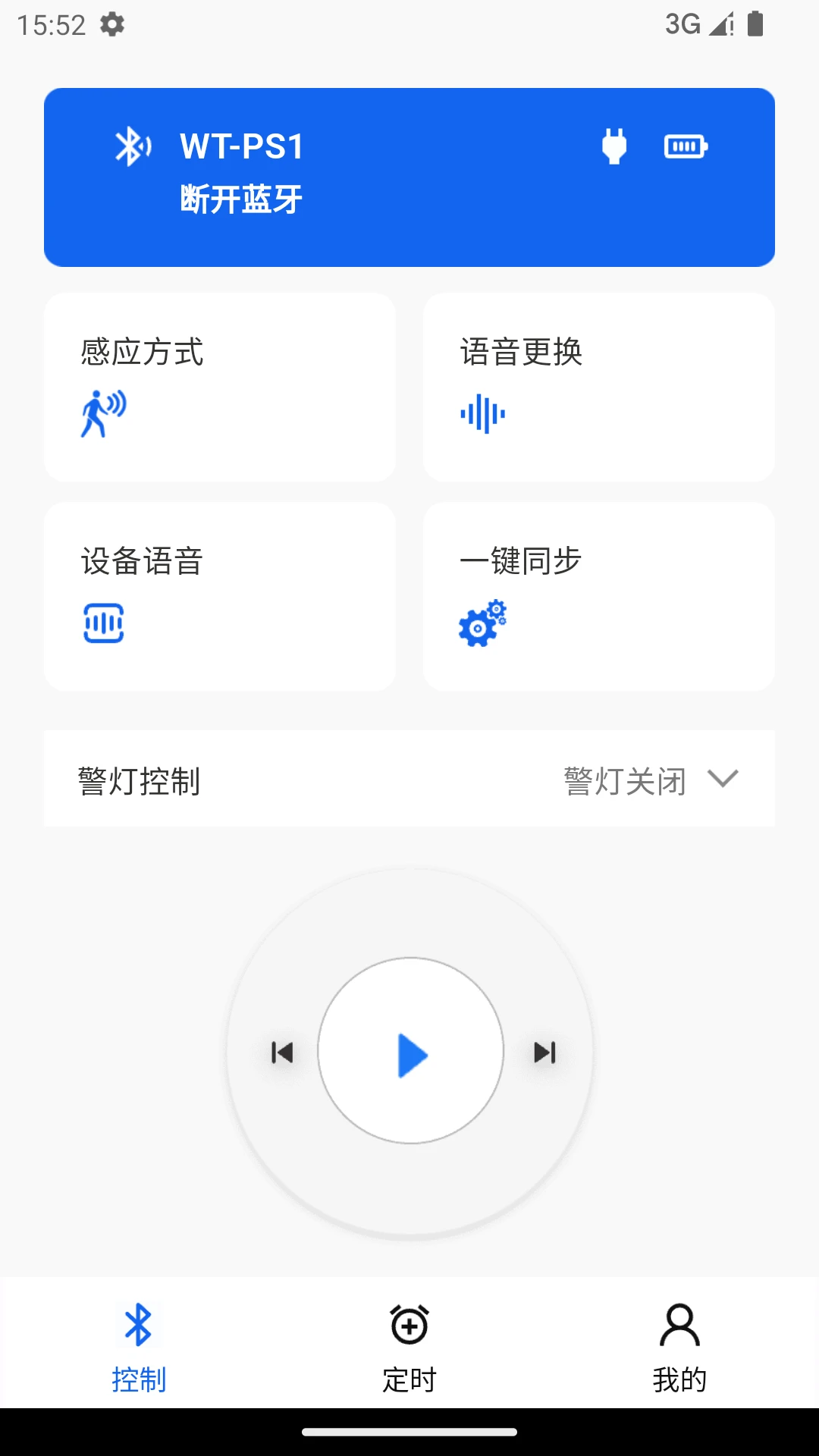
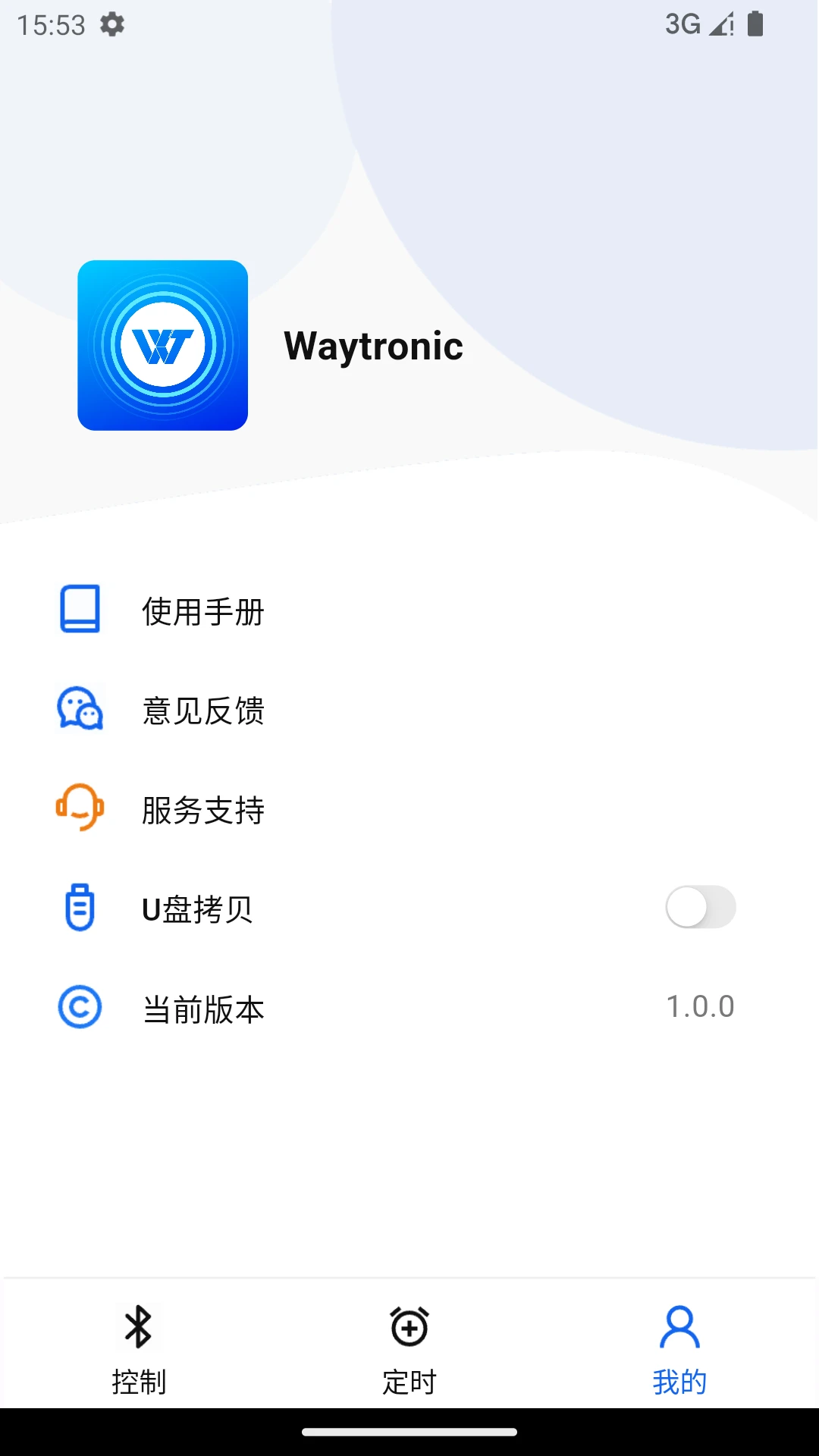
唯创声卫示是一款专为唯创语音提示器产品打造的移动端管理软件,通过它用户可以快速制作语音文件、下载到设备、删除设备内音频、更换播放内容,同时支持设置定时、调节音量大小以及调整感应方式等实用功能。软件操作简单直观,无需复杂学习即可上手,能够大幅提升语音提示设备的配置效率与管理便捷性,适用于门店、展馆、办公等多种场景。
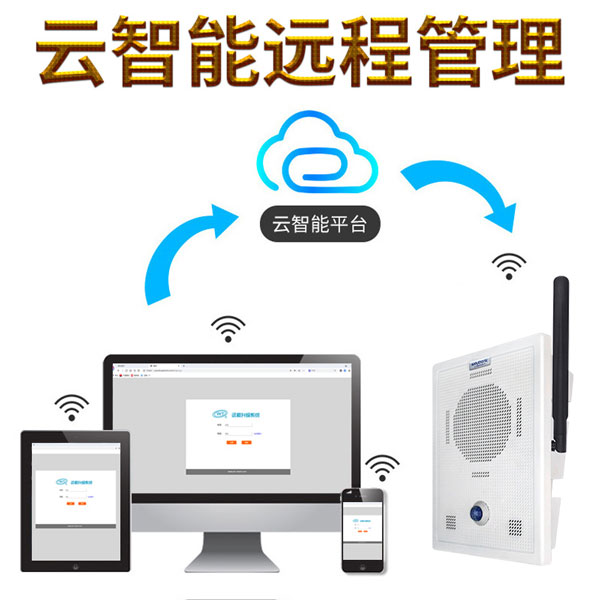
1. 确保手机与唯创声卫示设备处于同一无线网络环境下,或者使用USB数据线连接设备与手机。
2. 打开唯创声卫示APP,点击首页右上角的“连接”按钮,进入设备搜索界面。
3. 在设备列表中选中你的唯创声卫示设备,点击“配对”按钮,等待连接成功提示即可。
4. 如果搜索不到设备,请检查设备电源是否开启、手机蓝牙是否打开,并尝试重启APP或设备后重新搜索。
5. 连接成功后,APP主界面会显示当前设备状态,此时即可进行后续操作。
1. 在唯创声卫示主界面点击“制作语音”功能入口,进入语音编辑页面。
2. 支持直接录音或输入文字转语音,选择你需要的模式,例如点击“录音”按钮开始录制,录制完成后点击“完成”保存。
3. 如果选择文字转语音,在文本框中输入需要播放的内容,选择合适的语音音色和语速,点击“生成”即可。
4. 制作完成后,可以在列表中预览试听,确认无误后点击“保存到本地”或直接“下载到设备”。
5. 保存的语音文件会自动命名,可在文件管理中进行重命名或删除操作。
1. 连接设备后,在唯创声卫示的语音文件列表中找到想要下载的语音文件。
2. 点击文件右侧的“下载”图标,弹出传输确认窗口。
3. 确认设备已开启且存储空间充足,点击“确认下载”开始传输。
4. 传输过程中请勿断开连接或关闭APP,等待进度条走完,系统会提示“下载成功”。
5. 下载完成后,可在设备管理页面查看已存储的语音列表,并设置默认播放语音。
1. 在唯创声卫示主界面点击“设备管理”或“设备文件”进入设备存储页面。
2. 长按需要删除的语音文件,或点击文件右侧的“更多”按钮,选择“删除”选项。
3. 系统会弹出确认删除的提示框,点击“确定”即可删除该语音文件。
4. 如果需要批量删除,可点击页面右上角的“编辑”模式,勾选多个文件后点击底部“删除”按钮。
5. 删除后建议重启设备或刷新列表,确保删除操作生效。
1. 在唯创声卫示主界面点击“设置”菜单,进入参数配置页面。
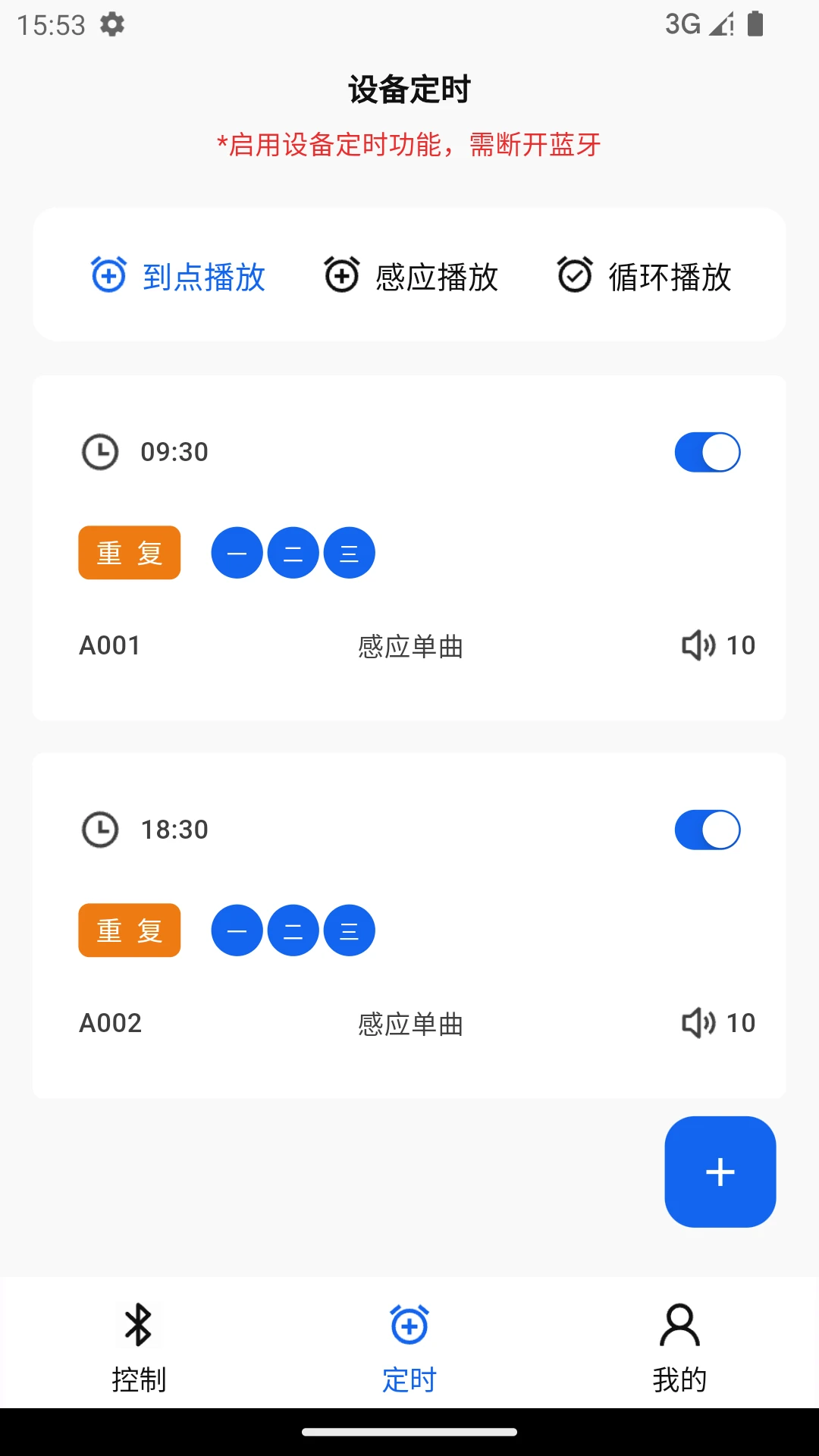
2. 点击“定时设置”,可以添加定时播放任务,设定具体的时间点和播放内容。
3. 点击“音量调节”,通过滑块或输入数值调整设备的播放音量大小,支持0-100级调节。
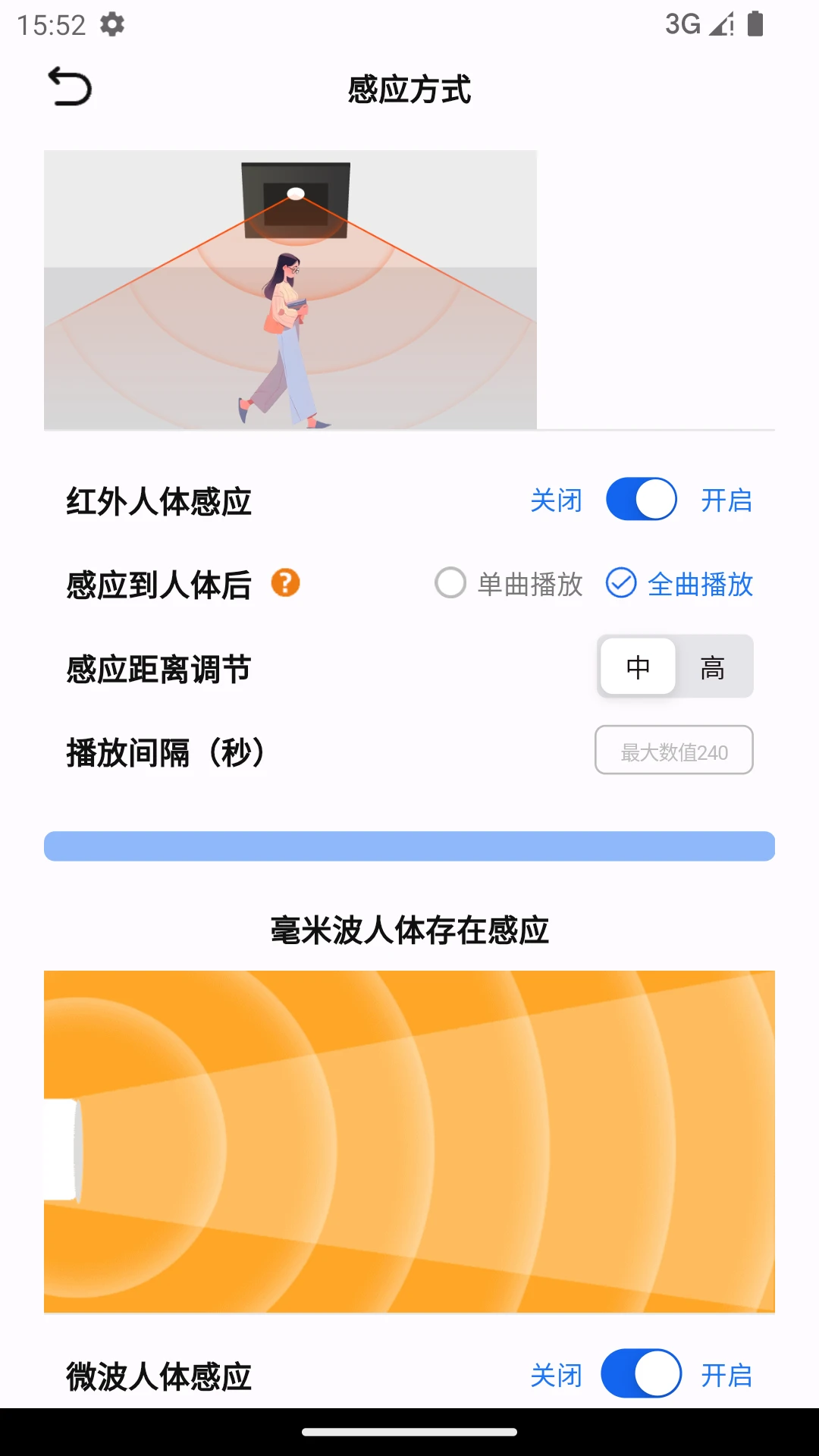
4. 点击“感应方式”,选择红外感应、人体感应或声音感应等不同触发模式,并设置感应距离和延时参数。
5. 所有设置完成后,记得点击“保存”按钮,设备会立即应用新配置。
| 软件名称 | 功能优势 | 评分 |
|---|---|---|
| 唯创语音提示器 | 支持多种语音格式 | ★★★★☆ |
| 语音播报器 | 定时播报功能强大 | ★★★★☆ |
| 智能广播 | 多区域控制方便 | ★★★★★ |
| 语音导览 | 适合展馆场景 | ★★★★☆ |
| 公告播报 | 支持远程管理 | ★★★★ |
 首页
首页
 安卓游戏
安卓游戏
 安卓软件
安卓软件
 热门专题
热门专题
 更多
更多
 鄂公网安备42011502001927号