
厂商:深圳市开博尔科技有限公司
备案号:粤ICP备10004586号-7A
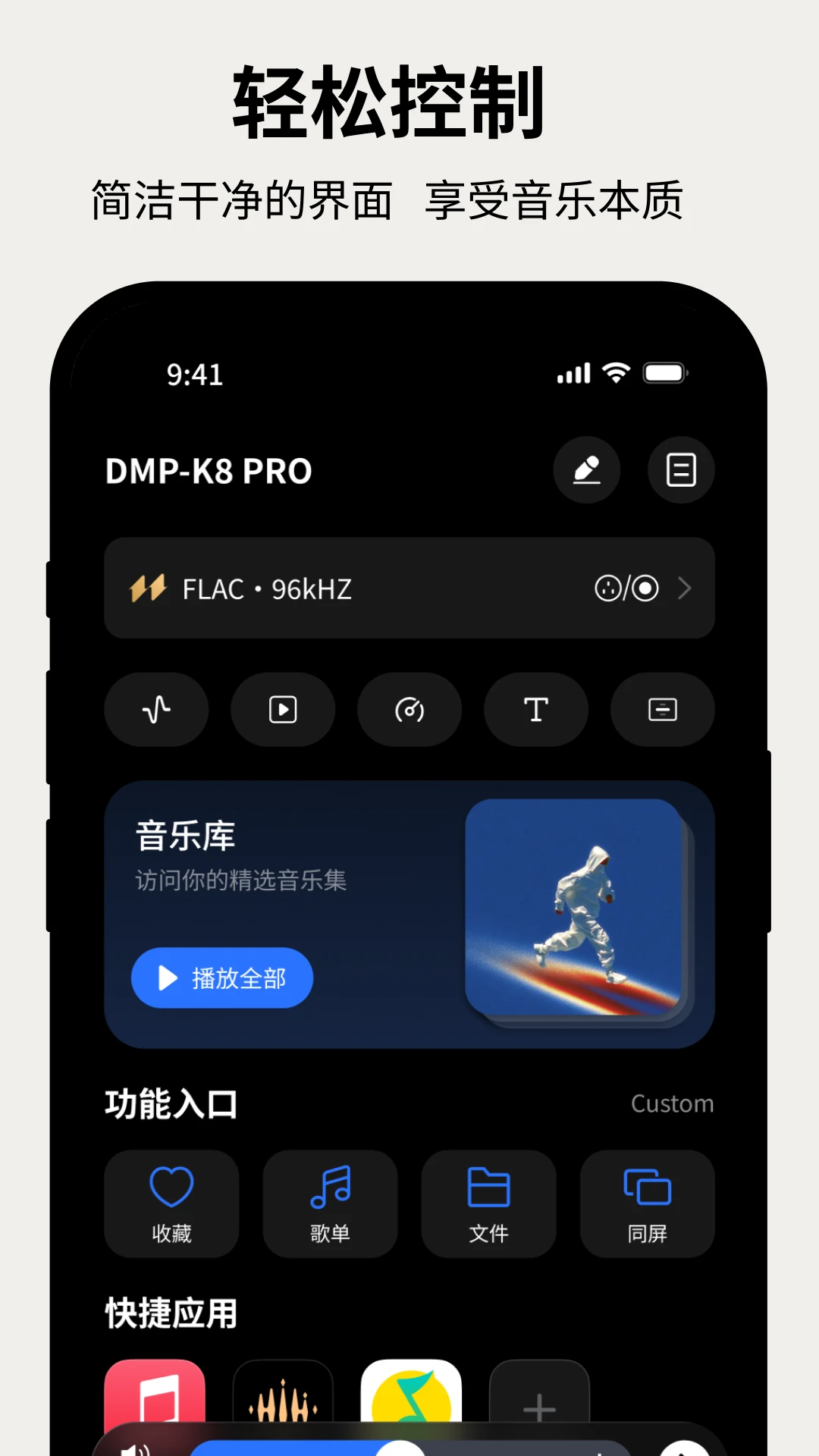
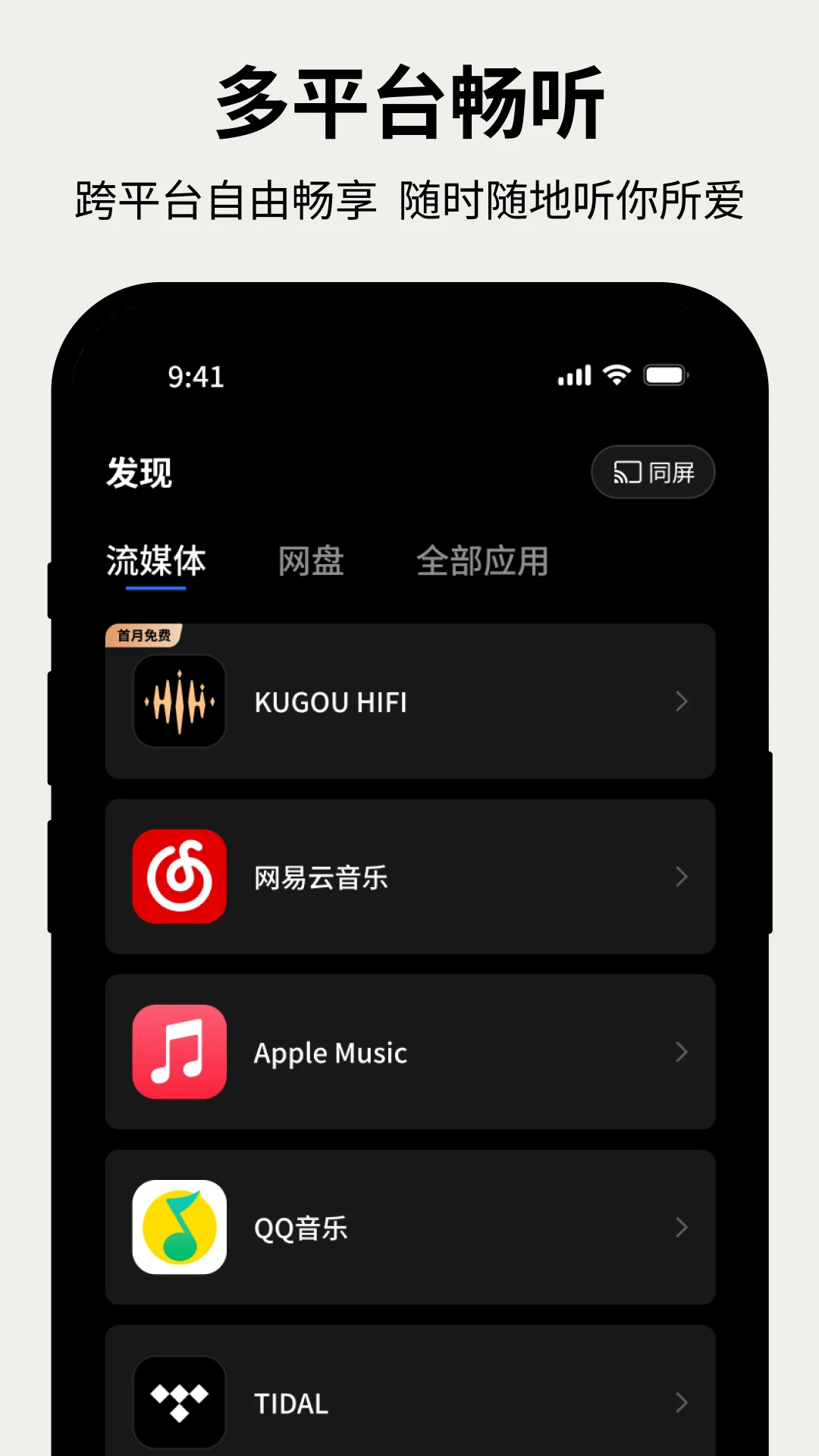
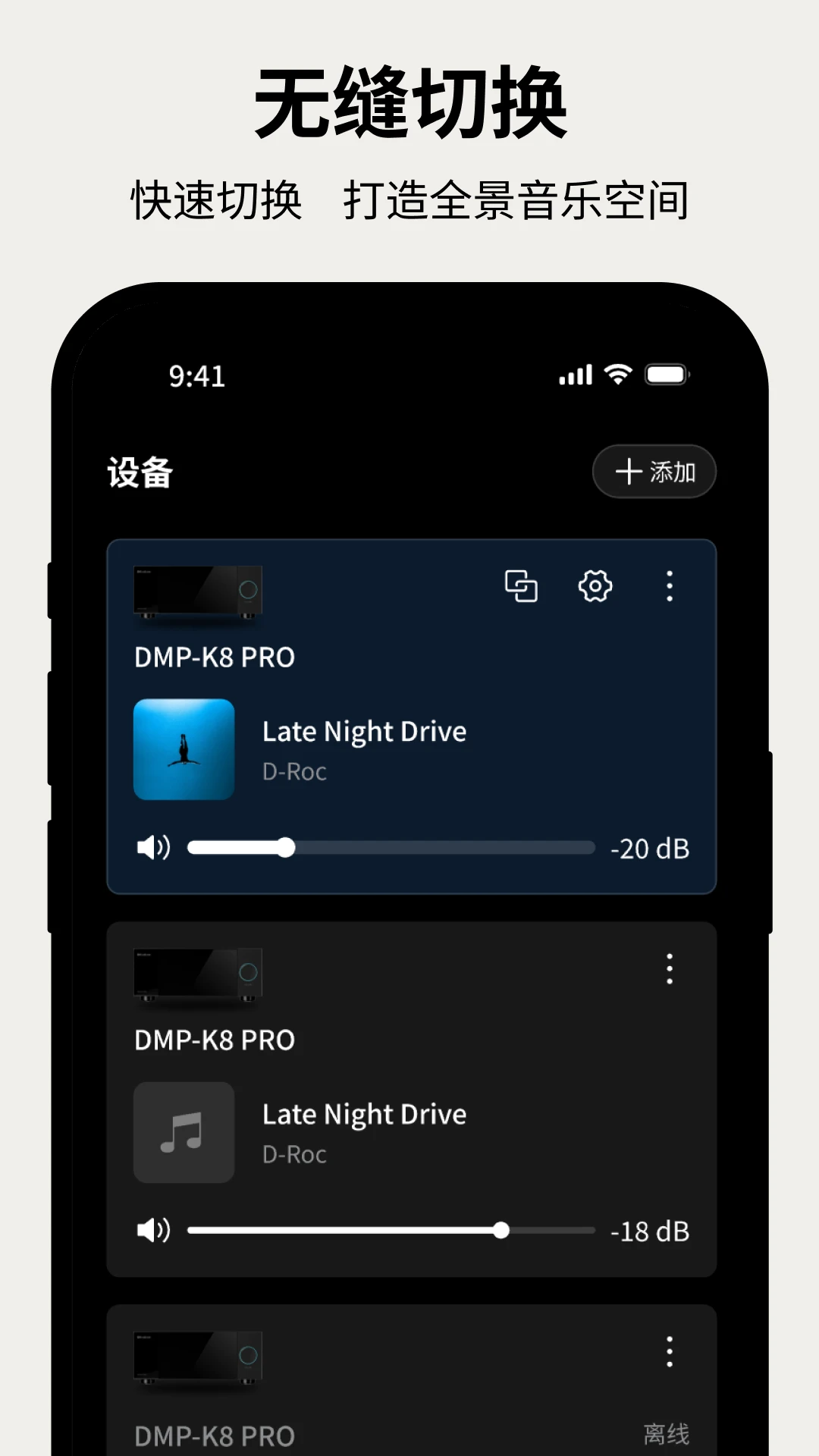
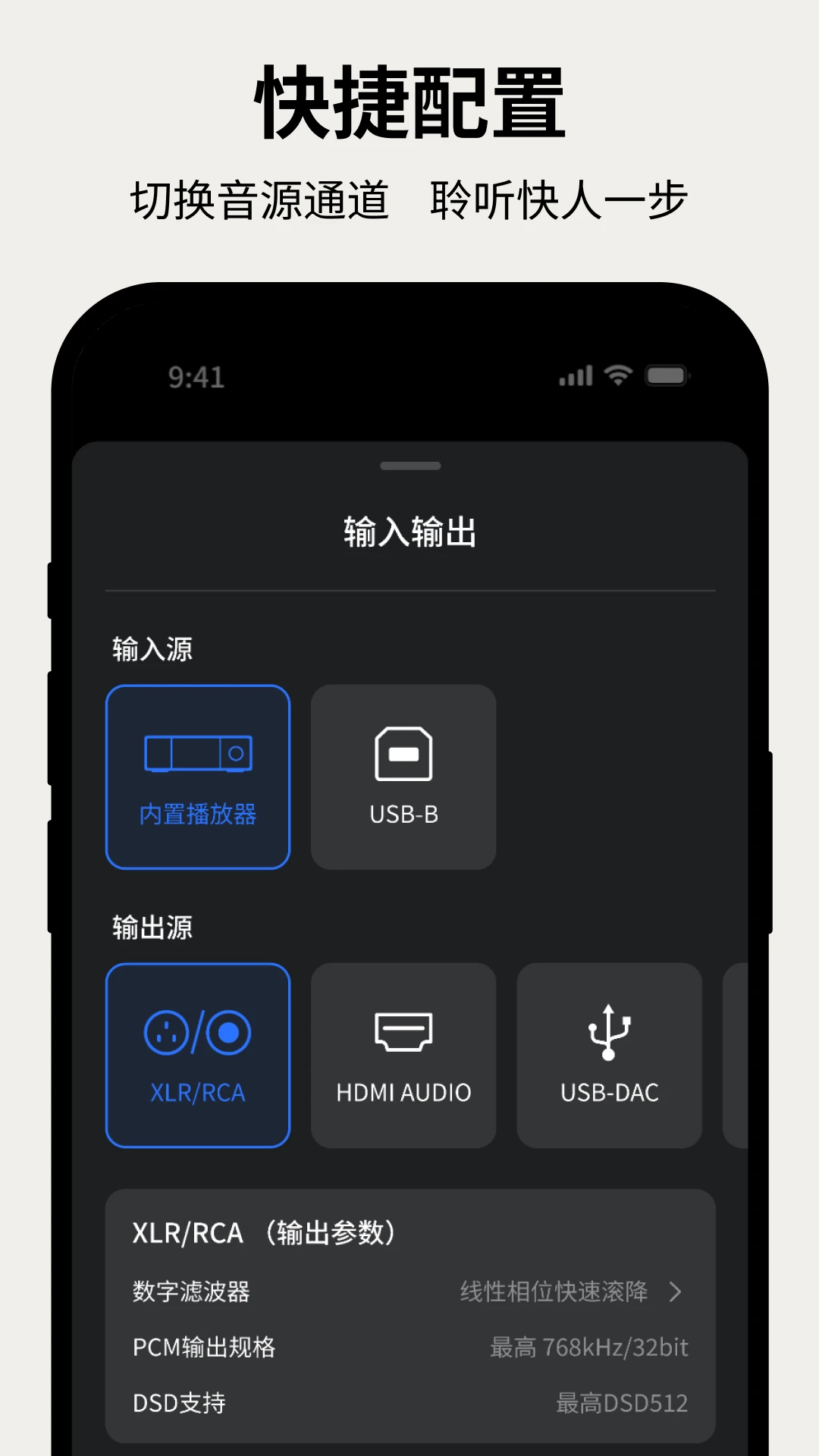
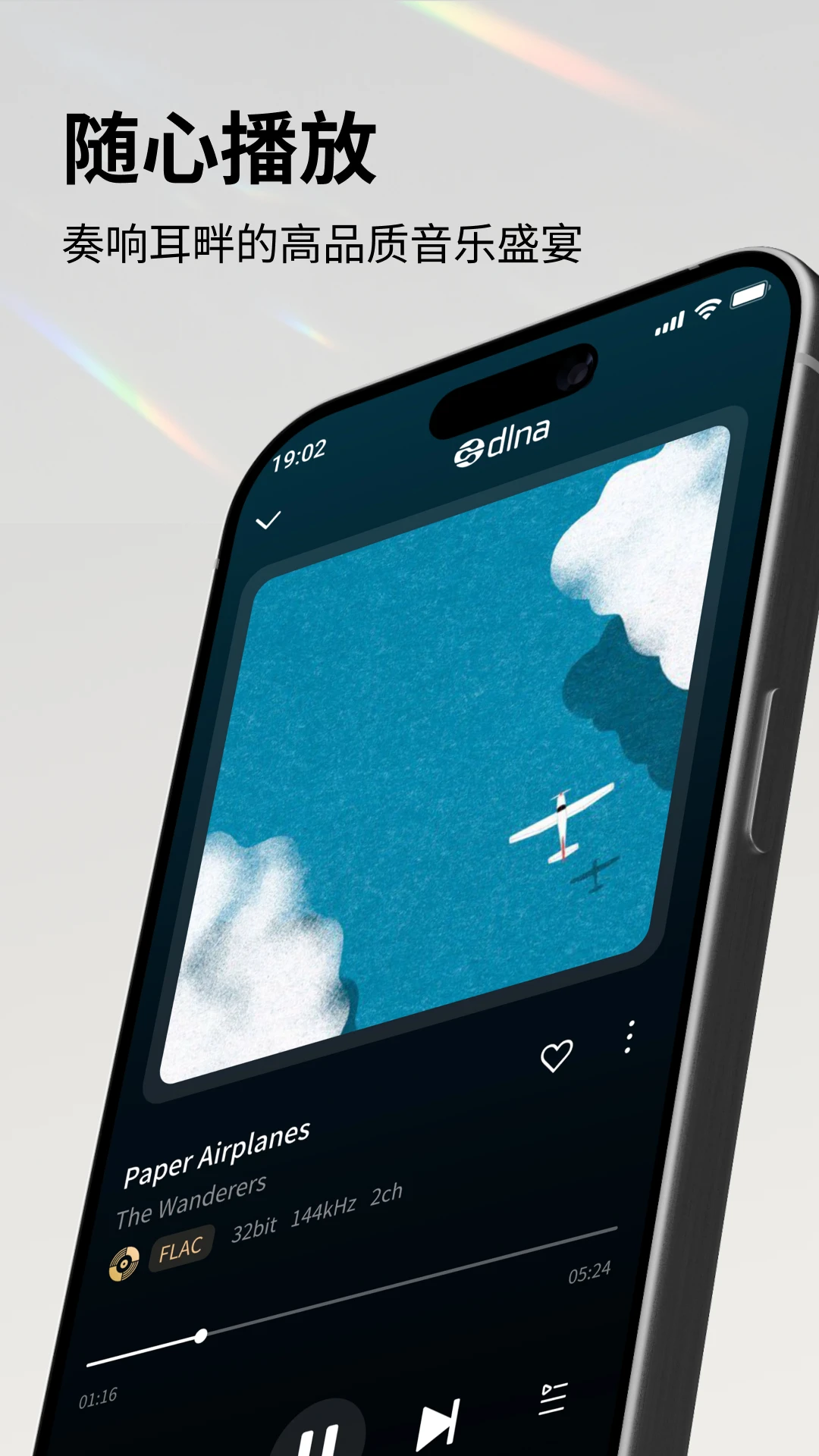
Kaiboer Home APP 是一款专为开博尔播放器用户打造的移动端影音管理与控制工具,它通过局域网快速扫描并添加开博尔设备,让您无需繁琐设置即可轻松实现远程操控。无论是浏览本地影音资源、管理播放列表,还是调整播放进度、切换音轨字幕,Kaiboer Home 都能为您提供流畅便捷的掌上体验,真正将影院级控制权握在手中。软件界面简洁直观,操作逻辑清晰,是每位开博尔用户的贴心助手。
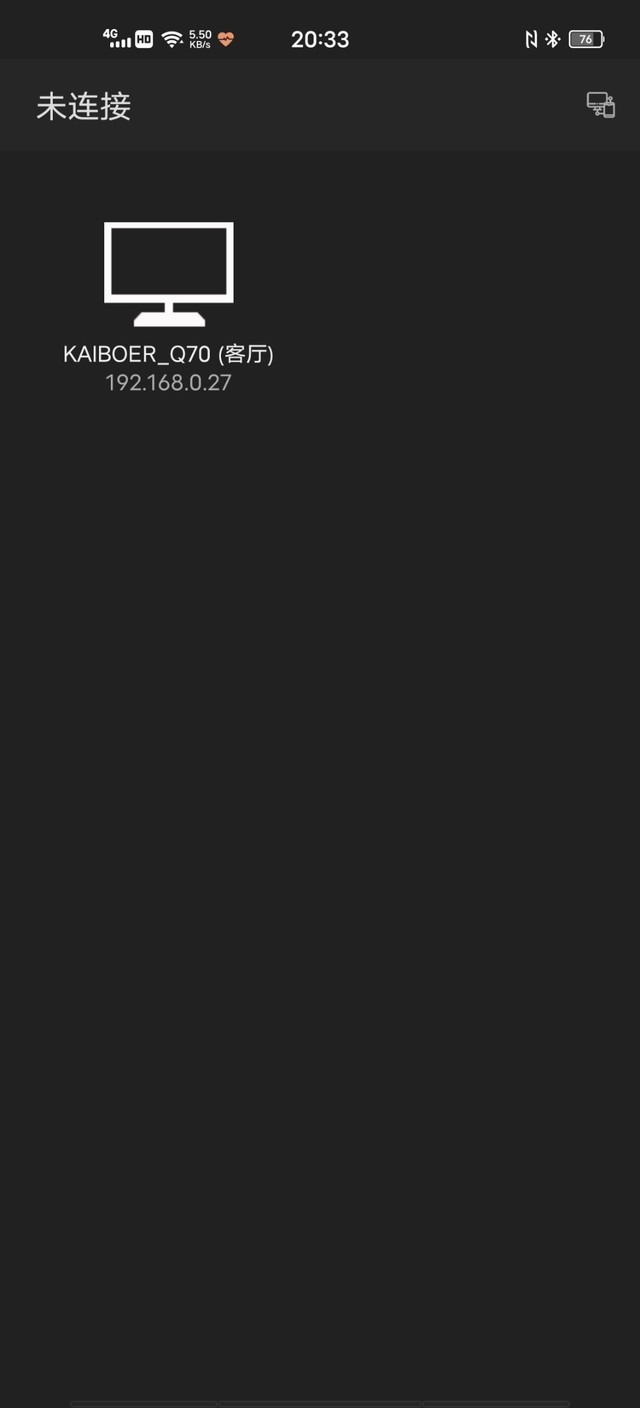
1. 请确保手机与开博尔播放器连接的是同一个局域网,即同一路由器下的网络环境。
2. 检查播放器是否已开启远程控制或网络共享功能,不同型号可能需要在设置中手动打开。
3. 尝试在APP首页下拉刷新或重新扫描设备,有时设备列表需要手动刷新才能显示。
4. 关闭手机和播放器的防火墙或拦截软件,避免限制局域网通信。
5. 重启APP和播放器,若仍无法解决,可尝试在路由器中查看设备IP,并在APP中手动添加设备。
1. 打开Kaiboer Home APP,首次进入会提示搜索设备,点击“扫描”按钮。
2. APP会自动扫描同一局域网内的开博尔播放器,找到后点击设备名称即可添加。
3. 若自动扫描失败,可点击“手动添加”,输入播放器的IP地址和端口号(默认端口一般是8899)。
4. 添加成功后,设备会显示在首页列表中,点击即可进入控制界面。
5. 如需删除设备,长按设备名称或进入设备详情页,选择“移除”即可。
6. 支持添加多个播放器,切换时只需在首页左右滑动或点击不同设备标签。
1. 基础播放控制:播放/暂停、快进/快退、上一个/下一个,操作响应迅速。
2. 音量调节:支持滑动调节音量大小,也可一键静音。
3. 播放进度拖拽:通过进度条精准定位到想看的片段,并显示当前时间与总时长。
4. 音轨与字幕切换:在播放过程中可随时切换音轨语言和字幕显示,方便观看外语影片。
5. 播放模式设置:支持单曲循环、列表循环、随机播放等模式,适配不同观看习惯。
6. 电源控制:可远程关机或重启播放器,节能又省心。
1. 在APP底部导航栏点击“媒体库”,进入本地资源管理页面。
2. 媒体库会自动扫描播放器连接的存储设备(如硬盘、U盘、NAS),并分类显示电影、剧集、音乐、图片等。
3. 点击任意分类,可查看详细的文件列表,支持按名称、日期、大小排序。
4. 支持搜索文件,快速定位你想播放的内容。
5. 点击文件即可推送到播放器进行播放,也可以进行复制、移动、删除等文件操作。
6. 支持创建播放列表,将喜欢的视频或音乐添加到一个列表中,连续播放。
1. 确保手机系统版本符合APP要求(Android 5.0及以上),过低版本可能导致兼容性问题。
2. 清理手机后台运行的程序,释放内存,避免APP运行卡顿。
3. 检查手机与播放器之间的WiFi信号强度,距离过远或干扰多时,可尝试靠近路由器。
4. 更新APP到最新版本,开发者会修复已知的bug和性能问题。
5. 如果频繁闪退,尝试卸载后重新安装,但注意备份重要数据。
6. 也可以在设置中清除APP缓存,路径为:手机设置→应用管理→Kaiboer Home→清除缓存。
| 软件名称 | 功能优势 | 评分 |
|---|---|---|
| VLC for Android | 万能播放器,支持几乎所有格式 | ★★★★★ |
| MX Player | 硬件解码强大,播放流畅 | ★★★★☆ |
| Kodi | 媒体中心管理,插件丰富 | ★★★★★ |
| Yatse | Kodi遥控器,功能全面 | ★★★★☆ |
| LocalCast | 投屏利器,支持DLNA | ★★★★ |
 首页
首页
 安卓游戏
安卓游戏
 安卓软件
安卓软件
 热门专题
热门专题
 更多
更多
 鄂公网安备42011502001927号