


厂商:深圳市威尔健康管理科技有限公司
备案号:粤ICP备14041779号-21A
智享云是一款专为智能硬件打造的设备统一管理平台,无论是智能眼镜、蓝牙音箱还是TWS耳机,都能通过它轻松连接与操控。它打破了设备孤岛的限制,实现了智能设备之间的互联互通,让用户可以自由组合场景,享受无缝衔接的智慧生活体验。无论是居家、办公还是出行,智享云都能帮你打造专属的个性化智能生态,让生活更简单、更高效、更有趣。

1. 首先在手机应用商店下载并安装智享云APP,安装完成后打开应用。
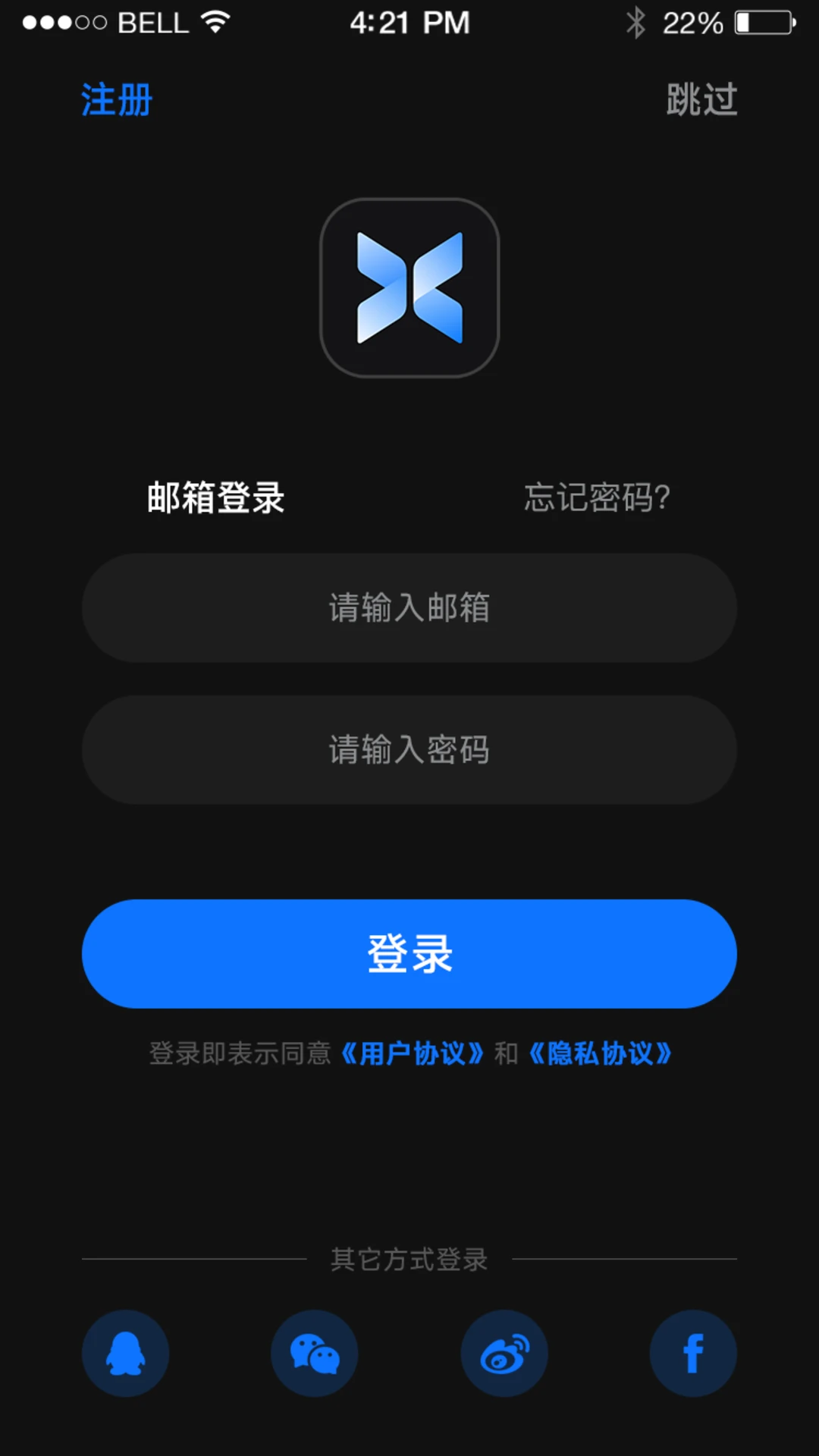
2. 注册并登录账号,建议使用手机号快速注册,方便后续同步设备数据。
3. 进入主界面后,点击“添加设备”按钮,此时APP会自动扫描附近可连接的智能硬件。
4. 根据扫描结果,选择你要连接的设备类型,例如智能眼镜、蓝牙音箱或TWS耳机。
5. 按照屏幕提示,将设备置于配对模式,等待APP与设备建立连接。
6. 连接成功后,你可以在设备列表中看到已添加的设备,并对其进行个性化设置,如命名、调整参数等。
7. 若想实现多设备联动,可进入“场景模式”创建新场景,将不同设备添加至同一场景中,即可实现一键同时控制。
1. 检查蓝牙音箱是否处于开启状态,并确保电量充足。
2. 确认音箱是否已进入配对模式,通常长按电源键或蓝牙键数秒,直到指示灯闪烁。
3. 在智享云APP中,点击“刷新”或重新搜索设备,等待几秒钟让APP重新扫描。
4. 尝试关闭手机蓝牙再重新打开,然后再次进行配对操作。
5. 若问题依旧,可尝试重启智享云APP,或卸载后重新安装最新版本。
6. 若以上方法均无效,可能是音箱固件版本过低,建议通过官方渠道升级固件后再试。
1. 打开智享云APP,进入“场景”页面,点击右上角的“+”号新建场景。
2. 为场景命名,例如“回家模式”、“运动模式”等,便于快速识别。
3. 点击“添加设备”,从已连接的设备列表中选择需要联动的智能硬件。
4. 为每个设备设置具体的动作,比如打开音箱播放音乐、调整眼镜亮度等。
5. 设置触发条件,可以是手动点击、定时触发或结合传感器自动触发。
6. 保存场景后,即可在首页一键启用,所有设备将按预设顺序自动执行操作。
7. 还可以随时编辑或删除场景,根据实际需求灵活调整。
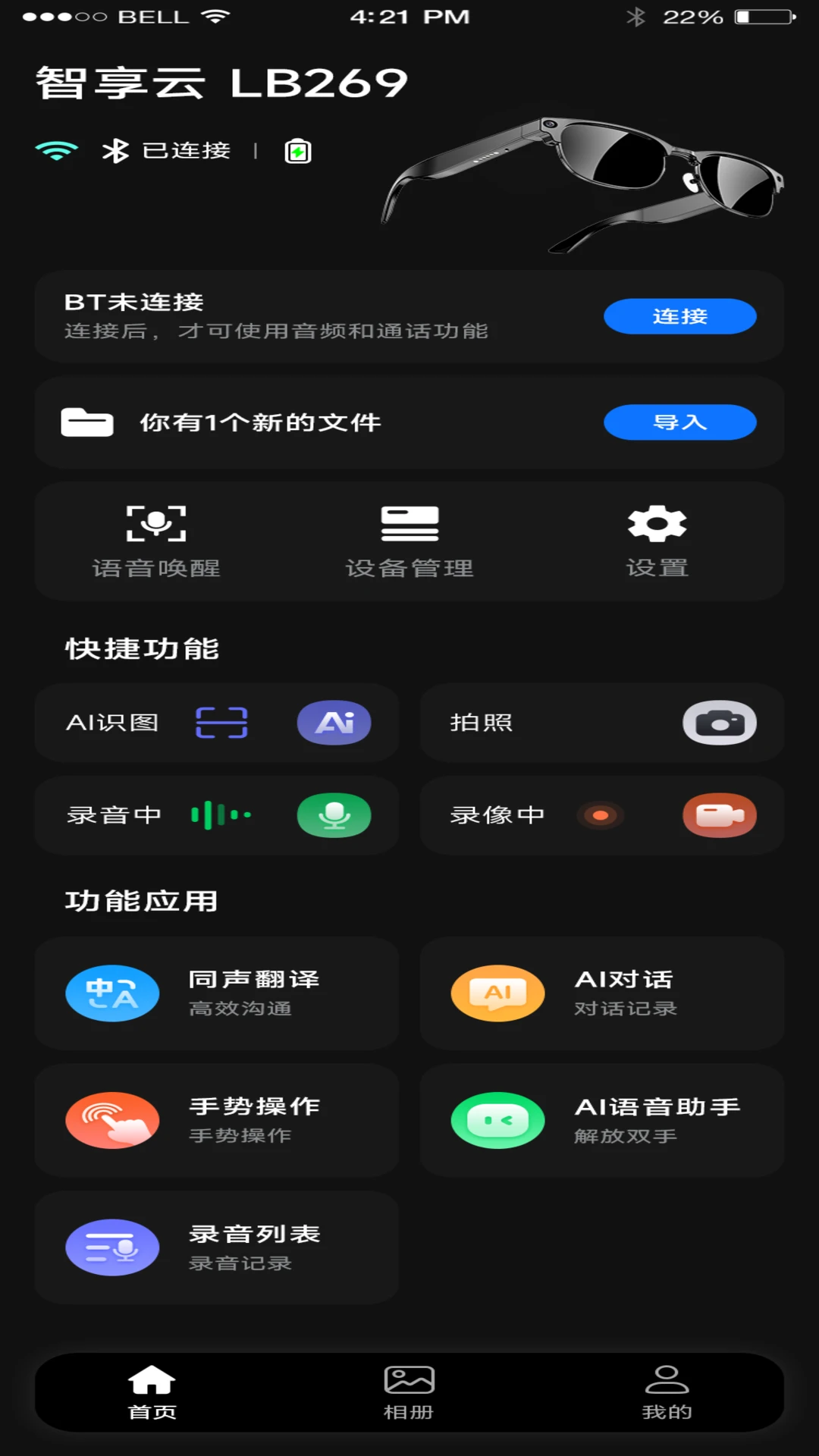
1. 在智享云主界面,点击“设备”标签,进入设备管理页面。
2. 所有已连接的设备会以卡片形式展示,每个卡片显示设备名称、图标和状态。
3. 点击任意设备卡片,可进入设备详情页,查看设备信息、电量、固件版本等。
4. 在设备详情页,你可以进行远程控制、修改设备名称、设置定时任务等操作。
5. 若要删除设备,长按设备卡片或进入详情页选择“删除设备”即可。
6. 当设备过多时,可以使用搜索功能快速定位,或按房间、类型进行分组管理。
7. 定期检查设备固件更新,确保设备运行在最佳状态,享受最新功能。
| 软件名称 | 核心优势 | 评分 |
|---|---|---|
| 小米智能家庭 | 米家生态全支持 | ★★★★★ |
| 华为智能生活 | 鸿蒙无缝协同 | ★★★★☆ |
| 天猫精灵 | 语音控制便捷 | ★★★★☆ |
| 小爱同学 | 智能语音助手 | ★★★★☆ |
| Google Home | 全球设备兼容 | ★★★★☆ |
 首页
首页
 安卓游戏
安卓游戏
 安卓软件
安卓软件
 热门专题
热门专题
 更多
更多
 鄂公网安备42011502001927号