
厂商:海口平底锅科技有限公司
备案号:琼ICP备19001972号-4A
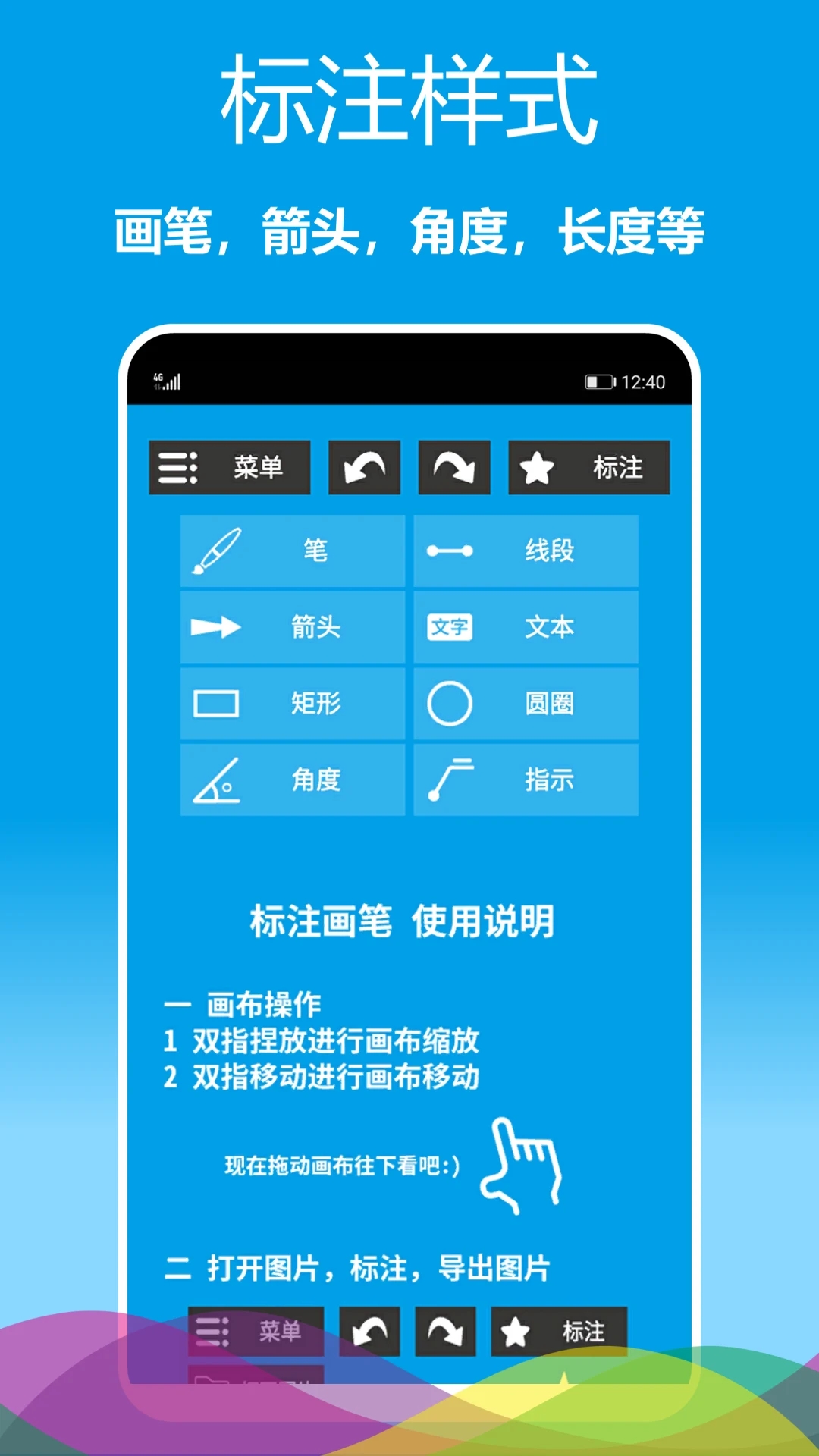
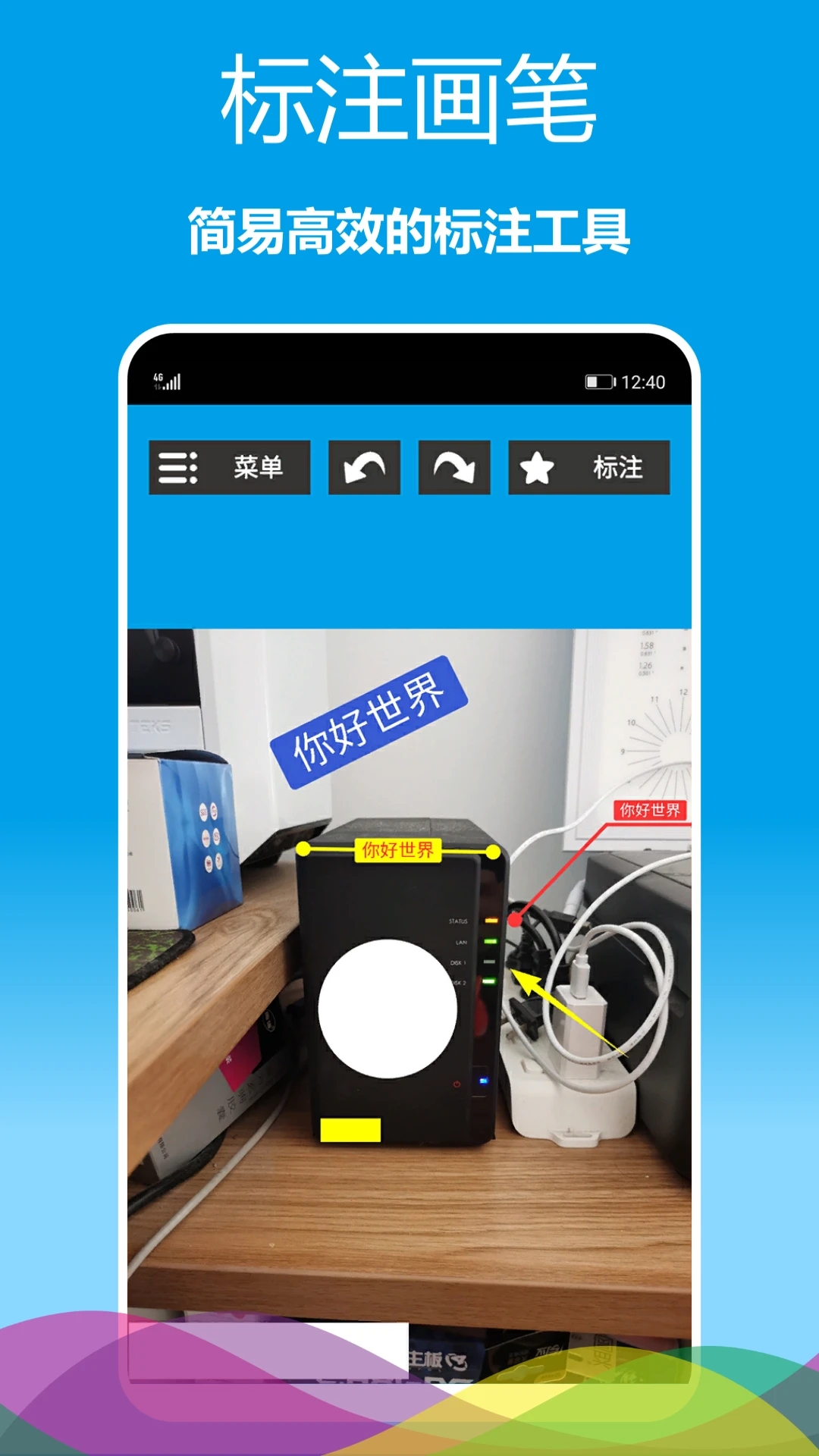
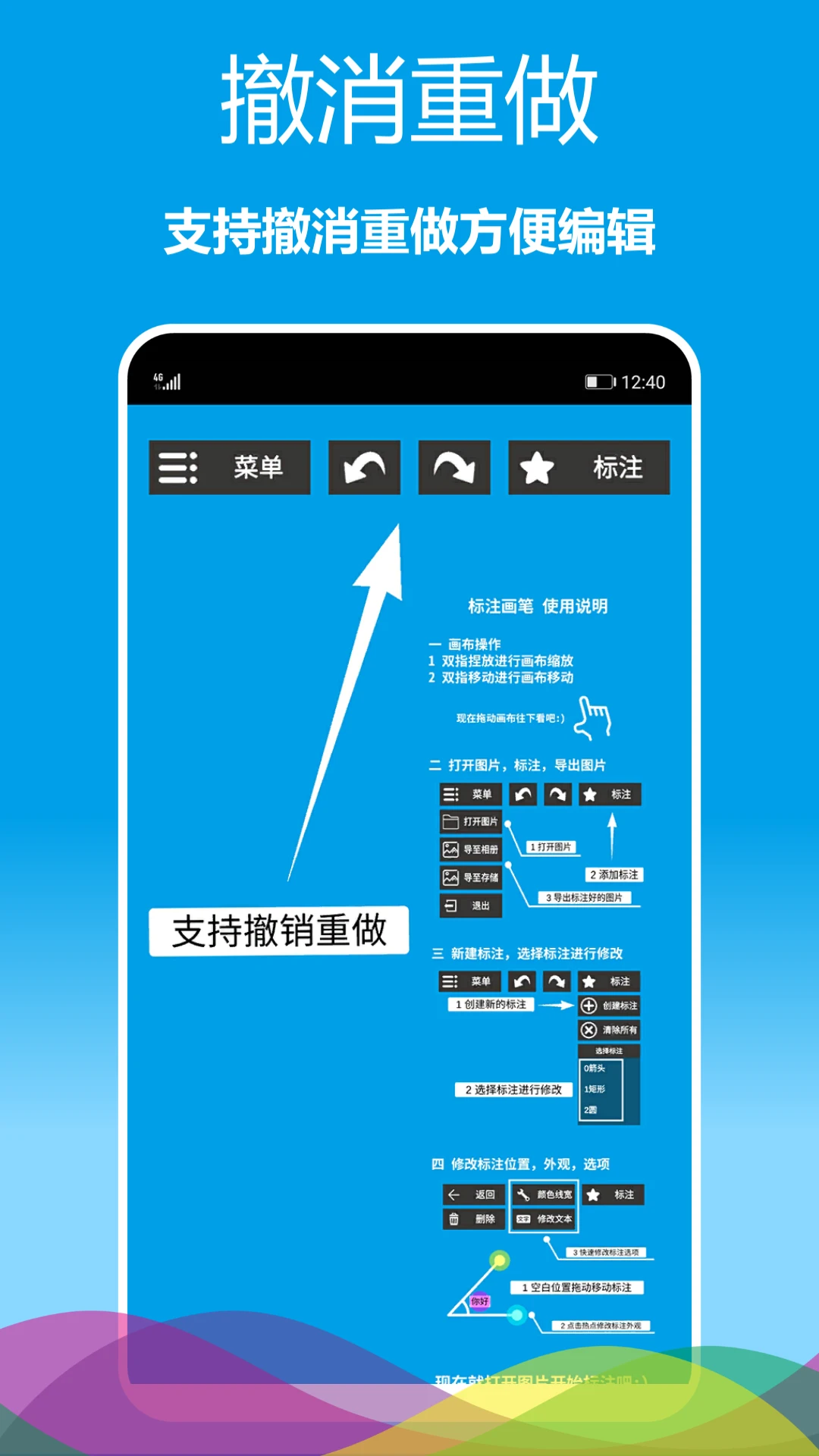
标注画笔是一款专注于提升沟通效率的图片标注工具,它彻底改变了以往在图片上圈圈点点的手忙脚乱。无论是设计师审稿、老师批改作业,还是团队协作中需要快速指出问题,标注画笔都能提供一套行云流水的解决方案。软件支持从相册导入或直接拍摄,配合丰富多样的标注工具,如箭头、线段、自由笔、文本等,让每一个细节的说明都变得清晰直观。其独特的项目保存功能,允许用户随时返回修改,极大地方便了需要反复打磨的工作场景。整体界面设计清爽,操作逻辑简单,即便是首次接触的用户也能快速上手,是一款真正为效率而生的实用工具。
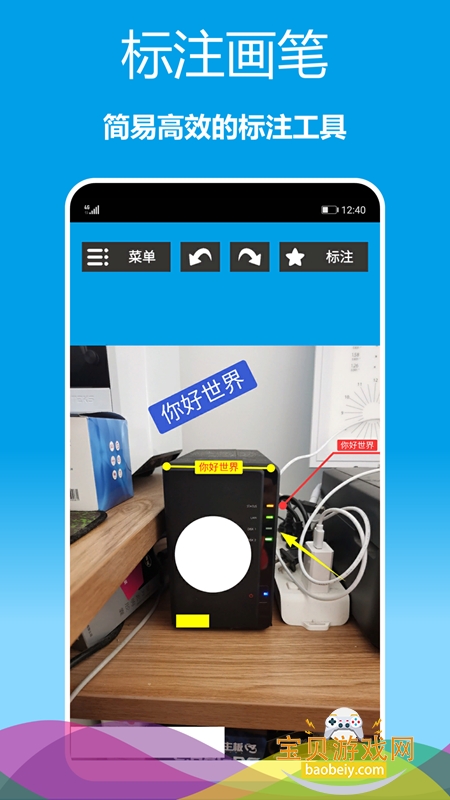
1. 打开标注画笔应用,在主界面点击“选择图片”按钮,从相册中选取需要编辑的图片,或者点击“拍照”直接使用相机拍摄新图片。
2. 图片加载完成后,你会看到屏幕底部或侧边有一排工具栏,滑动找到并点击“文本”工具图标。
3. 在图片上你想要添加文字的位置单击一下,此时会弹出一个文本框,直接输入你的标注内容即可。
4. 输入文字后,你可以通过拖动文字框四角的控制点来调整大小,也可以长按文字框进行移动,将其摆放在最合适的位置。
5. 接着点击工具栏中的“箭头”图标,然后在图片上从起点滑动到终点,即可画出一个箭头指示,拖动箭头的两端控制点可以精确调整指向。
6. 完成所有标注后,点击右上角的“保存”按钮,选择保存到相册或直接分享给朋友即可。
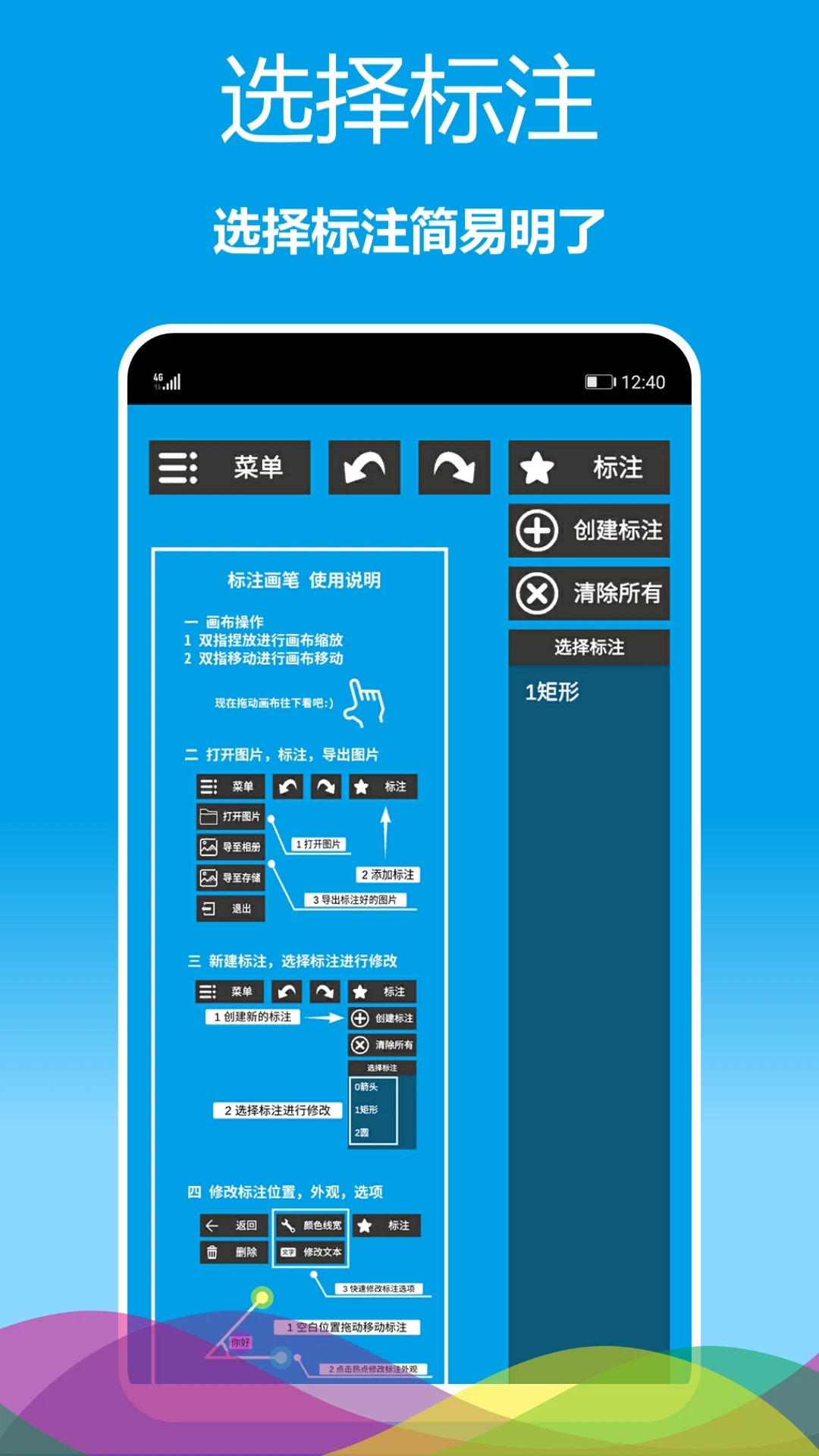
1. 这个功能是标注画笔的一大亮点,它相当于给你的标注工程做了一份“草稿”存档,而不是直接生成一张不可修改的平面图片。
2. 当你点击保存并选择“保存项目”后,软件会将当前的图片和所有标注图层、文字、箭头等信息完整地打包存储起来。
3. 下次你需要继续修改时,只需在软件主界面找到“我的项目”或“最近编辑”入口,点击打开之前保存的项目文件。
4. 项目打开后,你会发现所有标注元素都还在,并且全部处于可编辑状态,你可以轻松地修改错别字、调整箭头指向或删除多余的标注。
5. 修改完成后,你可以选择另存为新的项目,或者直接导出为图片,这样既保留了原始可编辑文件,又方便了最终成果的交付。
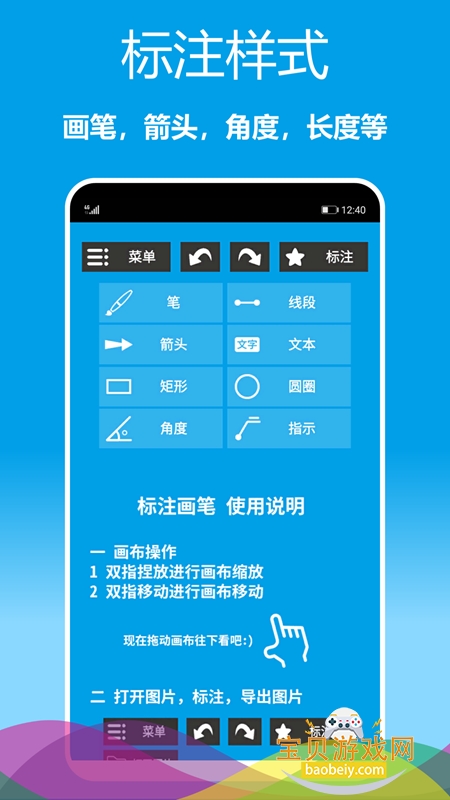
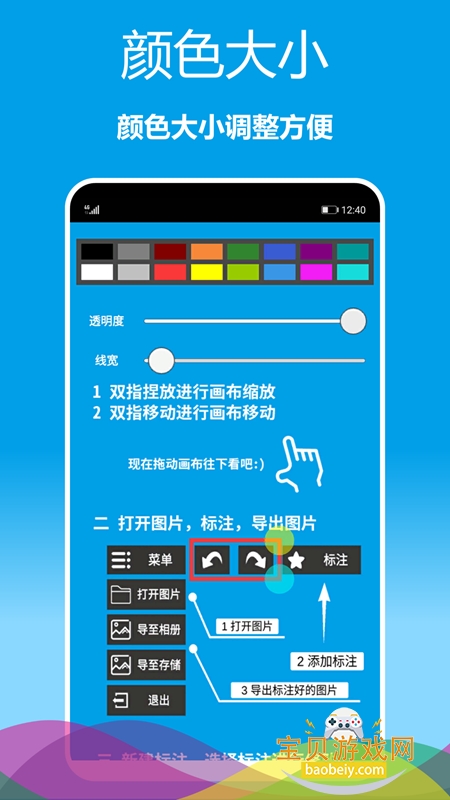
1. 在标注画笔的编辑界面,选择“自由笔”或“矩形”、“圆”等任意绘图工具。
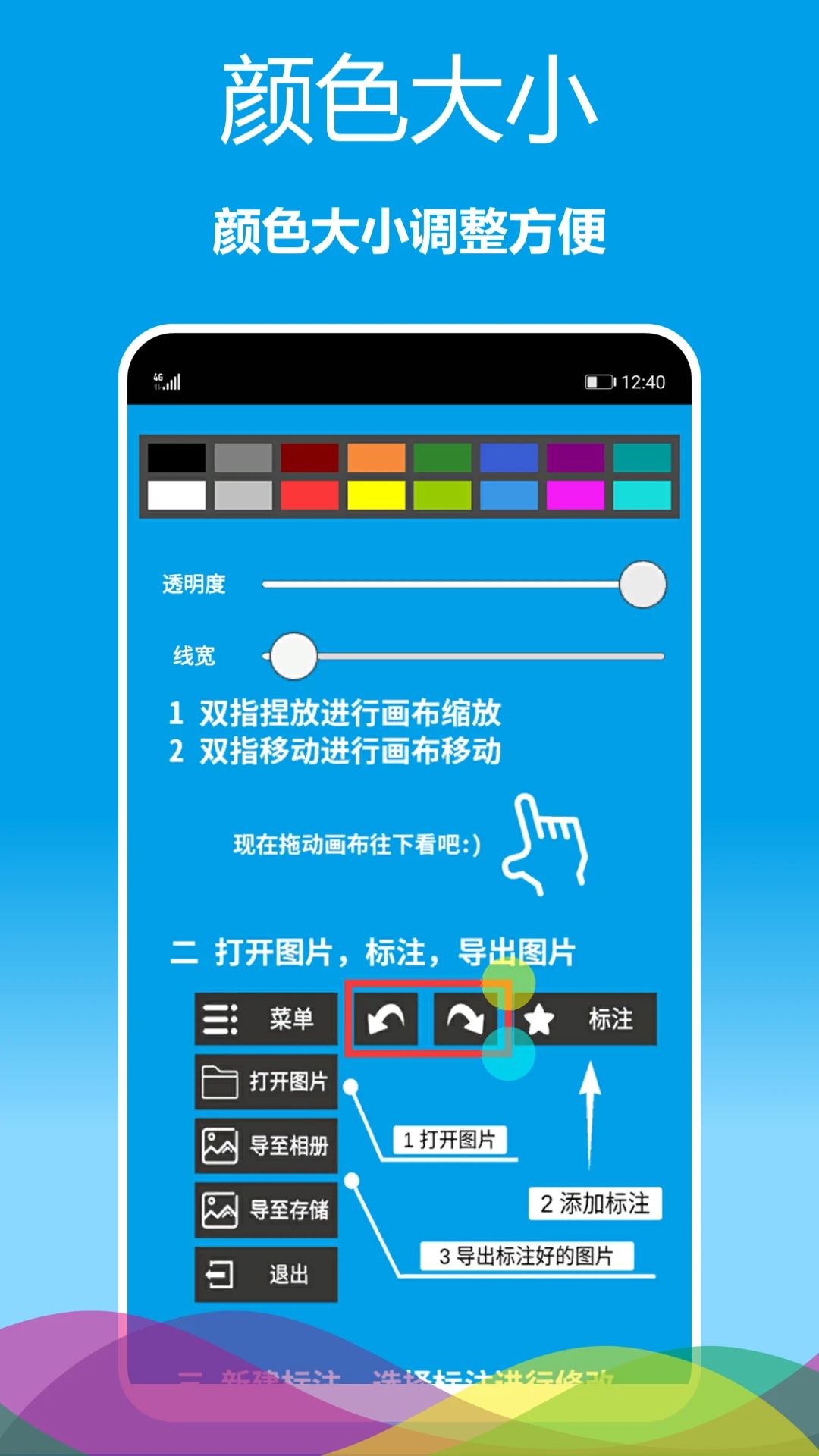
2. 选择工具后,工具栏上方或旁边通常会出现一个颜色面板,点击你需要的颜色即可切换画笔颜色。
3. 在颜色面板的旁边,你会看到一个调整粗细的滑块或带有“A”字样的图标,拖动滑块即可实时预览笔触的粗细变化。
4. 软件支持线条粗细的无极调整,你可以从极细的1像素到非常粗的填充效果自由调节,以适应不同尺寸图片的需求。
5. 对于线段和箭头工具,你还可以在设置菜单中单独定义端点样式和指示方向,让标注更精确。
6. 调整好画笔参数后,就可以在图片上绘制了,所有设置都会实时生效,所见即所得。
1. 打开标注画笔,在相册选择图片时,通常支持JPEG、PNG、BMP等Android系统常见的图片格式,基本涵盖了日常使用场景。
2. 在完成标注后点击“导出”或“保存”按钮,软件会弹出保存选项,通常默认保存为高质量的JPEG格式,以保证图片兼容性。
3. 部分版本也支持导出为PNG格式,这种格式支持透明背景,适合需要将标注图片用于报告或PPT中的场景。
4. 导出时,你可以选择图片保存的分辨率或质量,如果仅用于手机查看,选择标准清晰度即可,如果用于打印,则可以选择高清模式。
5. 除了保存到相册,软件还提供了“分享”功能,可以直接通过微信、QQ、邮件等应用将标注好的图片发送给同事或客户,极大简化了工作流程。
6. 软件还支持批量导出,你可以一次处理多张图片并统一导出,非常适合需要处理大量截图反馈的工作场景。
| 软件名称 | 功能特点 | 推荐指数 |
|---|---|---|
| Annotate | 强大的截图标注工具 | ★★★★☆ |
| Screen Markup | 支持滚动截图标注 | ★★★★☆ |
| Pinpoint | 专注于精确箭头标注 | ★★★★☆ |
| Markup Tool | 轻量级便捷标注应用 | ★★★☆☆ |
| Photo Marker | 丰富的图形标注库 | ★★★☆☆ |
 首页
首页
 安卓游戏
安卓游戏
 安卓软件
安卓软件
 热门专题
热门专题
 更多
更多
 鄂公网安备42011502001927号