

厂商:南京孚威科技有限公司
备案号:
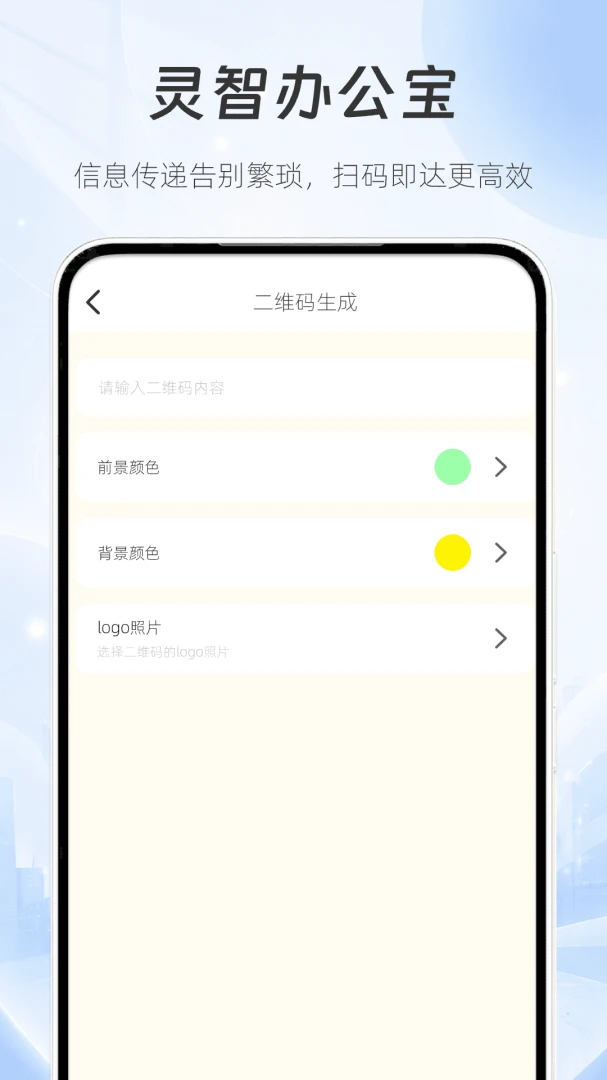
灵智办公宝是一款集办公文档格式转换与二维码生成识别于一体的效率工具,专为日常办公场景打造。它支持图片、Word、Excel 等多种文件格式与 PDF 之间的互转,操作界面直观简洁,即便是初次使用的用户也能快速上手。同时,内置的扫码工具可精准识别各类二维码信息,生成二维码时支持自定义配色与添加 Logo 图片,满足个性化信息传递需求。无论是整理工作文件、转换文档格式,还是快速分享链接,灵智办公宝都能提供稳定可靠的帮助,是上班族提升办公效率的得力助手。
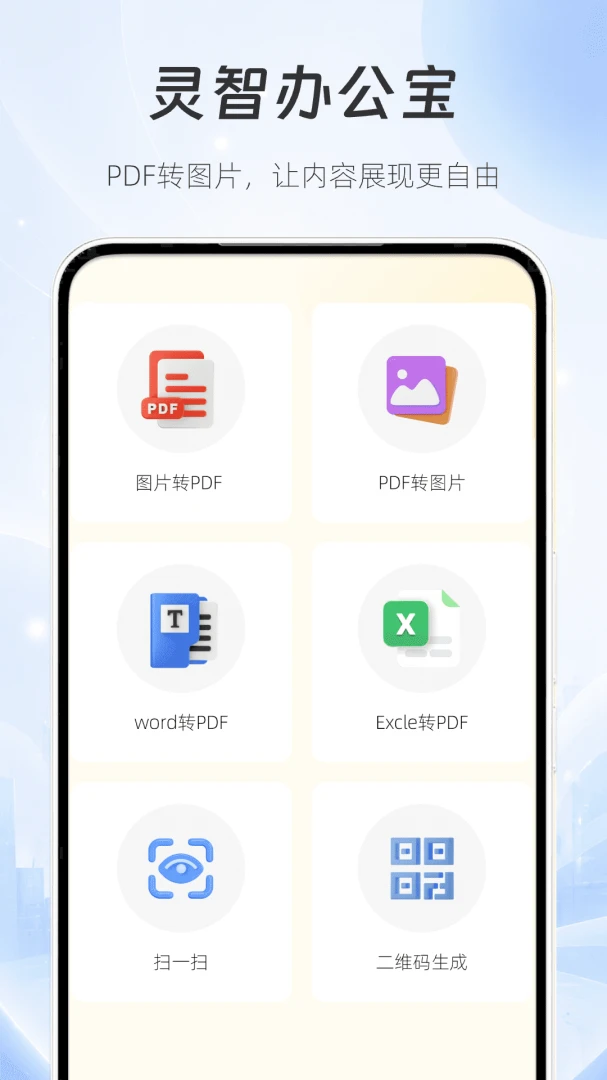
灵智办公宝的功能设计紧密围绕办公日常,主要分为文档转换和二维码工具两大模块。文档转换支持图片转 PDF、Word 转 PDF、Excel 转 PDF,以及将 PDF 导出为高清图片,方便用户在不同场景下调整文件格式。二维码工具则包含扫码识别与二维码生成两大功能,扫码可读取各类二维码中的文字或链接信息,生成时可自由调整码图配色并添加标识图片,使二维码更具辨识度。这些功能覆盖了文件整理、资料归档、信息快速传递等常见办公需求,操作流程经过优化,每一步都有清晰引导,减少了学习成本。
1. 首先,在您的安卓手机上打开浏览器,访问正规的应用下载网站。
2. 在站内搜索框输入“灵智办公宝”,找到对应版本的安装包。
3. 点击下载按钮,等待下载完成,下载过程中请保持网络稳定。
4. 下载完成后,点击安装文件,如果系统提示“未知来源”,请前往设置中开启“允许安装未知应用”权限。
5. 安装完成后,返回桌面找到灵智办公宝图标,点击即可启动应用。
6. 首次打开时,按照界面提示授予必要的存储权限,即可正常使用全部功能。
1. 打开灵智办公宝,在主界面点击“文档转换”功能模块。
2. 在转换类型中选择“Word 转 PDF”选项。
3. 点击“选择文件”按钮,从手机存储中选取需要转换的 Word 文档。
4. 确认文件无误后,点击“开始转换”按钮,系统将自动执行转换操作。
5. 转换完成后,文件会自动保存至指定文件夹,您也可以直接点击“分享”发送给同事或客户。
6. 若转换效果受原文件排版影响,建议将原文档中的字体设置为常用字体,以减少格式错乱。
| 功能模块 | 功能说明 | 使用场景 |
|---|---|---|
| 二维码识别 | 扫描或从相册读取二维码,快速解析文字内容或网址链接 | 会议资料扫码、添加好友、访问网页 |
| 二维码生成 | 输入文字或网址,一键生成专属二维码 | 分享联系方式、活动签到、商品信息 |
| 码图美化 | 自定义二维码配色,并支持添加 Logo 图标 | 品牌宣传、个人名片、公众号推广 |
| 批量处理 | 支持多张图片连续扫码识别,提升工作效率 | 批量整理档案、快速录入数据 |
二维码生成功能操作简便,只需输入基础文字或链接即可生成码图,您还可以根据喜好调整颜色与添加标识,让二维码更具个性化。需要注意的是,生成的二维码仅用于基础信息承载,若需存储大量图片或文件,建议使用专业二维码工具。
灵智办公宝本身是一款正规的办公辅助工具,从官方渠道或信誉良好的应用市场下载,安全性是有保障的。应用在本地完成文件转换,不会上传用户文档至服务器,隐私保护方面较为可靠。不过,在使用过程中建议您留意下载来源,避免从非正规站点获取安装包,以防捆绑恶意软件。此外,应用需要存储权限用于读取和保存文件,这是同类工具的常见要求,您可以放心授权。总体而言,只要从正规途径下载使用,灵智办公宝是安全可靠的。
1. 对于图片转 PDF,转换后的 PDF 会完整保留图片原始分辨率和比例,适合归档扫描件或拍摄的照片。
2. Word 转 PDF 能较好地还原文字排版,若原文档中使用了特殊字体或复杂表格,转换后可能出现轻微错位,建议先用标准字体编辑。
3. Excel 转 PDF 时,如果工作表数据较多,可能会分页显示,建议在转换前调整好打印区域,以获得更佳的阅读体验。
4. PDF 导出为图片时,支持选择导出页码和图片清晰度,高清晰度模式生成的图片文件较大,但画质更细腻。
5. 转换过程一般在几秒至几十秒之间,具体耗时取决于文件大小和手机性能,转换完成后会有通知提醒。
1. 在转换文件前,先关闭后台其他高占用应用,可以加快处理速度。
2. 批量转换图片时,建议将图片统一放入同一文件夹,方便一次性选取。
3. 生成的二维码如果色彩过浅,扫描设备可能难以识别,建议保持深色码块与浅色背景的高对比度。
4. 添加标识图片时,尽量选择正方形且背景透明的 PNG 图片,这样二维码整体更美观。
5. 如果扫码时遇到识别失败,可以手动调整对焦,并确保二维码在取景框内保持平整无阴影。
6. 定期清理应用缓存,可以避免因数据堆积导致的启动卡顿。
 首页
首页
 安卓游戏
安卓游戏
 安卓软件
安卓软件
 热门专题
热门专题
 更多
更多
 鄂公网安备42011502001927号