

厂商:济南星苒软件科技有限公司
备案号:鲁ICP备17045975号-42A
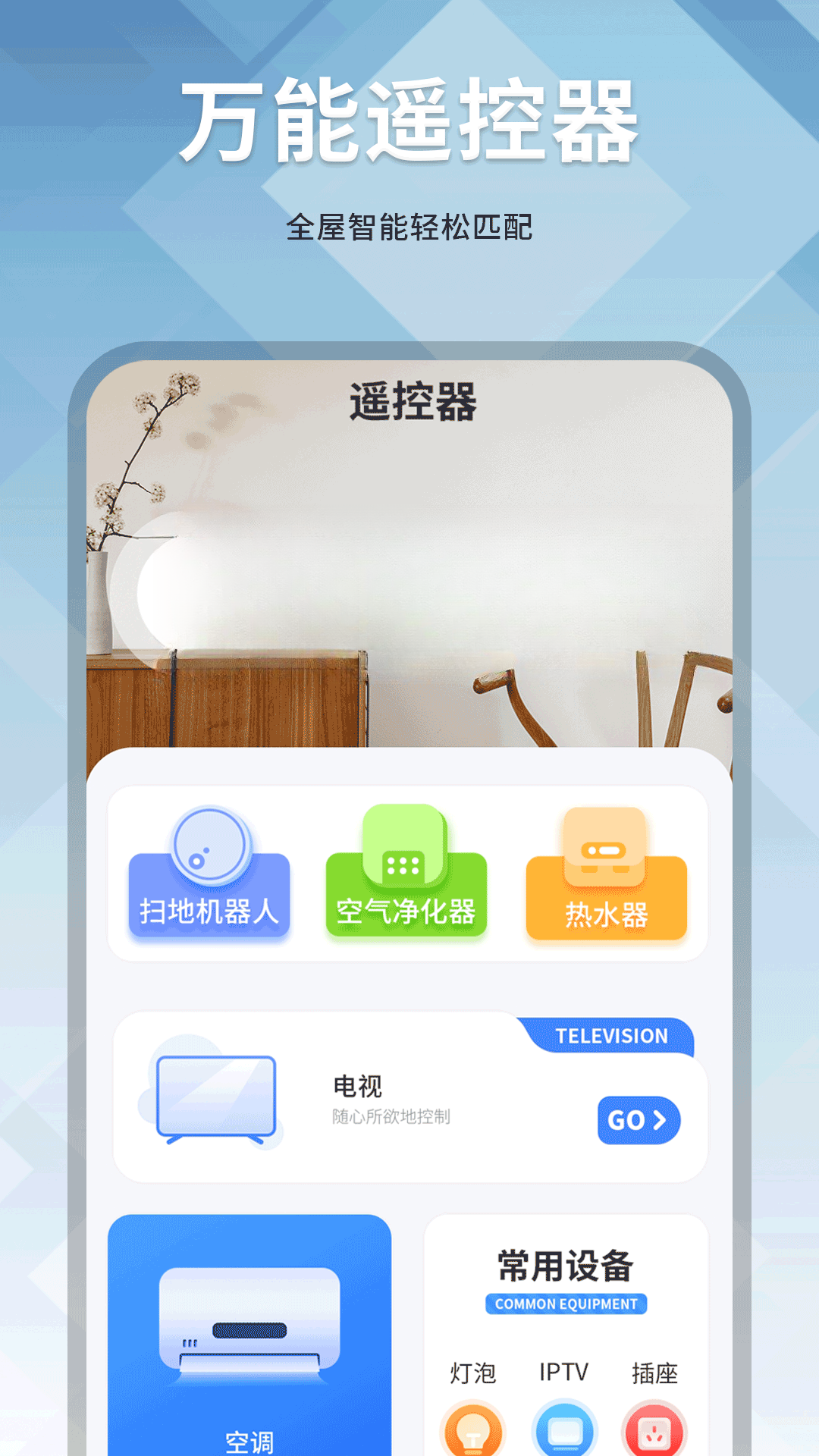
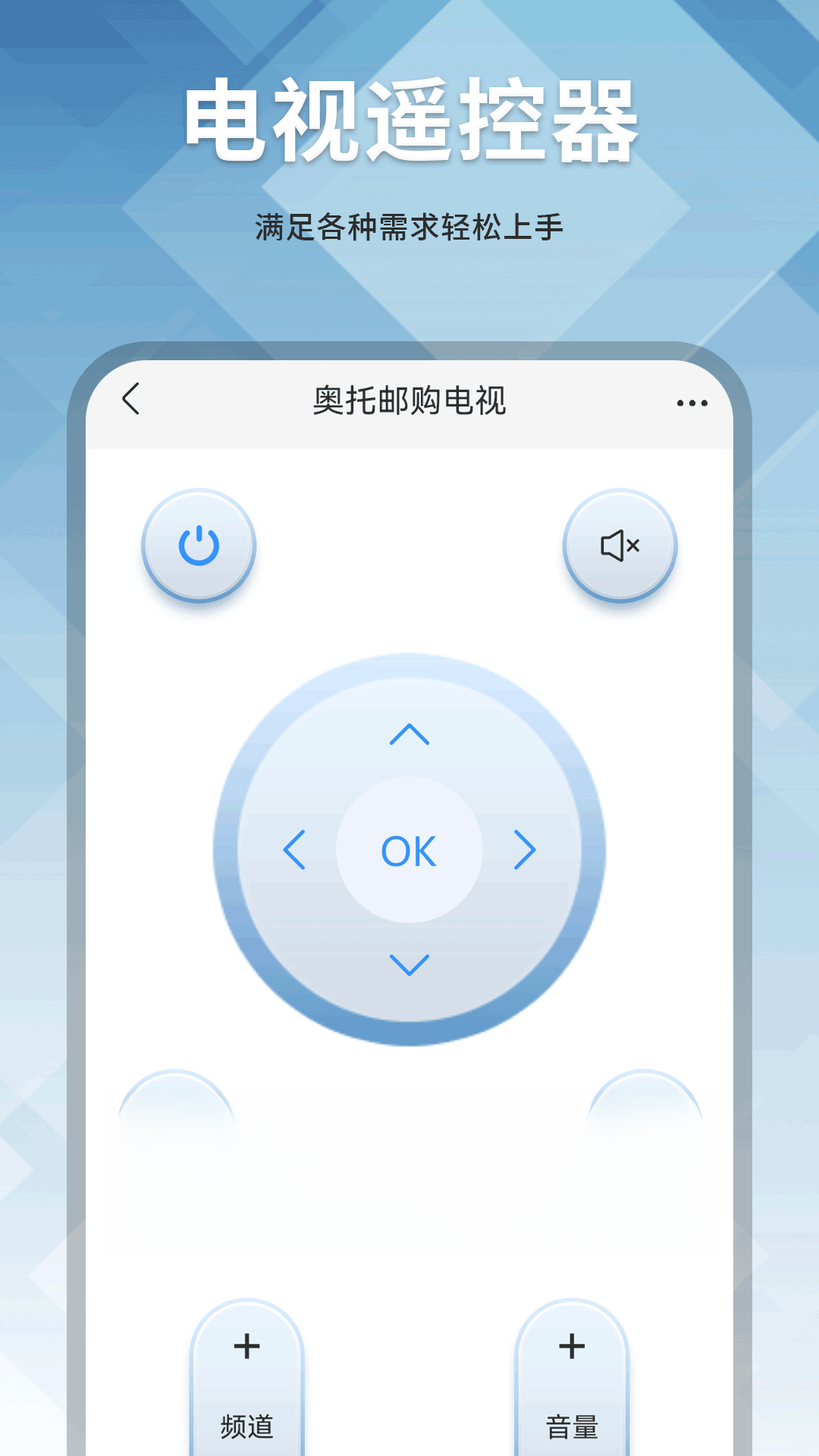
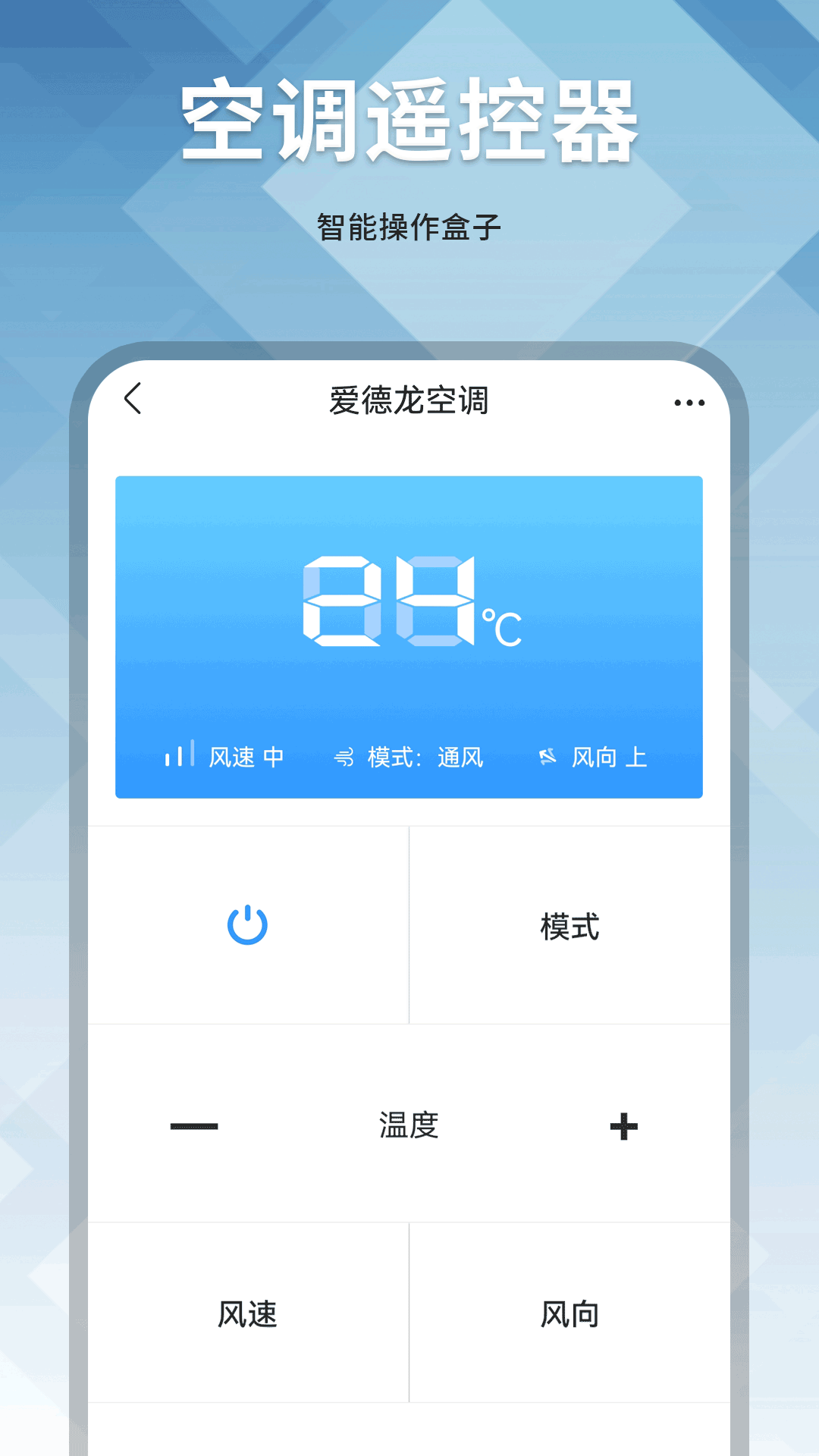
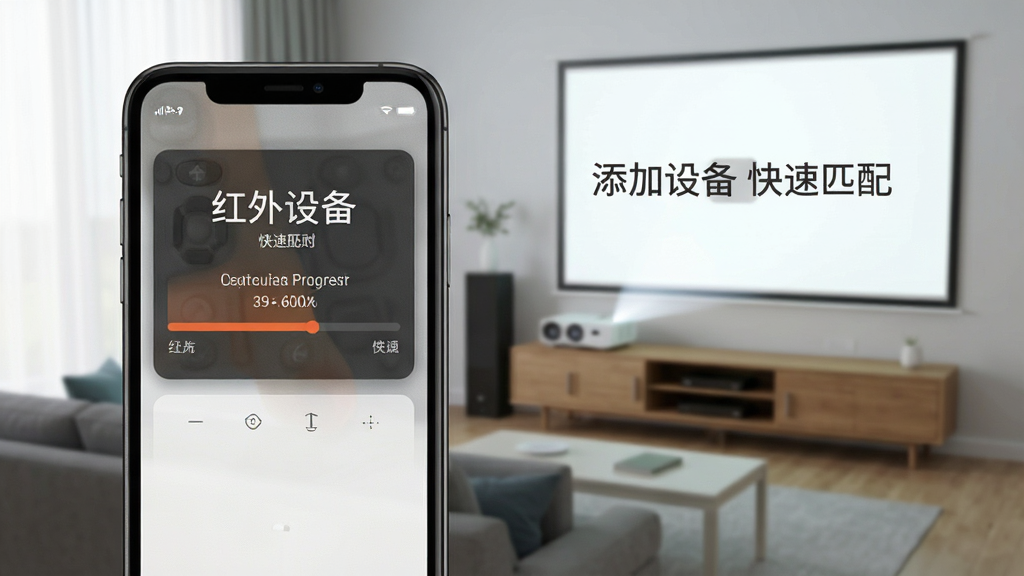
投影遥控器是一款专为智能家居场景打造的万能红外遥控工具,它彻底告别传统遥控器对准才能操作的烦恼,让手机瞬间变身全能遥控中心。软件内置海量电器码库,不仅支持投影仪、电视、机顶盒、网络盒子、DVD、空调等常见家电,还能覆盖多种品牌与型号。通过简单的添加与编辑流程,用户可以快速匹配并管理家中所有红外设备,享受一键开关、自由调换的便捷体验。无论是客厅影音娱乐还是卧室舒适控温,投影遥控器都能轻松胜任,为日常生活带来真正的智能化与人性化关怀。
1. 在手机应用商店下载并安装投影遥控器,打开后确保手机已开启红外发射功能(部分手机需插入外置红外发射器配件)。
2. 在主界面点击“添加设备”按钮,从电器类型列表中选择“投影仪”或“电视”等对应分类。
3. 输入设备品牌名称,或直接从热门品牌推荐中选取,支持模糊搜索快速定位。
4. 按照屏幕提示,将手机对准电器(无需精准对准,但建议距离在5米内),点击屏幕上的“电源”测试键,观察电器是否有响应。
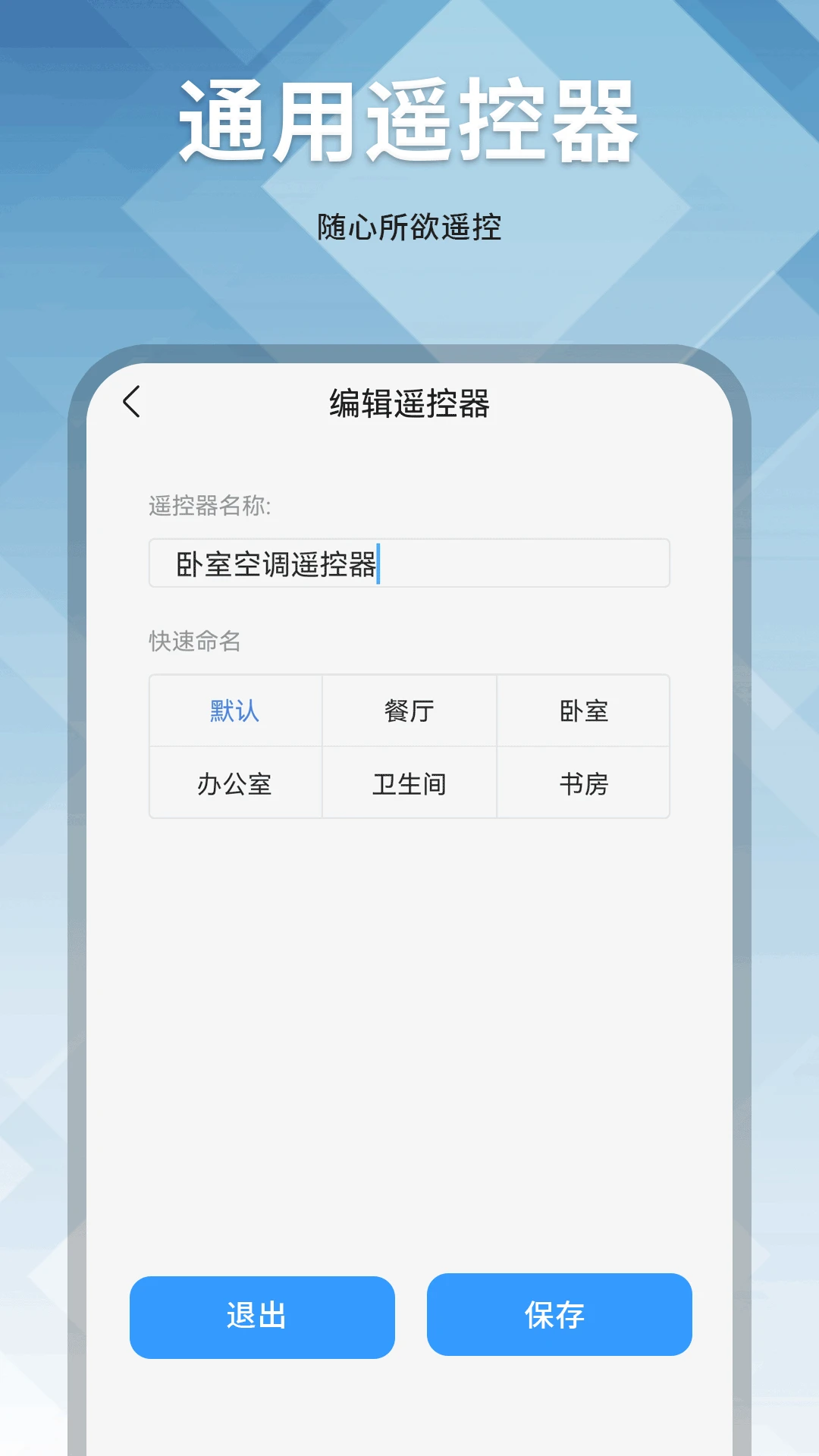
5. 如果一次配对成功,系统会提示保存,可自定义设备名称,例如“客厅极米投影”,便于后续管理。
6. 若测试无反应,点击“尝试其他码库”,软件会自动切换下一组红外编码,重复测试直至成功,通常支持数百组备选码。
1. 检查手机是否已授权投影遥控器使用“红外遥控”或“传感器”权限,若未授权,请前往系统设置中手动开启。
2. 确认手机顶部或侧边是否配备红外发射孔,部分手机型号需要插入外置红外发射器才能正常工作,请确保配件连接稳固。
3. 拉近手机与电器之间的距离,最好在3米以内,并尽量避免中间有遮挡物。
4. 尝试重新添加一次设备,在添加过程中选择“自定义”模式,逐一测试不同码库的按键反馈。
5. 如果问题依旧,可能是码库不兼容,可在软件内反馈,或尝试从码库列表中手动选择相近型号进行匹配。
6. 重启投影遥控器应用或重启手机,可解决因系统缓存引起的临时故障。
1. 投影仪:支持极米、坚果、当贝、爱普生、明基等主流品牌及多种型号。
2. 电视:覆盖小米、海信、创维、TCL、索尼、三星等几乎所有智能电视。
3. 机顶盒:支持移动、联通、电信运营商盒子,以及天猫魔盒、小米盒子等网络盒子。
4. DVD/播放器:兼容多种DVD、蓝光播放器,方便家庭影院操控。
5. 空调:支持格力、美的、海尔、奥克斯等品牌的制冷制热模式切换。
6. 其他红外家电:如风扇、投影幕布、音响功放等,只要采用红外遥控协议,均可尝试添加。
| 技巧方向 | 具体操作 | 注意事项 |
|---|---|---|
| 快速添加 | 在添加设备时,若已知品牌,直接输入品牌名可大幅缩短搜索时间,通常10秒内即可找到对应码库。 | 确保手机联网,以便获取最新码库更新。 |
| 自定义按键 | 编辑设备界面,可对每个按钮进行功能映射,比如将闲置键设置为“信号源切换”。 | 自定义后建议测试每个按键,避免误触。 |
| 多设备管理 | 按房间分组创建设备列表,例如“卧室空调”、“客厅投影”,切换仅需一步。 | 设备名称最好使用中文,方便语音或搜索。 |
| 红外增强 | 使用外置红外发射器时,插入耳机孔即可提升信号强度与角度,无需对准也能遥控。 | 请购买与手机兼容的发射器,避免损坏接口。 |
当然可以!这正是投影遥控器软件的核心价值所在。如果你的投影仪原装遥控器丢失或损坏,只需下载安装投影遥控器,通过手机内置红外发射器或外接配件,就能轻松控制投影仪的所有核心功能,包括开关机、信号源切换、音量调节、菜单设置等。软件内置的码库覆盖了大量品牌型号,通常都能找到匹配项。如果遇到极个别冷门型号,还可以尝试“自定义学习”功能,借助原遥控器(哪怕只有按键残留)进行信号录制,不过此功能需要手机具备红外学习能力。总体来说,投影遥控器绝对是应急替代的最佳选择。
投影遥控器是一款正规的免费万能遥控工具,下载渠道为官方应用商店或可信站点,软件本身不包含恶意代码,不会窃取隐私,也不会占用过多系统资源。它仅使用手机的红外硬件发射信号,无需网络权限即可完成遥控操作,因此不存在远程攻击风险。不过,建议用户从正规渠道下载,避免使用破解版或来路不明的安装包,以保证设备与个人信息安全。在添加设备时,软件会请求“发送通知”等权限,均用于辅助操作,可放心授权。
1. 打开投影遥控器,首页会显示“添加设备”引导,点击进入。
2. 选择设备类型为“投影仪”,然后输入品牌关键字,例如“极米”,点击搜索。
3. 在搜索结果中点击你的具体型号(若不确定,可尝试列表中的“通用”选项)。
4. 点击“电源”按钮,观察投影仪是否亮起或关闭,若没有反应,点击“下一个”切换码库。
5. 配对成功后,投影仪会发出提示音或画面变化,此时点击“保存”,输入设备名称即可完成。
6. 若多次尝试仍无法配对,可参考软件内的“帮助”页面,或联系客服获取专业指导。
 首页
首页
 安卓游戏
安卓游戏
 安卓软件
安卓软件
 热门专题
热门专题
 更多
更多
 鄂公网安备42011502001927号