

厂商:深圳亿播网视科技有限公司
备案号:粤ICP备15096716号-4A
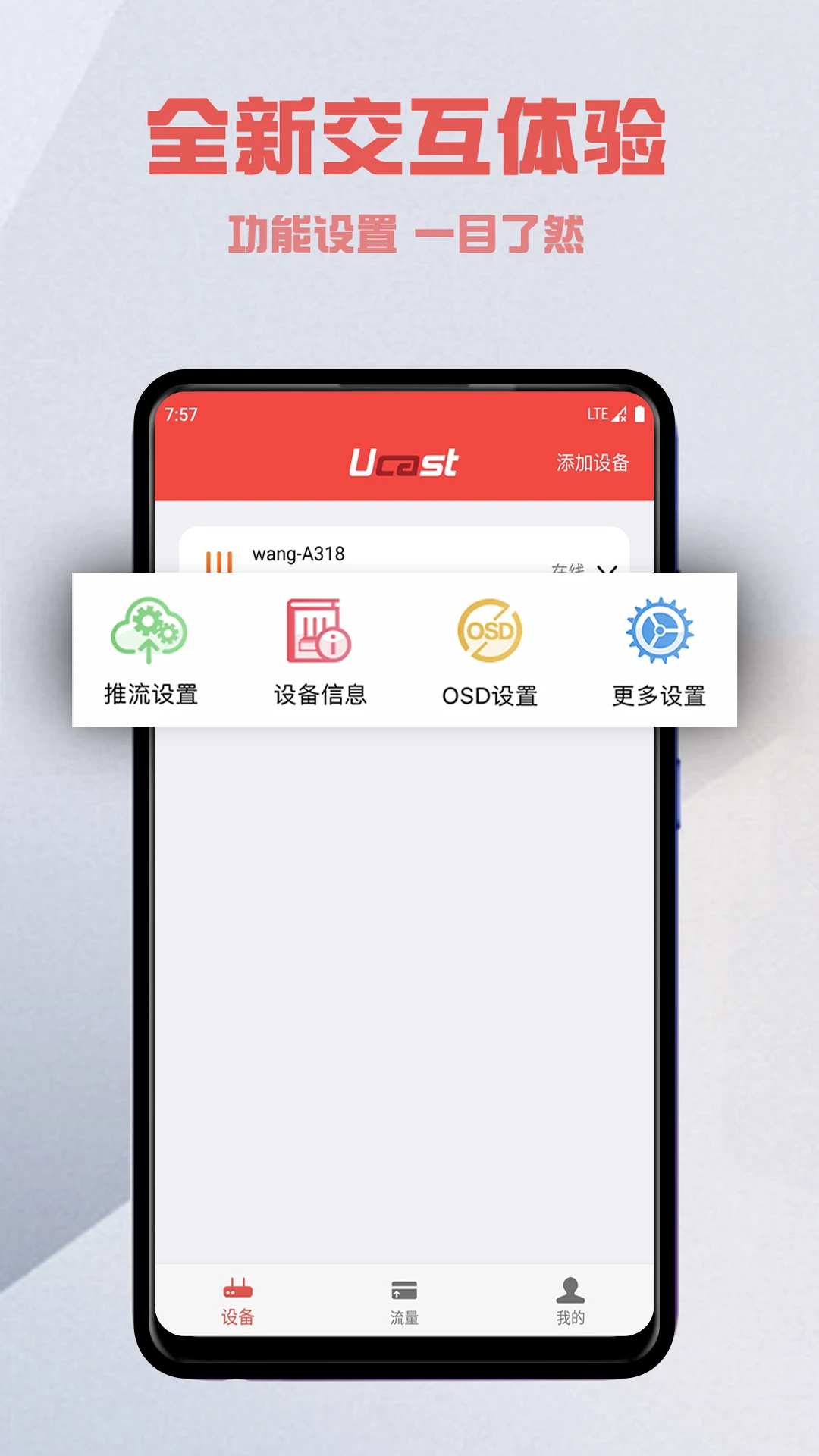
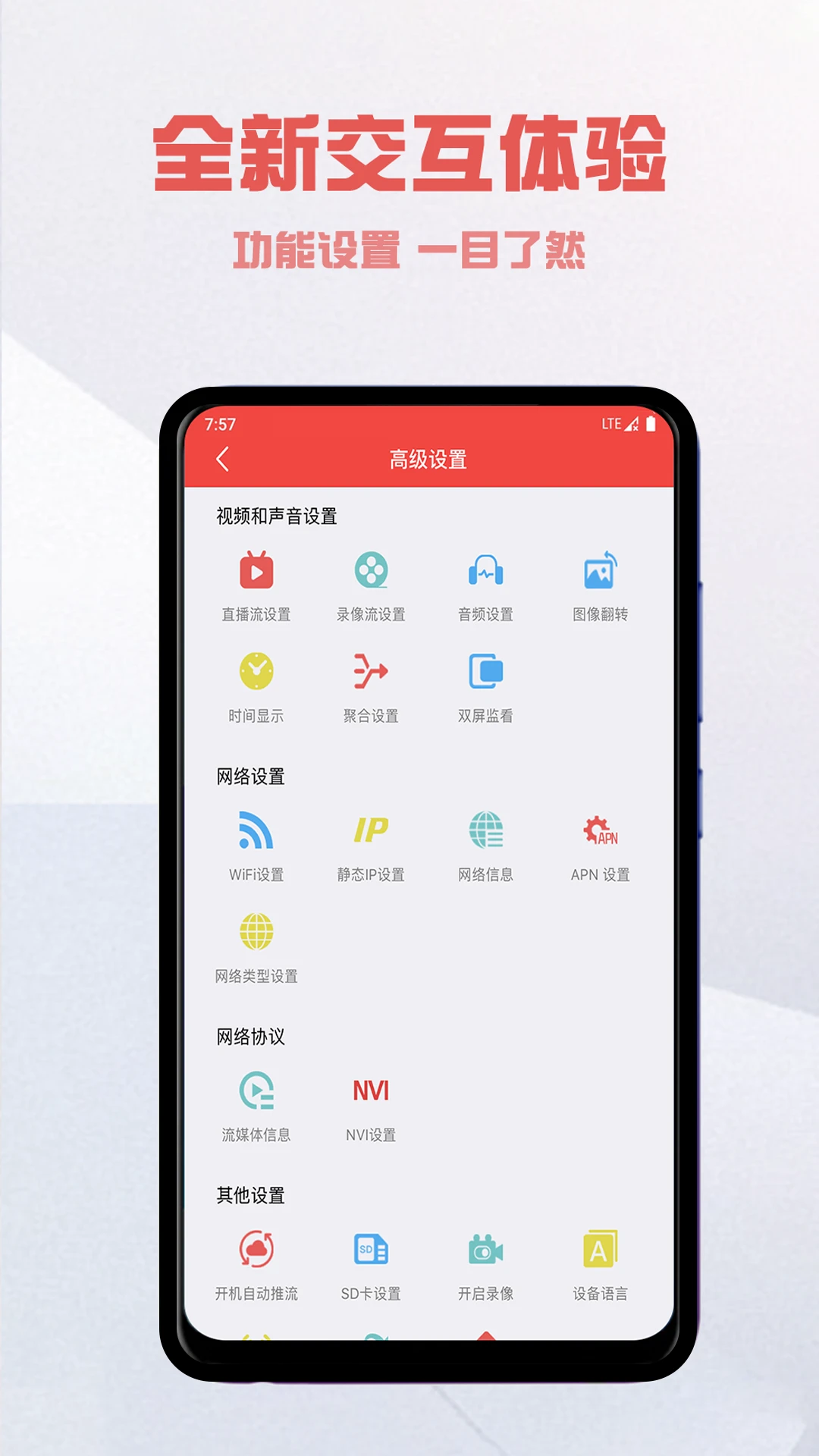
Ucast是一款专为直播编码器与多卡聚合编码器打造的移动端管理工具,由深圳亿播网视科技有限公司出品。通过这款APP,用户无需守在设备旁边,就能远程对直播编码器进行全方位配置与操控。无论是调整视频分辨率、设定码率上限、切换帧率参数,还是修改WIFI连接信息,都可以在手机端轻松完成。对于经常需要外出直播、多机位推流或临时搭建直播环境的用户来说,Ucast将原本复杂的设备调试流程简化成了几次点击操作,大幅降低了专业直播设备的使用门槛,让技术保障变得更加省心省力。
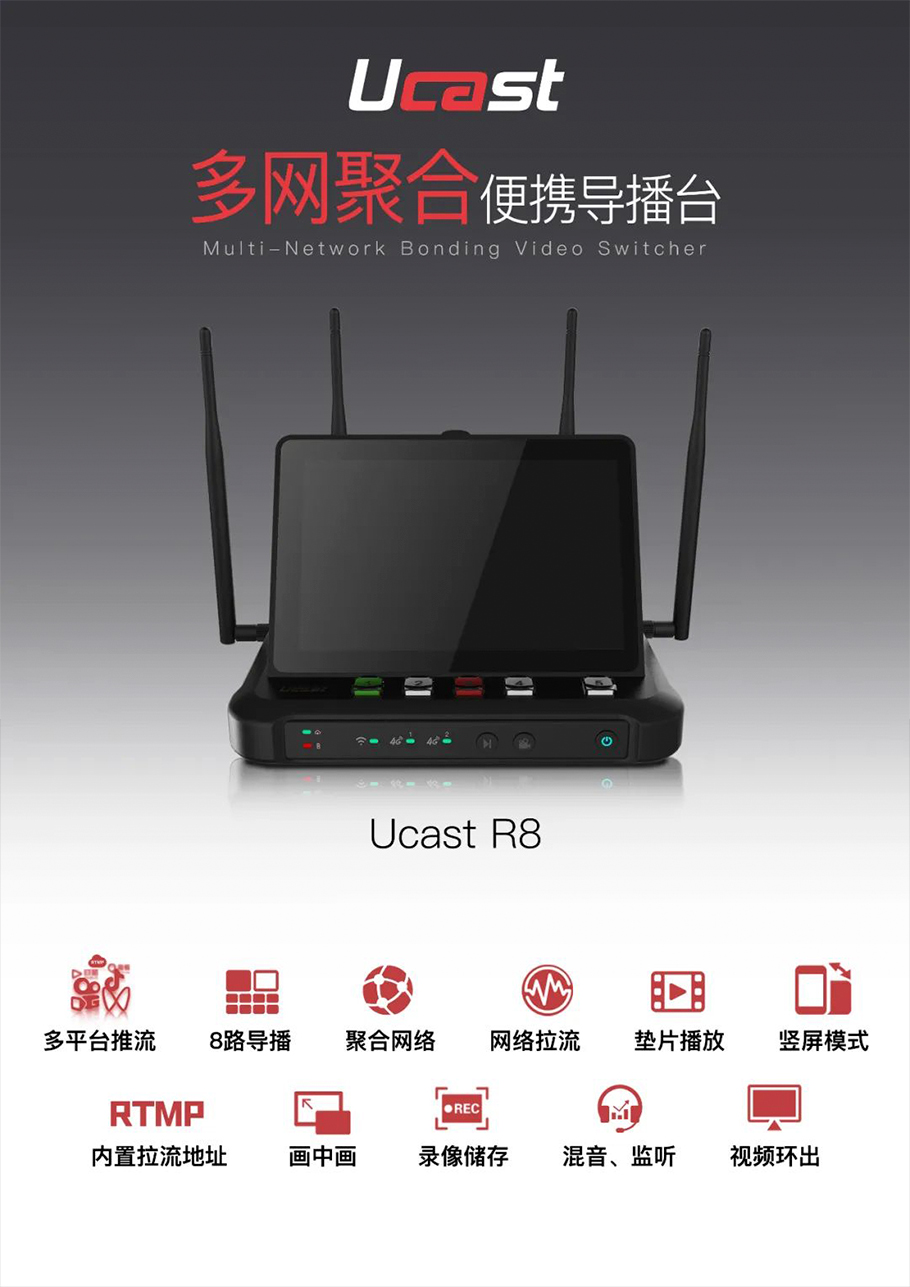
无需坐在设备面前,通过Ucast APP即可远程修改直播编码器的分辨率、码率、帧率等核心视频参数。用户可以根据当前网络环境灵活调整,比如上行带宽不足时快速降低码率,保证推流稳定性。所有修改实时生效,省去了反复插拔调试的麻烦。
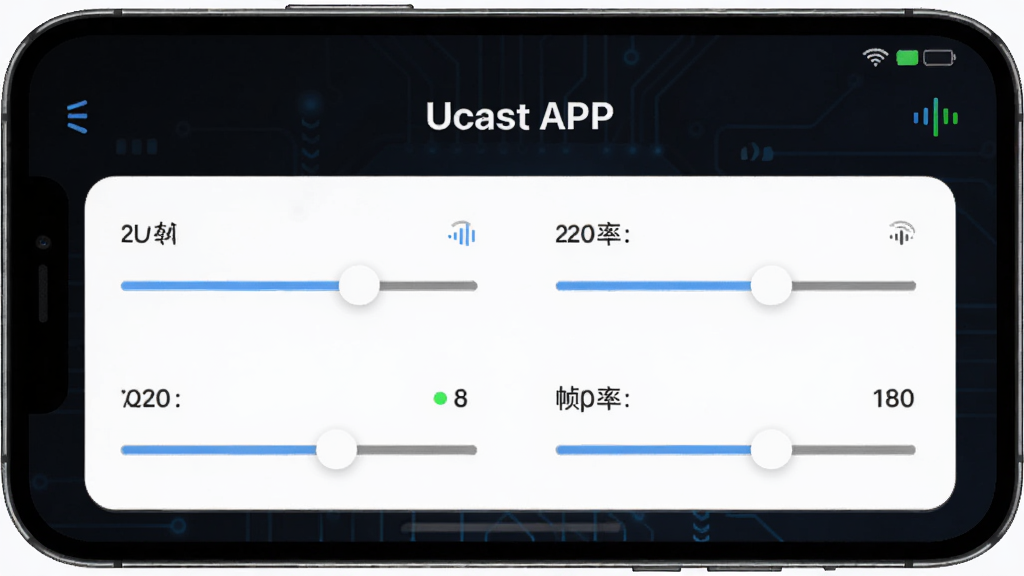
支持远程查看和修改编码器的WIFI连接信息,包括SSID名称、密码设定以及网络优先级切换。在多网络聚合场景下,用户可以快速调整各卡的网络策略,确保直播推流始终走最优通道,避免因网络切换不及时导致的卡顿或断流。
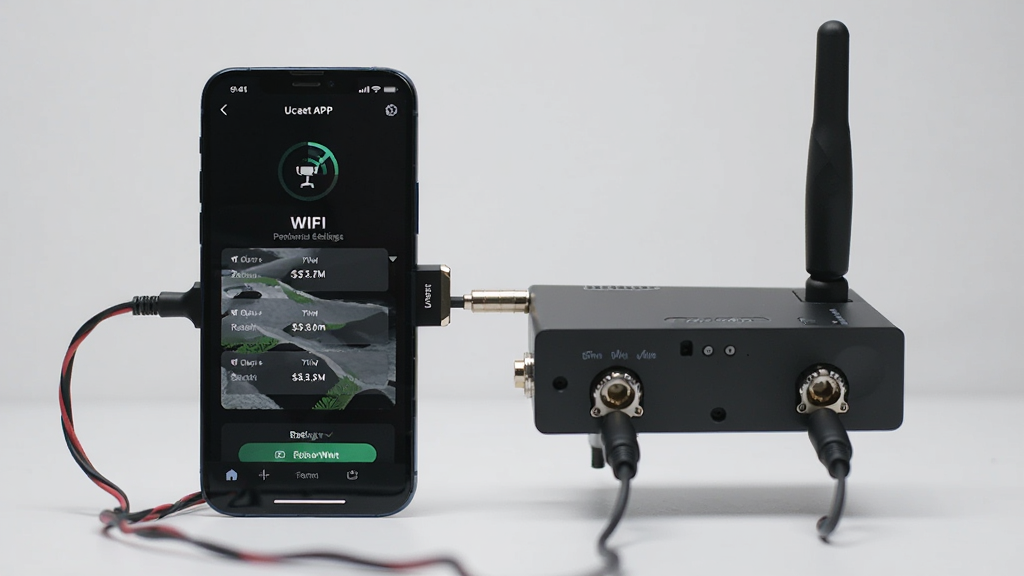
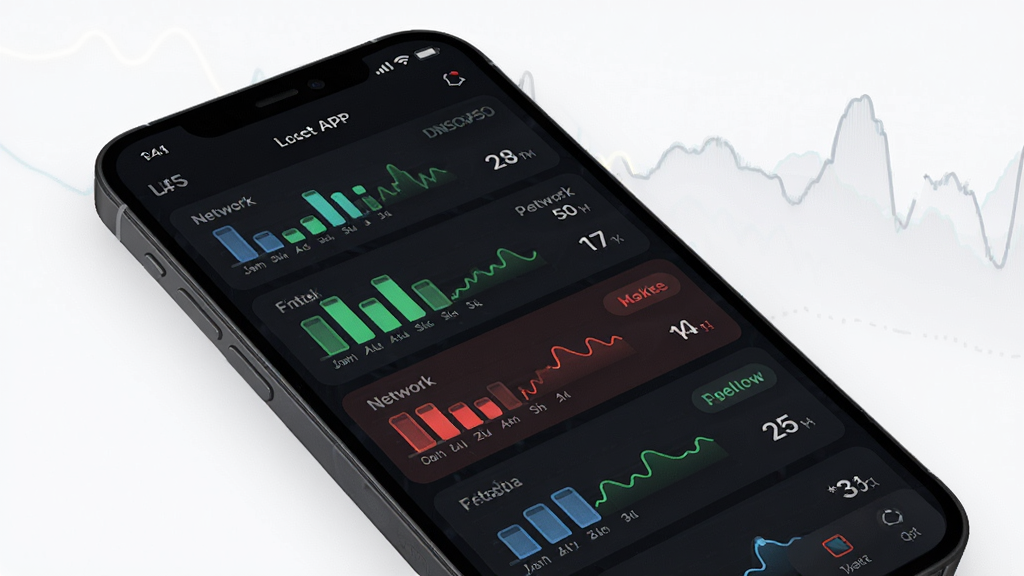
在APP内可以直观查看多张SIM卡或WIFI链路的实时状态,包括信号强度、上传速度、丢包率等关键指标。当某条链路出现异常时,界面会及时给出提示,方便用户快速定位问题并手动切换或关闭该链路,保障直播过程的连贯性。
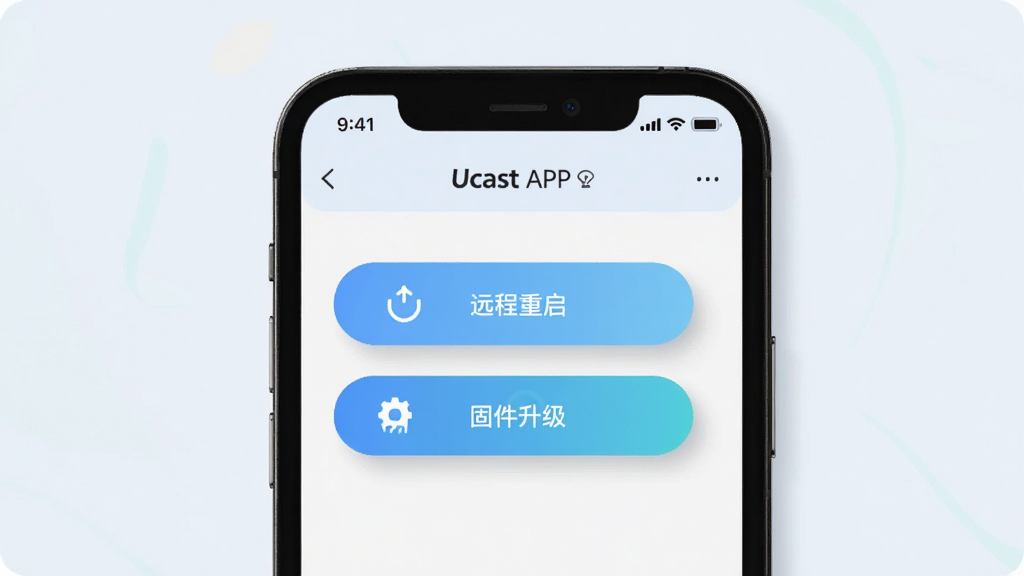
遇到设备运行异常或需要更新功能时,不必亲临现场,在Ucast APP内即可发起远程重启指令或检查固件版本。升级过程有进度提示,完成后设备自动恢复工作状态,极大提升了户外直播场景下的运维效率。
1. Ucast APP是深圳亿播网视科技有限公司为自家直播编码器、多卡聚合编码器等硬件设备配套开发的官方管理工具,主要用途就是远程操控这些设备。
2. 如果你手里没有对应的亿播网视硬件设备,单独下载APP是无法完成推流或参数配置操作的,因为软件本身不提供直播推流编码功能。
3. 目前官方支持的主要设备型号包括Ucast C300、UCAST318、UCAST Q8S等直播编码器产品,具体兼容列表可以在设备说明书或官方渠道查询确认。
4. 使用前需要将手机与编码器置于同一网络环境下,或者通过设备热点直连,才能建立稳定的管理连接。
5. 如果你只是需要一款手机直播推流软件,Ucast并不适合;但如果你已经拥有亿播网视的硬件设备,这款APP就是必备的配套工具。
1. 打开Ucast APP并确保手机与编码器处于同一局域网,或者编码器已开启热点模式供手机连接。
2. 在设备列表中找到待管理的编码器名称,点击进入设备详情页,此时APP会自动读取当前设备的各项参数状态。
3. 在视频设置区域,可以看到分辨率、码率、帧率等选项,点击对应数值即可弹出调整菜单或输入框。
4. 根据实际网络上行带宽和画质需求,选择合适的分辨率档位,比如从1080P调整为720P以降低带宽占用。
5. 码率调整时建议留出一定余量,避免设置过高导致推流不稳定;帧率一般保持与源画面一致或适当降低。
6. 修改完成后点击保存或应用按钮,APP会将新参数下发至编码器,设备端会短暂重新配置后生效。
7. 返回状态监控页面,确认各项指标正常且推流未中断,即表示远程参数修改成功。
| 功能模块 | 具体说明 | 使用场景 |
|---|---|---|
| 分辨率调节 | 支持从480P到1080P多档切换,适配不同带宽环境 | 户外4G直播信号较弱时快速降档 |
| 码率控制 | 可手动设定码率上限,防止网络拥塞导致推流失败 | 多卡聚合场景下平衡各链路负载 |
| 帧率调整 | 根据画面运动幅度选择25fps或30fps等档位 | 体育赛事直播需要高帧率保证流畅度 |
| WIFI配置 | 远程修改SSID和密码,切换网络优先级 | 更换直播场地后快速接入新网络 |
| 链路监控 | 实时显示各卡信号强度、上传速度和丢包率 | 及时发现并排除网络故障链路 |
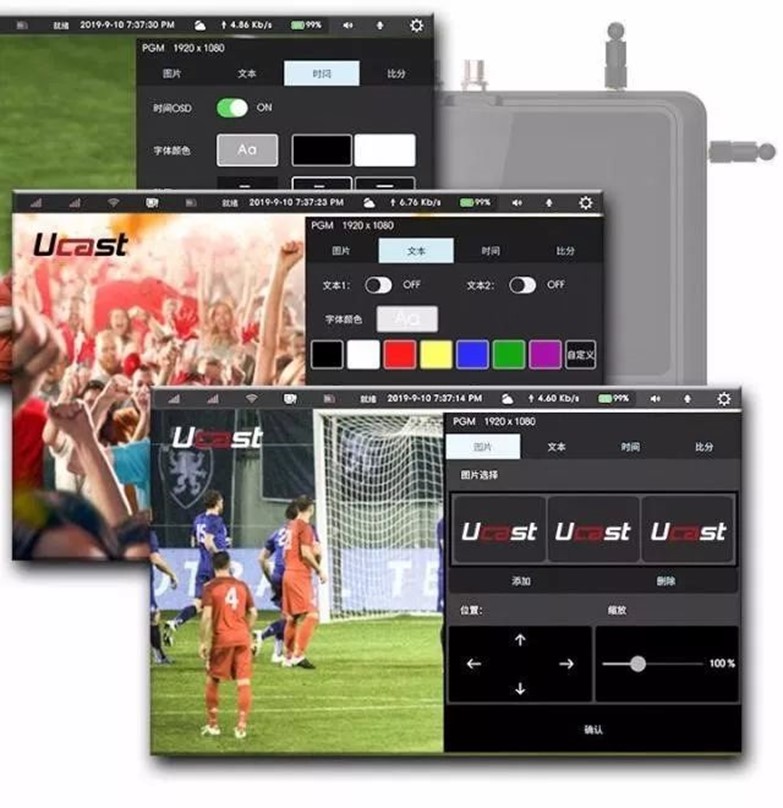
UCAST Q8S是亿播网视旗下的一款多卡聚合编码器,配合Ucast APP使用时,稳定性主要取决于几个方面。首先,设备本身支持多链路聚合,在APP内可以实时查看每条链路的状态,一旦某张卡信号变差,系统会自动将数据分流到其他健康链路上,减少断流风险。其次,通过APP远程调整码率和分辨率,可以让推流参数更匹配当前实际带宽,避免因参数设置过高导致的卡顿。另外,定期在APP内检查固件更新,也能修复一些已知的连接稳定性问题。总体而言,在正确配置和良好网络覆盖的前提下,Q8S搭配Ucast APP能够满足大多数户外直播场景的稳定推流需求。
1. 建议优先通过正规应用商店或本站提供的下载链接获取Ucast安装包,避免从不明来源下载导致安全风险。
2. 安装前请确认手机系统版本符合要求,Android系统一般需要5.0及以上版本才能正常运行。
3. 安装过程中如果提示“未知来源应用”被阻止,需要在手机设置中临时开启允许安装未知来源应用的权限。
4. 安装完成后首次打开APP,建议允许其获取本地网络访问权限,否则无法搜索到同一网络下的编码器设备。
5. 如果搜索不到设备,可以尝试重启编码器和手机WIFI,或者检查手机是否连接到了编码器发出的热点信号。
 首页
首页
 安卓游戏
安卓游戏
 安卓软件
安卓软件
 热门专题
热门专题
 更多
更多
 鄂公网安备42011502001927号