
厂商:深圳平行线在线教育科技有限公司
备案号:粤ICP备2022068733号-4A
平行课堂是一款专注于教育培训领域的互动直播课堂软件,适用于1对1辅导、小班互动课以及大班直播课等多种教学场景。无论您是机构老师、独立讲师还是企业培训人员,都能通过这款工具快速搭建专属在线教室。软件支持多平台互动教学,手机、平板、电脑均可流畅接入,学生无需复杂配置即可进入课堂。整体操作界面简洁直观,从创建课程到发起直播,几步就能完成,大幅降低线上教学的技术门槛。如果您正在寻找一款轻量、稳定且功能齐全的在线教学工具,平行课堂值得尝试。
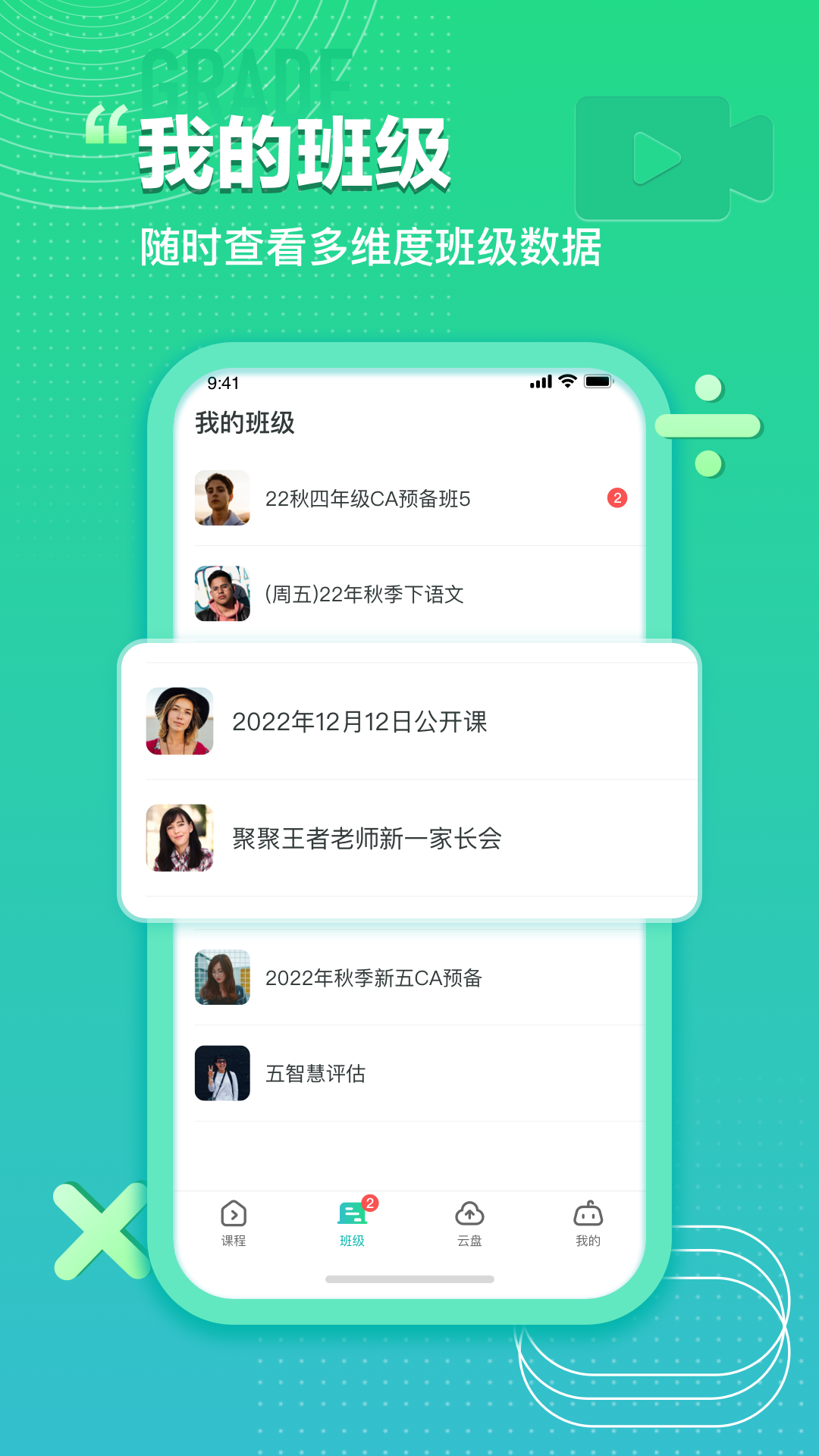
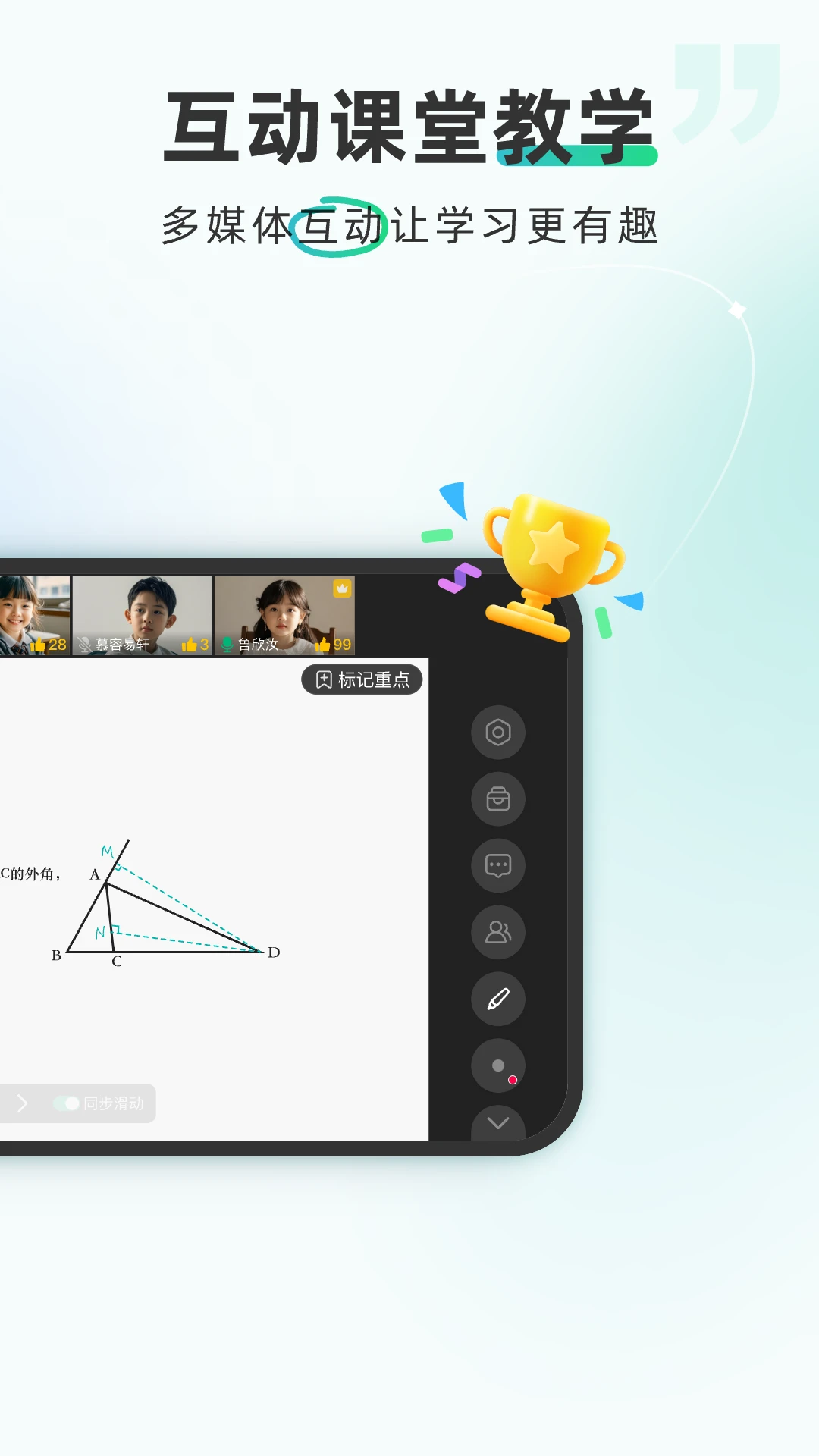
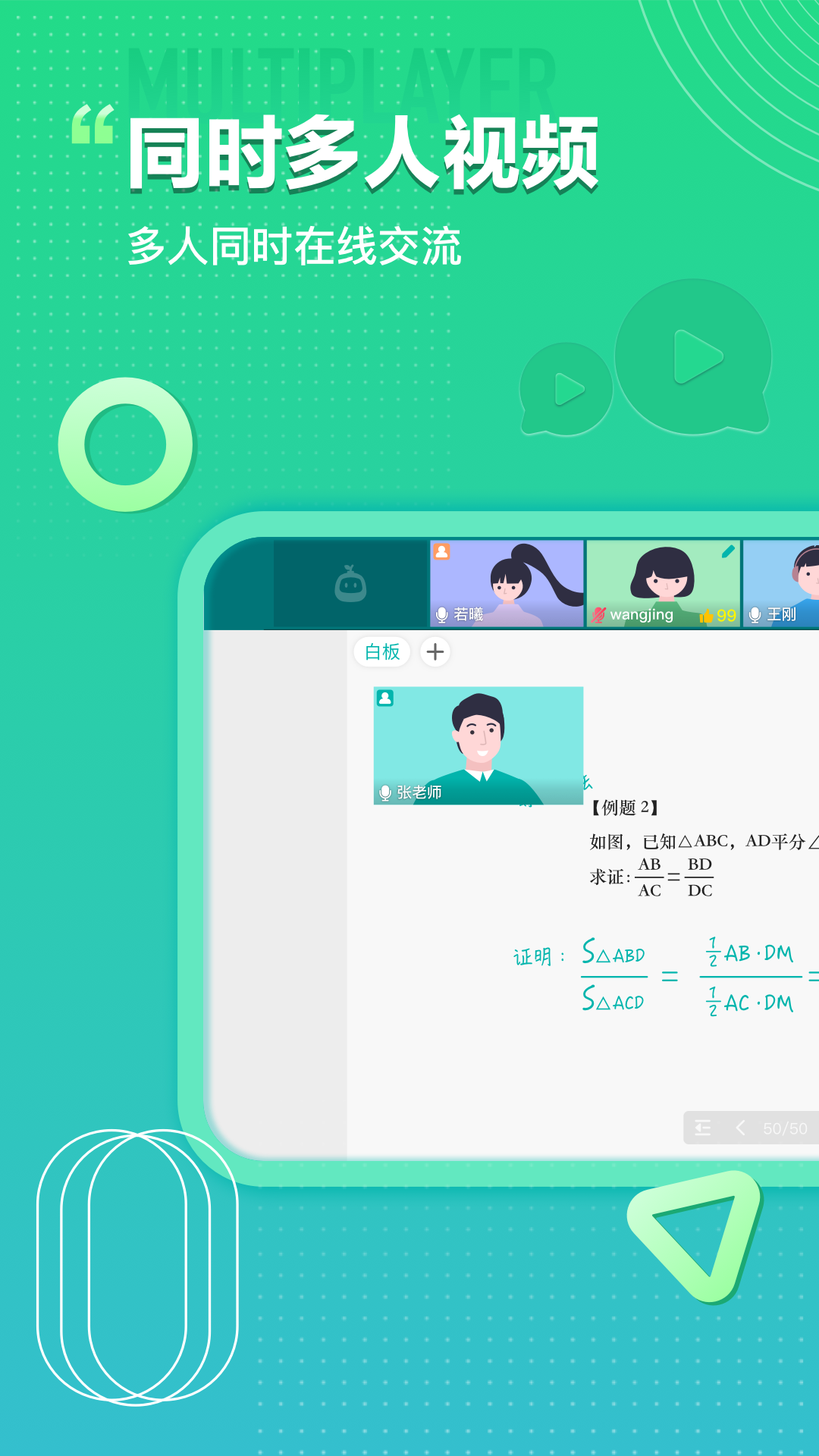
平行课堂深度适配1对1、小班课与大班直播三种教学模式。1对1模式下,师生可进行高频问答与实时批注;小班互动课支持多人同时上台、分组讨论与协作白板;大班直播课则提供举手连麦、弹幕互动与签到打卡功能,确保不同规模的教学活动都能有序开展。
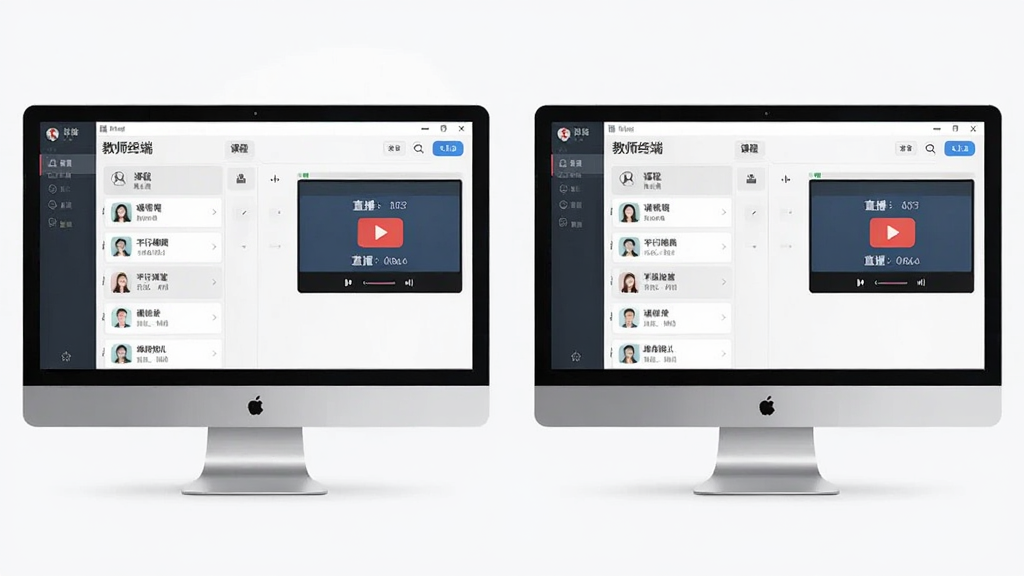
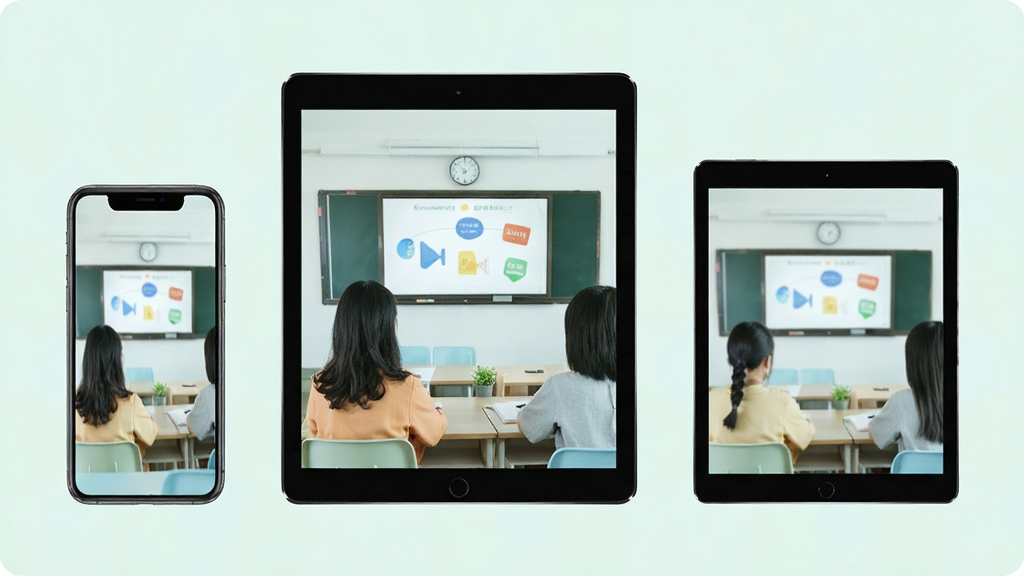
软件覆盖Android、iOS、Windows及Web端,教师用手机即可开课,学生用平板或电脑都能听课。课堂数据云端同步,切换设备不中断学习进度。同时支持屏幕共享、PPT演示与本地视频播放,满足多样化教学内容呈现需求。
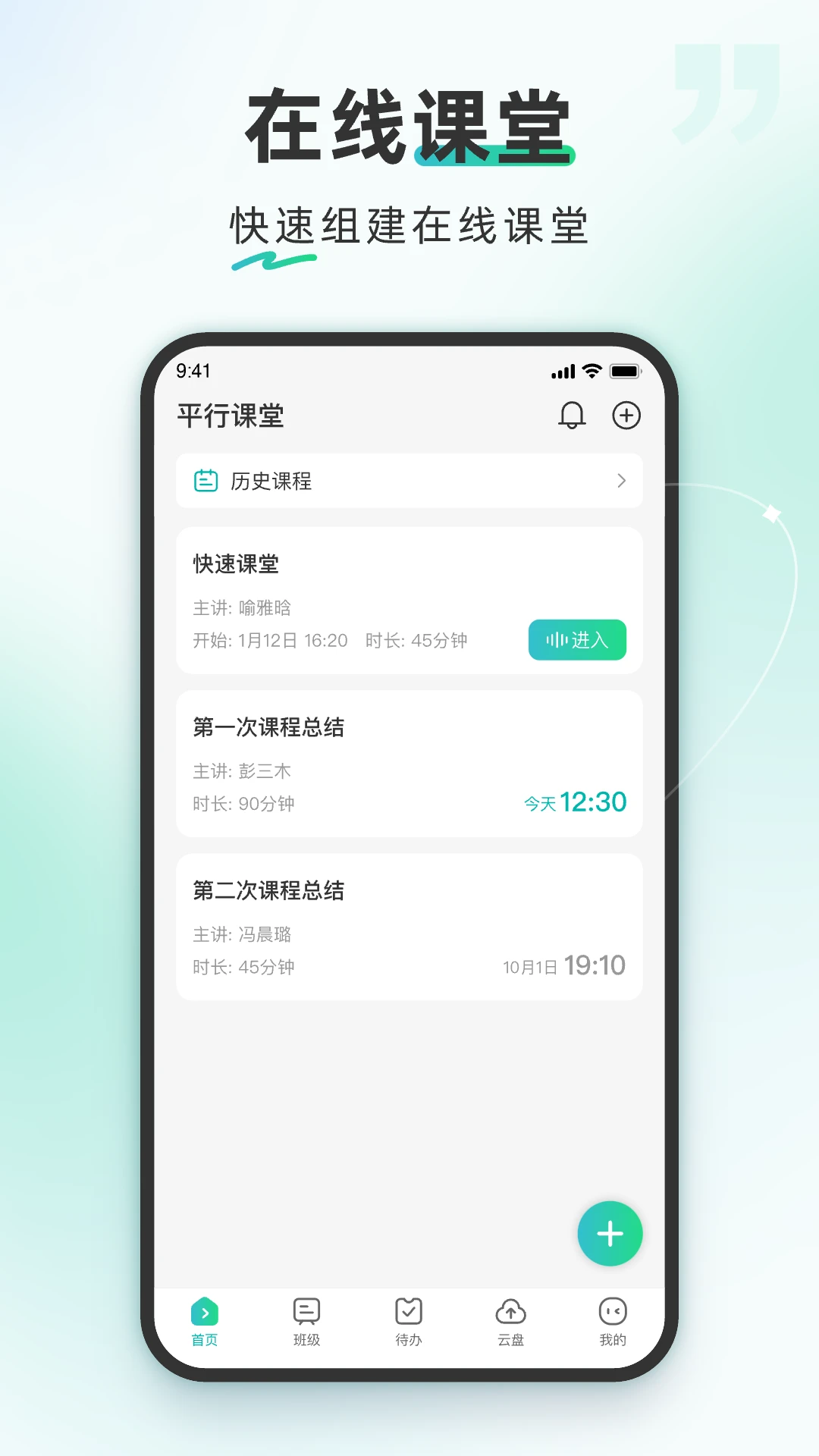
从注册登录到进入教室,整个流程不超过一分钟。教师创建课程后自动生成邀请码或链接,学生输入即可加入。课堂内工具栏布局合理,麦克风、摄像头、画笔、答题器等常用功能一键触达,新手教师也能迅速上手。
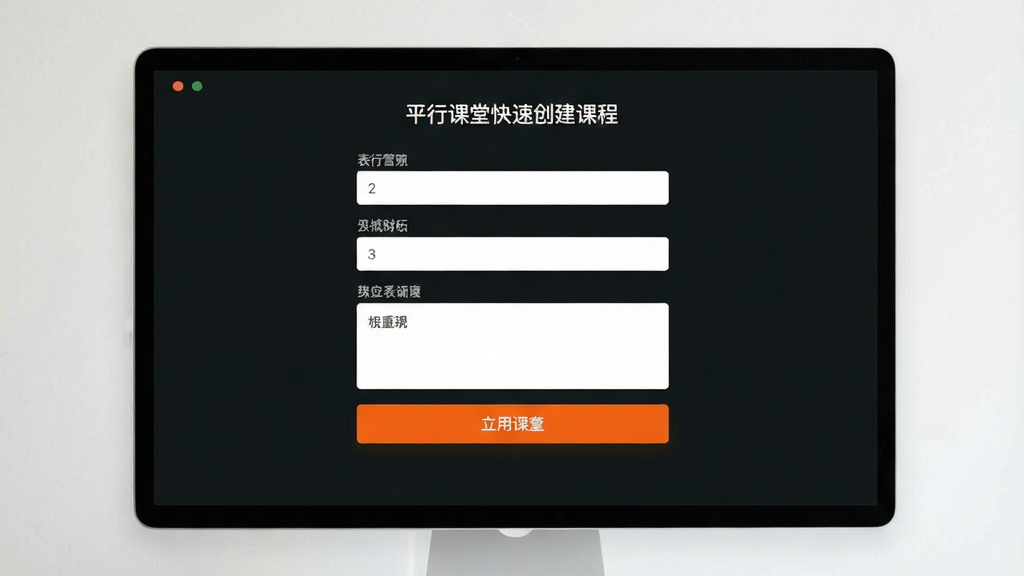
1.首先在手机或电脑上下载安装平行课堂客户端,打开后使用手机号或邮箱完成注册并登录账号。
2.登录后进入个人主页,点击“创建课程”按钮,根据实际需求选择1对1、小班课或大班直播模式,填写课程名称与开课时间。
3.课程创建完成后,系统会自动生成专属的课程邀请码或链接,将邀请码发送给学生,学生输入后即可进入课堂等待。
4.教师端点击“开始上课”进入直播间,检查麦克风与摄像头是否正常,确认无误后开启直播教学。
5.课堂中可使用白板书写、屏幕共享、课件演示、随机选人、答题卡等互动工具,学生端同步显示并参与互动。
6.课程结束后点击“结束课堂”,系统会自动保存回放视频与考勤记录,方便后续复习与教学复盘。
| 功能模块 | 操作说明 | 适用场景 |
|---|---|---|
| 互动白板 | 点击工具栏画笔图标,支持多色书写、图形绘制与文字输入,学生可申请上台共同标注 | 数学解题、英语语法标注、设计讲解 |
| 屏幕共享 | 点击共享按钮选择窗口或全屏,学生端实时观看教师操作,支持标注与暂停 | 软件教学、文档演示、网页操作 |
| 答题器 | 教师发布选择题,学生端弹出选项,提交后自动统计正确率与答题分布 | 课堂测验、知识点巩固、随堂练习 |
| 举手连麦 | 学生点击举手按钮,教师同意后开启语音或视频对话,支持多人同时连麦 | 口语练习、答疑互动、小组讨论 |
| 课程回放 | 每节课自动录制并生成回放链接,学生可反复观看,教师可设置有效期 | 复习巩固、缺课补学、家长旁听 |
遇到麦克风无声的情况,先检查手机或电脑系统设置中的麦克风权限是否已对平行课堂开放。进入系统设置应用管理平行课堂权限管理,将麦克风权限设为允许。其次确认课堂内麦克风按钮是否处于开启状态,若被静音请点击解除。如果使用耳机,请检查耳机插头是否插紧或蓝牙是否连接稳定。还可以尝试退出课堂重新进入,或重启设备后再试。若以上方法均无效,建议更新软件至最新版本或联系客服协助排查。
平行课堂支持投屏功能。在手机端进入课堂后,点击右上角更多菜单,选择“投屏”选项,确保手机与电视或投影仪处于同一WiFi网络下,搜索设备后点击连接即可将课堂画面投射到大屏。电脑端则可通过HDMI线连接或使用系统自带投屏功能实现。投屏后声音与画面同步传输,适合家庭大屏学习或教室投影教学。需要注意的是,投屏过程中请保持网络稳定,避免卡顿影响观看体验。
 首页
首页
 安卓游戏
安卓游戏
 安卓软件
安卓软件
 热门专题
热门专题
 更多
更多
 鄂公网安备42011502001927号