

厂商:杭州焕鑫信息技术有限公司
备案号:浙ICP备2025172083号-35A
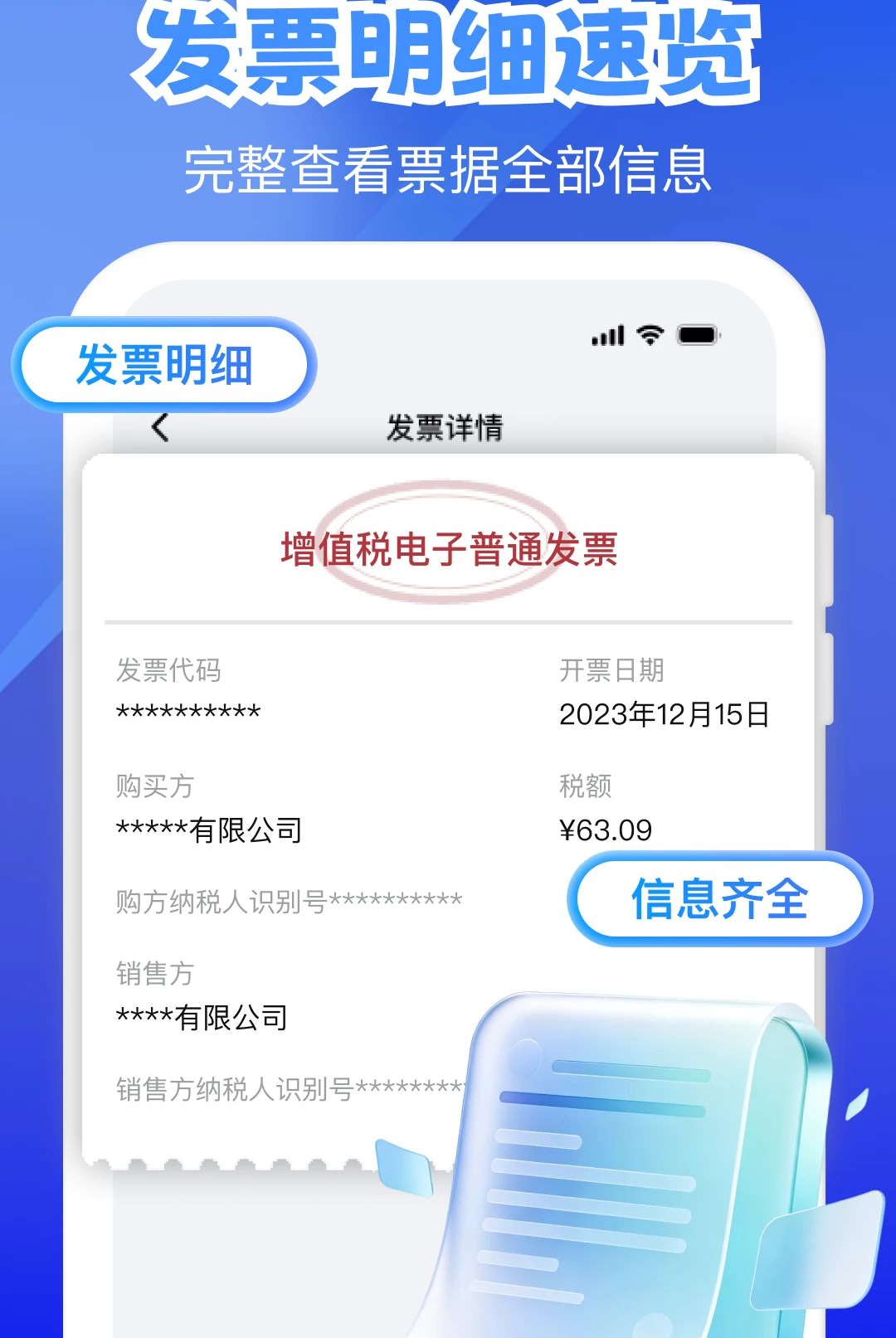
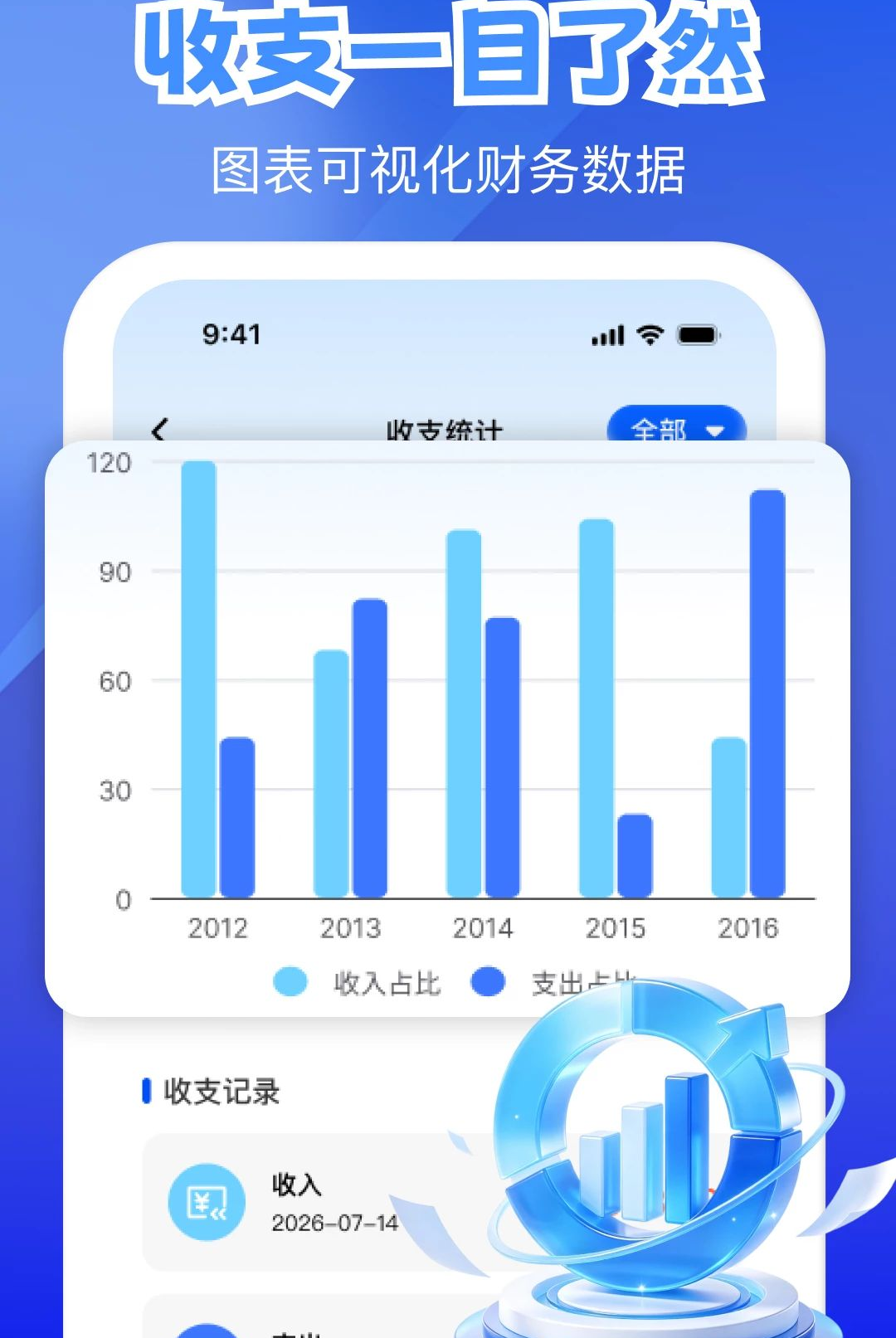
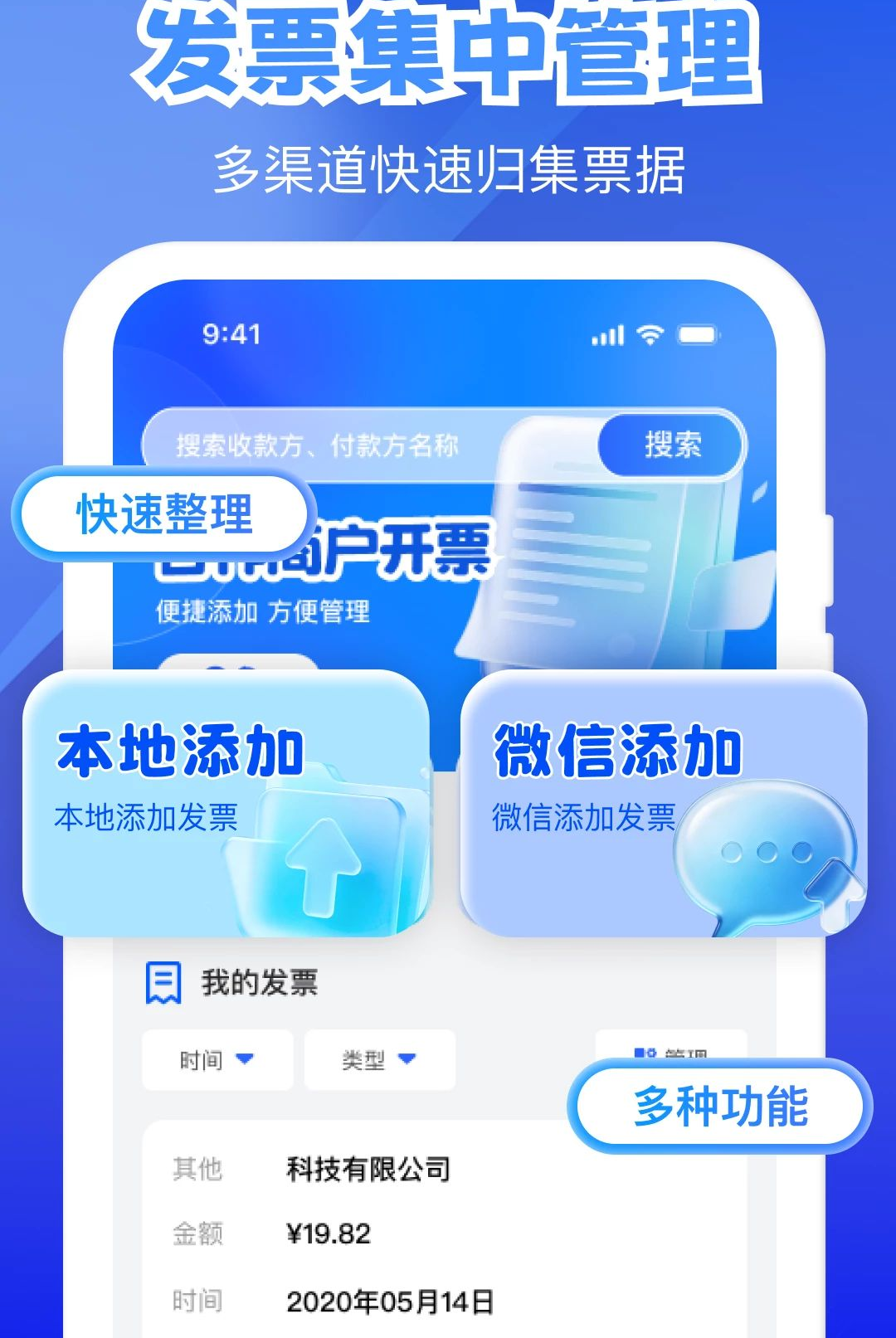
电子发票保存是一款专注于发票与财务流水记录归档的实用工具,帮助用户告别繁杂的票据管理烦恼。无论是增值税电子普通发票还是日常收支流水,都能通过它实现纯粹、高效的记录与整理。软件支持发票明细速览,发票代码、开票日期、购买方、销售方、税号及金额税额等信息清晰展示,方便随时查阅核对。同时提供收支图表可视化功能,柱状图直观呈现收入与支出占比,让财务趋势一目了然。票据集中管理支持本地与微信多渠道归集,按时间、类型快速筛选,搜索收款方或付款方轻松便捷。企业个人抬头分开存档,一键复制告别反复输入。整体操作简单,适合个人与小微企业日常财务记录使用。
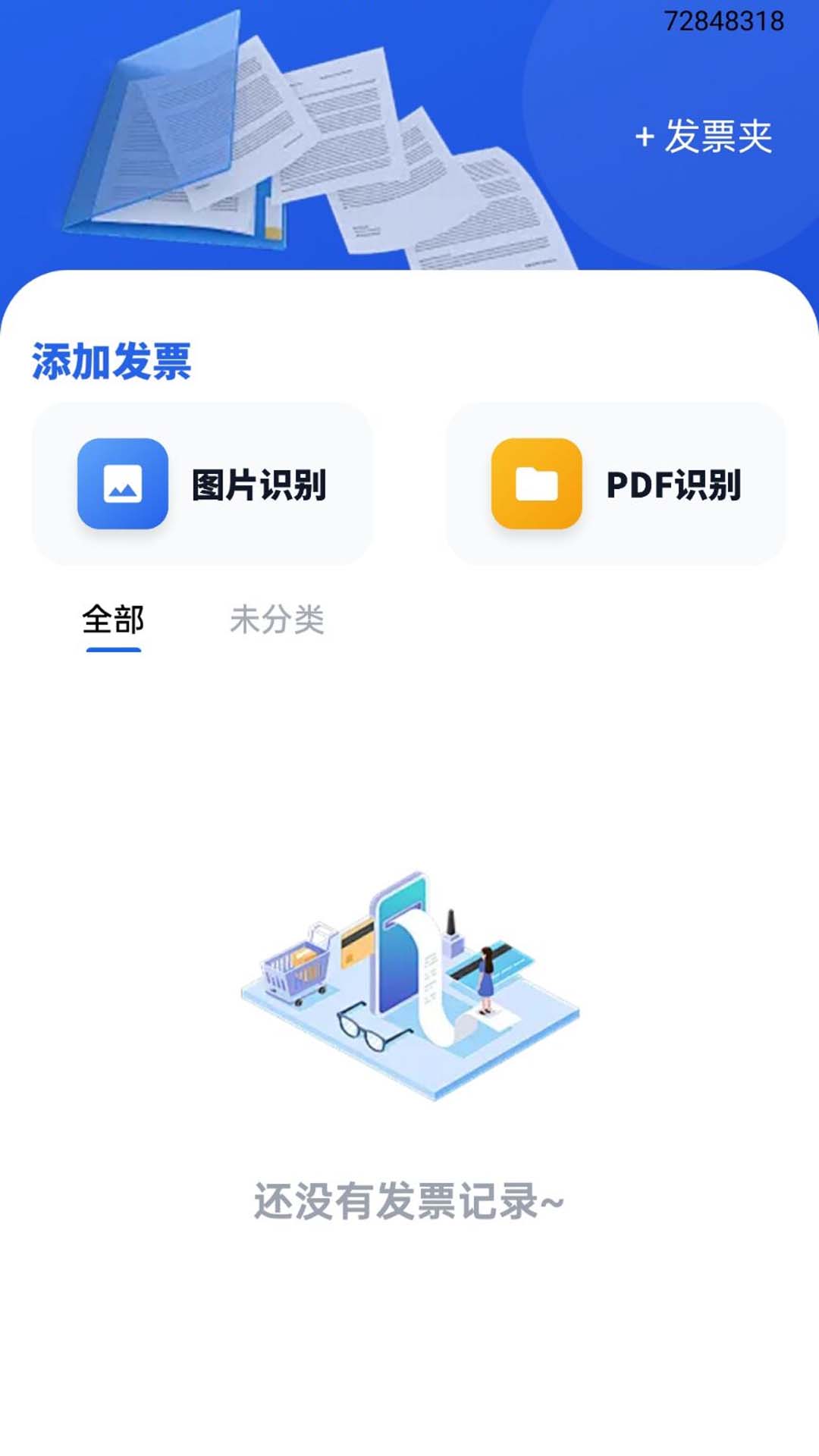
1.打开电子发票保存应用,进入首页后点击底部导航栏的“票据”或“归集”入口。
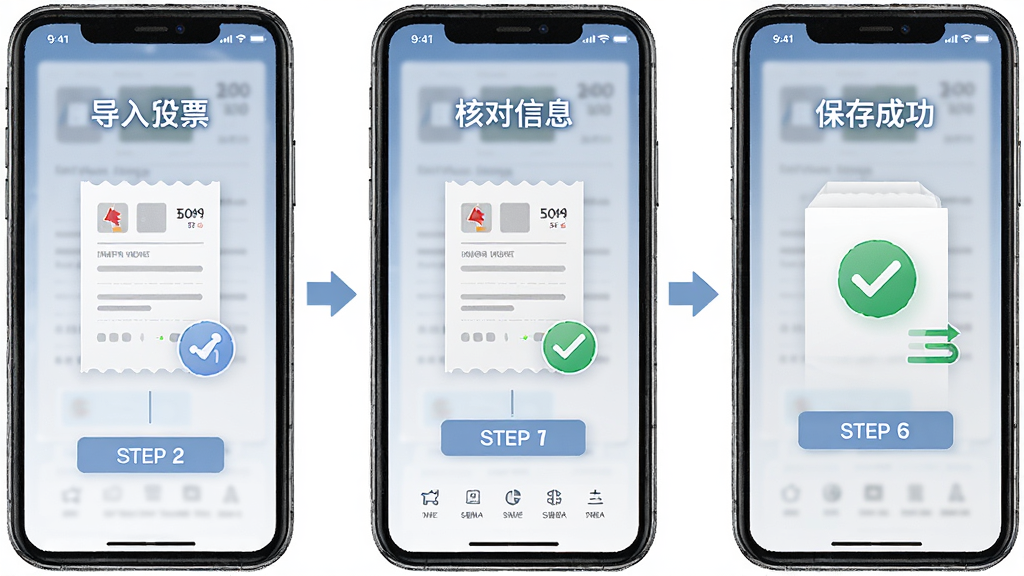
2.选择“本地添加”,从手机存储中选取PDF、OFD或图片格式的电子发票文件。
3.若使用微信接收发票,可点击“微信添加”,按引导将微信中的发票文件导入应用。
4.导入完成后,系统会自动识别发票代码、金额、开票日期等关键信息并填入对应字段。
5.对于识别有误的条目,可手动点击修改,确保每张票据信息准确无误。
6.全部确认后点击保存,票据即归入统一库中,后续可按时间或类型筛选查看。
1.在应用主界面点击“图表”或“统计”标签,进入收支分析页面。
2.页面默认展示当月收入与支出的柱状对比图,柱体高度代表金额大小。
3.点击顶部时间筛选器,可切换查看季度、年度或自定义时间段的收支趋势。
4.点击任意柱体,下方会弹出该时间段的具体流水明细列表。
5.左右滑动图表区域,可查看历史月份的收支变化曲线。
6.如需导出图表,点击右上角分享按钮,可保存为图片或发送给他人。
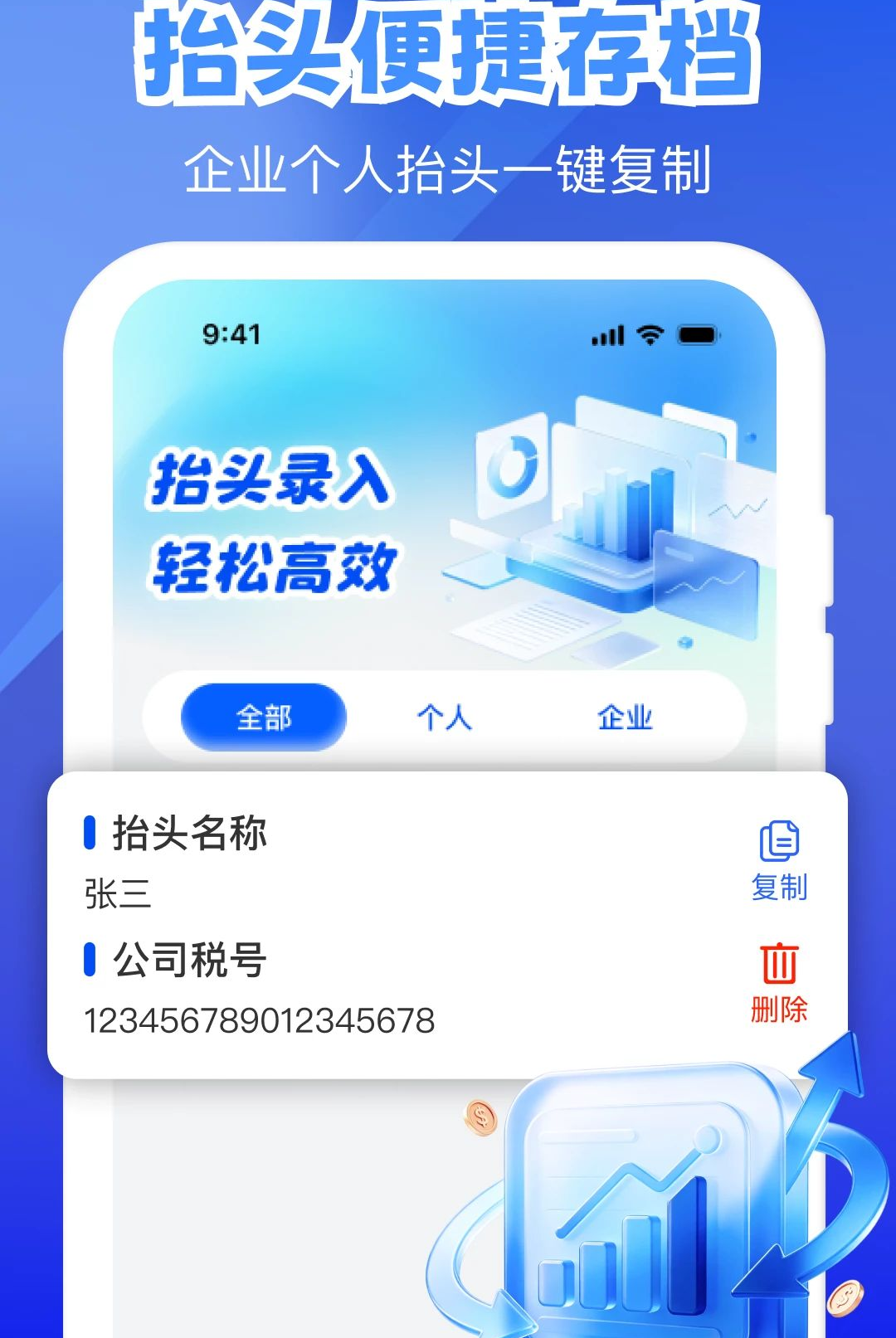
1.进入“抬头管理”页面,点击“新增抬头”按钮开始录入。
2.选择抬头类型为“企业”或“个人”,企业抬头需填写名称与税号。
3.输入完成后点击保存,该抬头会出现在抬头列表中。
4.需要开票时,在对应抬头条目右侧点击“复制”图标,名称和税号即复制到剪贴板。
5.长按抬头条目可进行编辑或删除操作,方便维护常用抬头信息。
6.支持保存多个抬头,企业个人分开管理,切换使用无需反复查找。

| 功能模块 | 具体说明 | 使用场景 |
|---|---|---|
| 发票明细速览 | 完整展示发票代码、开票日期、购买方、销售方、税号及金额税额 | 核对报销票据、查验发票真伪 |
| 收支图表可视化 | 柱状图呈现收入与支出占比、历史流水记录趋势 | 个人记账、小微企业财务概览 |
| 票据集中管理 | 本地与微信多渠道归集,按时间类型筛选,支持搜索收付款方 | 整理月度票据、快速定位某张发票 |
| 抬头便捷存档 | 企业个人抬头分开管理,支持录入多个抬头并一键复制 | 开票时快速提供抬头信息、避免手动输入错误 |
很多用户保存发票后不清楚文件去了哪里。使用电子发票保存应用归集的票据,默认存储在应用专属文件夹中,打开应用即可在票据列表直接查看,无需去系统文件管理器翻找。如果通过微信添加的发票,原始文件仍保留在微信聊天记录或微信收藏中,应用内保存的是副本和结构化数据。建议在应用设置中开启“保存到本地相册”选项,这样发票图片会同时存入手机相册,方便在系统图库中浏览。
遇到保存提交失败,先检查手机存储空间是否充足,空间不足会导致写入失败。其次确认发票文件格式是否受支持,目前应用支持PDF、OFD及常见图片格式,若格式异常可先转换再导入。若从微信添加失败,尝试先将文件转发到“文件传输助手”再下载到本地,然后通过本地添加方式导入。另外,检查应用是否被系统限制了存储权限,前往手机设置中的应用管理,为电子发票保存开启存储读写权限即可恢复正常。
最佳做法是收到电子发票后第一时间归集,避免积压。推荐流程:先将发票文件从微信或邮箱下载到手机本地,再打开电子发票保存应用通过“本地添加”导入,导入后核对自动识别的金额和税号,确认无误后保存。同时建议在抬头管理中提前录入常用企业抬头,开票时直接复制使用。每月末利用图表功能查看当月收支汇总,发现遗漏及时补录,保持票据库完整有序。
| 软件名称 | 功能优势 | 评分 |
|---|---|---|
| 抢票大师 | 票据识别与报销管理 | ★★★★☆ |
| 记账本 | 日常收支快速记录 | ★★★★★ |
| 发票助手 | 发票查验与真伪核对 | ★★★★☆ |
| 财务管家 | 企业流水与报表生成 | ★★★★☆ |
| 收支记录 | 图表化个人财务管理 | ★★★★★ |
| 电子发票查验 | 全国发票真伪在线验证 | ★★★★☆ |
 首页
首页
 安卓游戏
安卓游戏
 安卓软件
安卓软件
 热门专题
热门专题
 更多
更多
 鄂公网安备42011502001927号