

厂商:上海掌禅无线科技有限公司
备案号:沪ICP备15006352号-20A
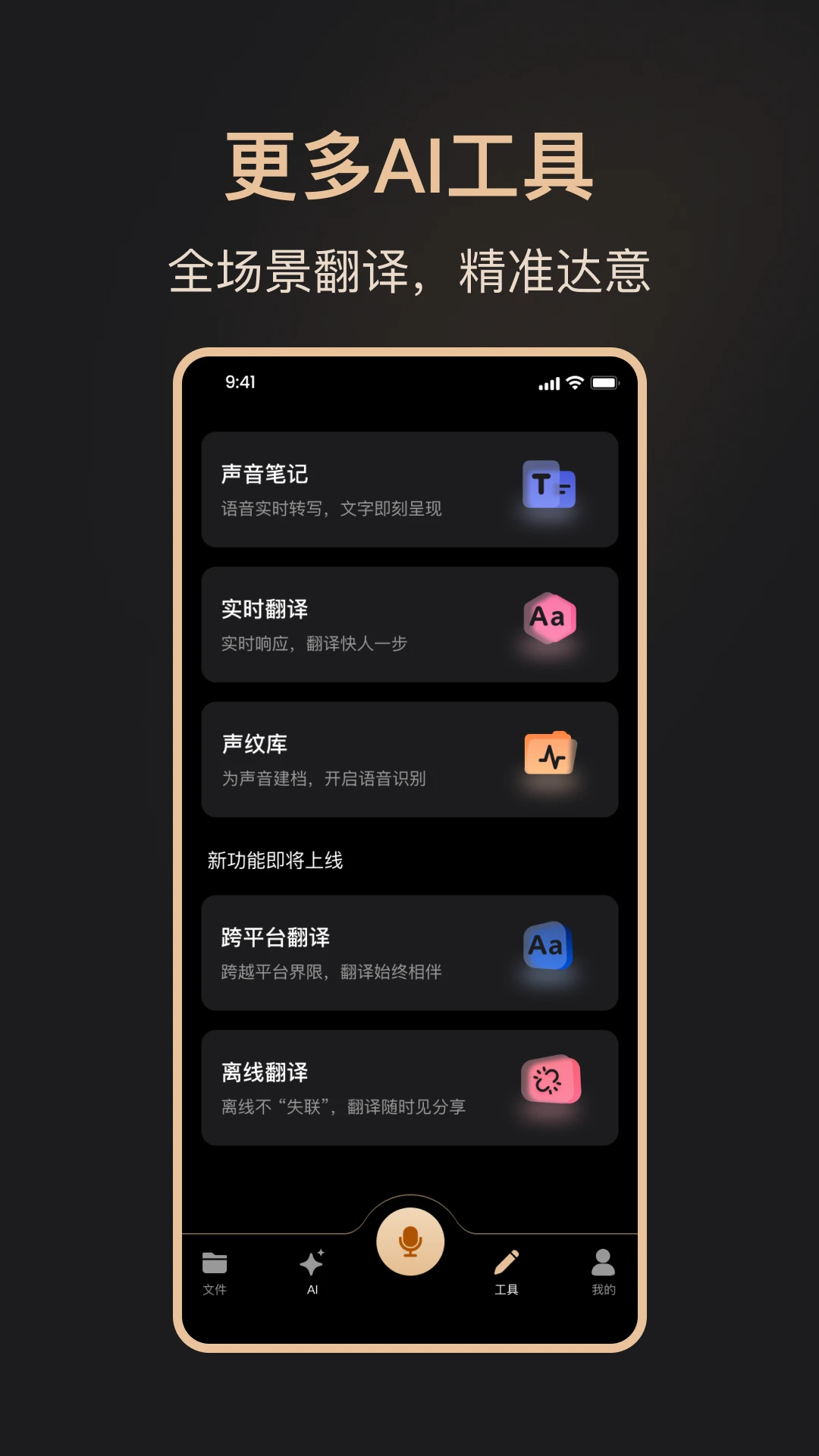
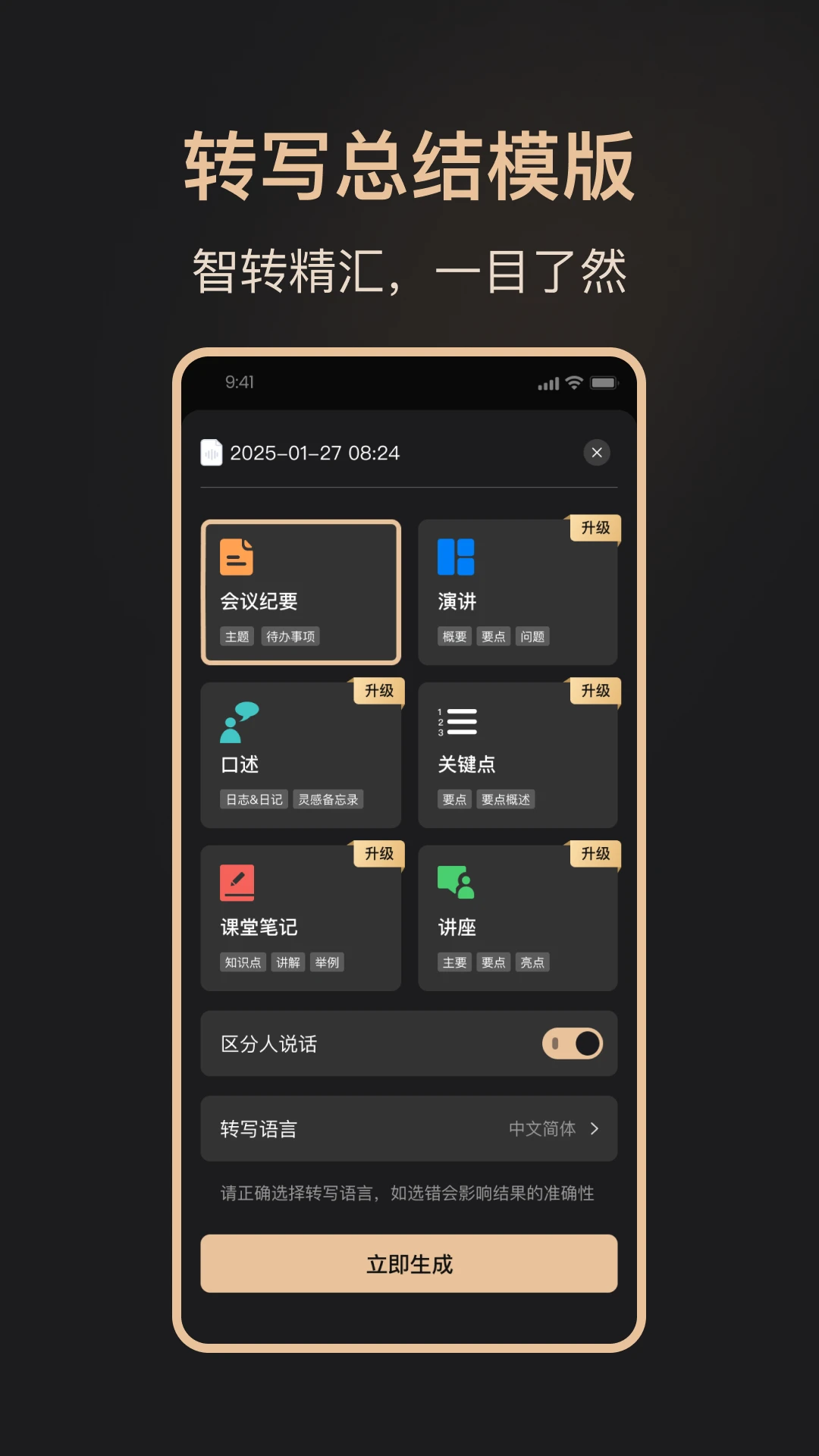
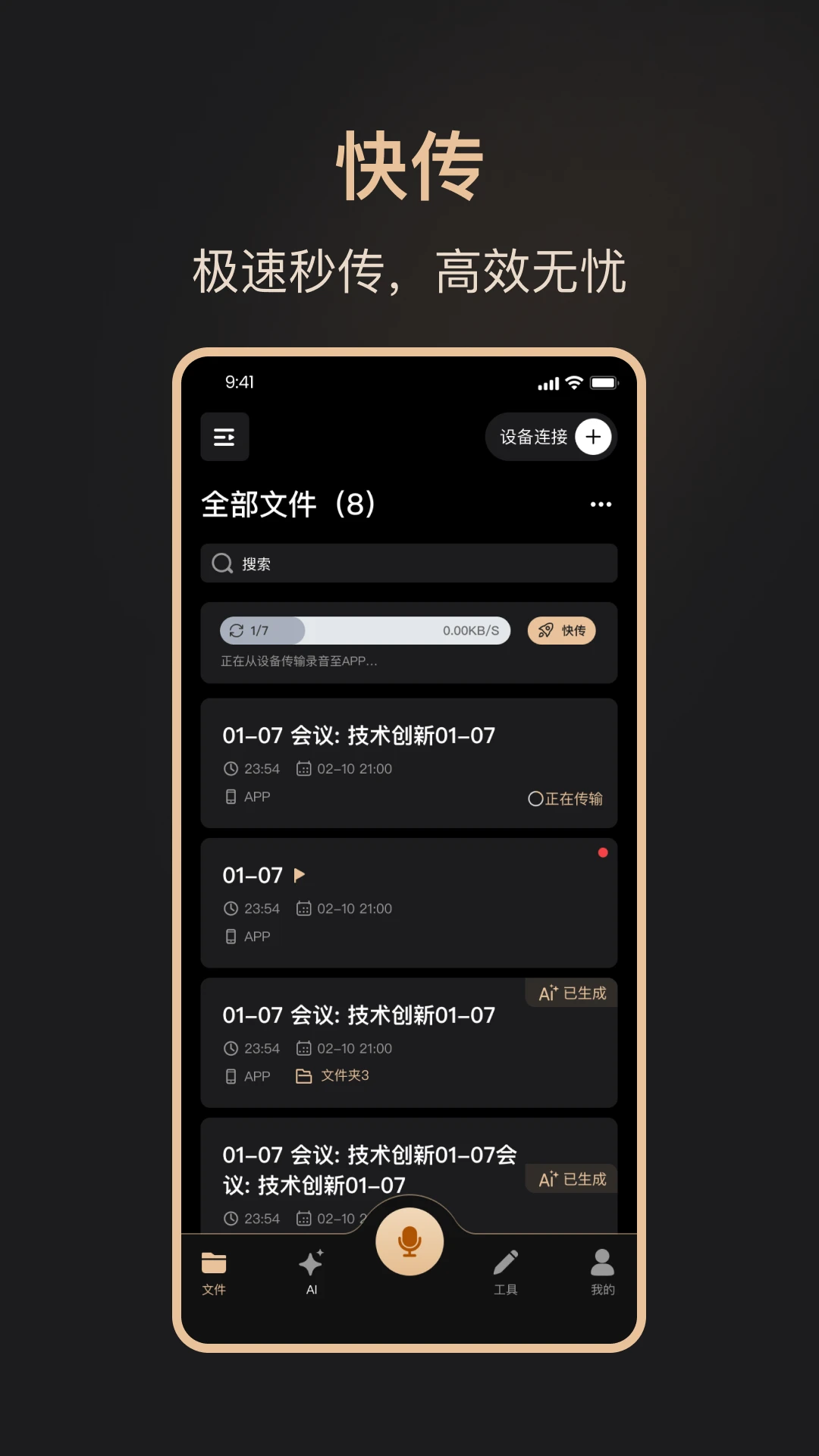
MOVA Rec是一款集高效录音、极速传输与智能管理于一体的全能型录音工具。它不仅能满足日常会议、课堂学习、灵感记录等基础录音需求,更内置了先进的转写与总结引擎,可将语音内容快速转化为文字、精炼要点,并生成思维导图,帮助您清晰梳理核心信息。软件支持录音标签标注,重要片段一键定位,多样总结模板让内容更精准实用。AI问答功能可即时解答疑问、提供专业参考,让录音不止于记录,更成为知识处理与信息管理的利器。简洁直观的操作界面,让学习、办公与生活记录都更加高效顺畅。
1. 打开MOVA Rec应用,进入主界面后点击右下角的“设置”图标。
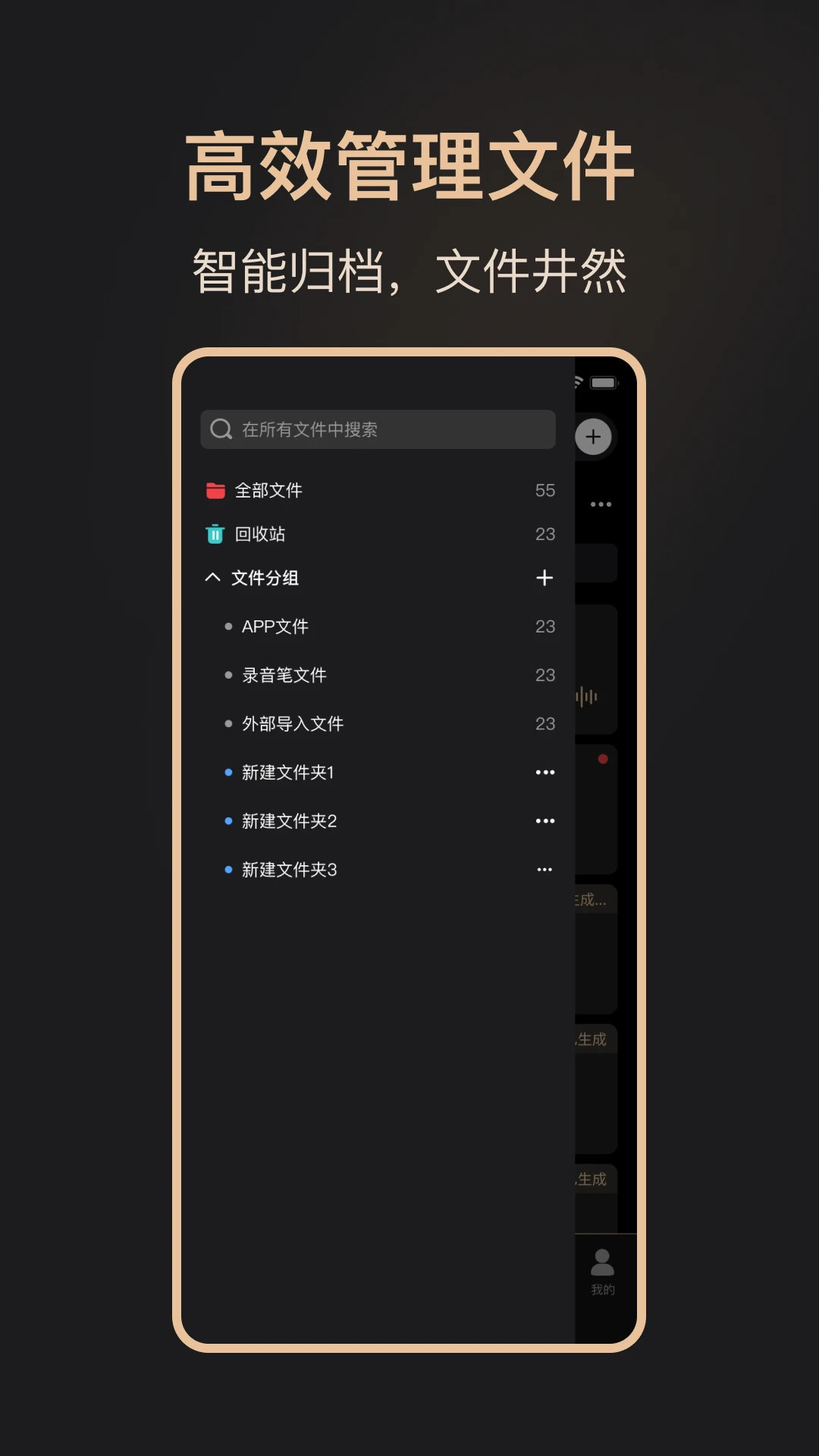
2. 在设置菜单中找到“文件管理”或“录音分类”选项并点击进入。
3. 开启“智能分类”开关,系统会根据录音时长、创建时间、标签内容自动建立文件夹。
4. 您也可以手动创建自定义分类,例如“工作会议”、“课堂笔记”、“灵感速记”等。
5. 录音结束后,文件会自动归入对应分类,无需手动移动。
6. 在分类列表中长按某个文件,还可以批量调整分类或添加标签。
1. 录制完成或导入音频后,在文件列表中点击目标录音文件。
2. 进入播放详情页,点击底部工具栏中的“转文字”按钮。
3. 选择识别语言和场景模式(如会议、讲座、采访),然后点击开始转写。
4. 等待数秒至数分钟,系统会自动将语音转换为文字并显示在下方。
5. 转写结果支持一键复制、导出为TXT或Word文档,也可以直接分享。
6. 若识别有误,可点击文字进行手动校对和修改,修改后自动保存。
7. 转写完成后,还能点击“生成总结”获得精炼要点和思维导图。

1. 在录音过程中或录制结束后,进入该录音的详情页面。
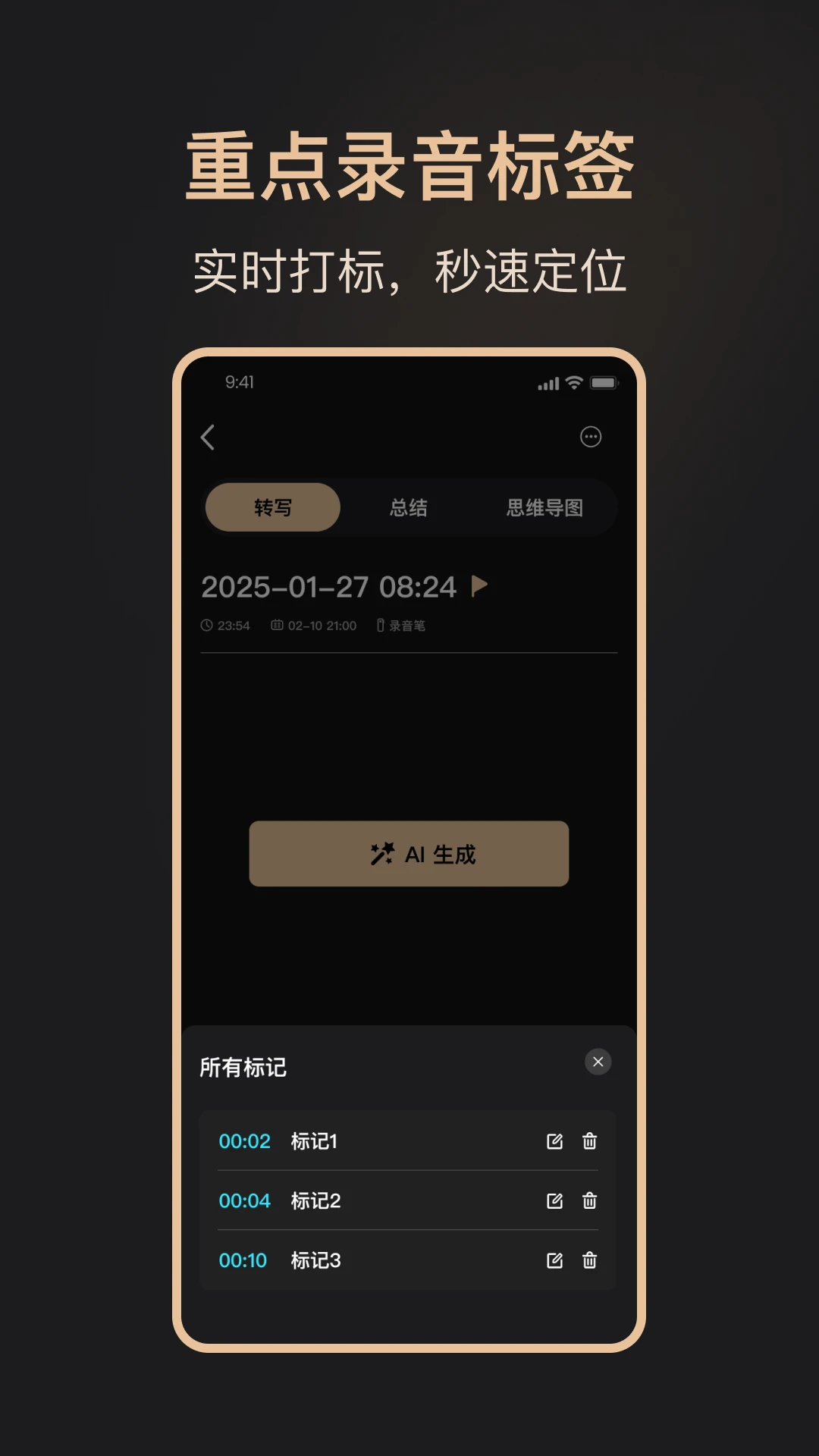
2. 点击“添加标签”按钮,输入自定义标签名称,如“重点”、“待办”、“疑问”。
3. 也可以从预设标签库中选择常用标签,支持多选。
4. 标签会显示在录音文件名称下方,方便快速识别。
5. 在搜索框中输入标签关键词,即可一键筛选出所有相关录音。
6. 长按标签可以重命名或删除,管理灵活方便。
| 功能模块 | 操作说明 | 亮点 |
|---|---|---|
| 智能录音 | 点击红色录音按钮开始,支持后台录制和定时录制 | 降噪清晰,格式多样 |
| 语音转写 | 选择录音后点击“转文字”,支持多语言识别 | 准确率高,速度快 |
| 智能总结 | 转写后点击“生成总结”,可选模板 | 提炼要点,生成导图 |
| AI问答 | 在问答框输入问题,基于录音内容回答 | 即时解答,专业参考 |
| 标签管理 | 录音时或录音后添加标签,支持搜索筛选 | 一键定位,高效整理 |
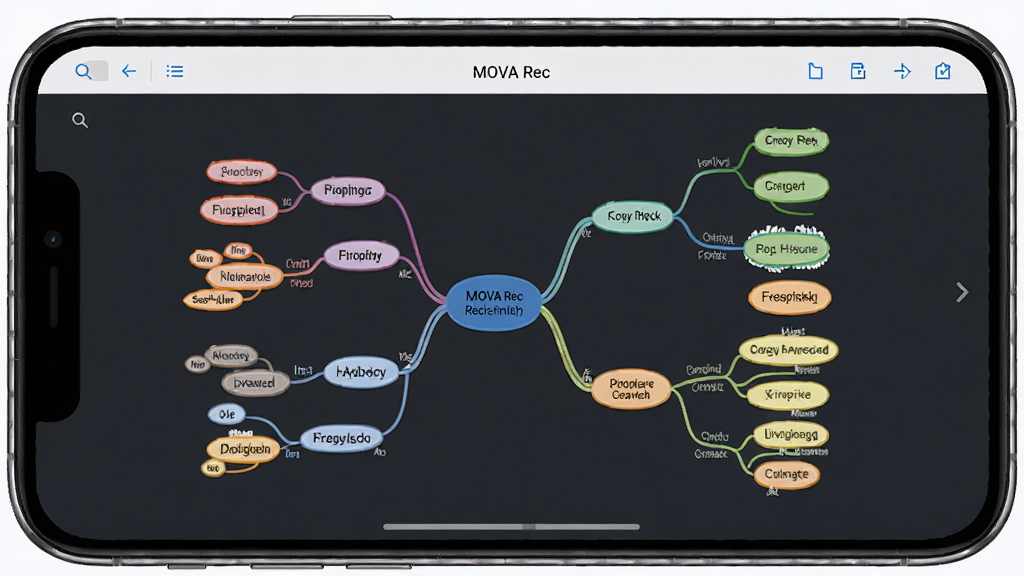
1. 首先确保录音已完成转写并生成了文字内容。
2. 在转写结果页面,点击右上角的“更多”菜单。
3. 选择“生成思维导图”选项,系统会自动分析文本结构。
4. 等待几秒钟,一张以中心主题为核心、分支清晰的导图就生成了。
5. 您可以点击节点进行编辑、添加或删除分支,调整导图内容。
6. 支持将导图导出为图片或PDF格式,方便分享和存档。
7. 导图会自动与录音文件关联,下次打开录音即可查看。
1. 在录音详情页点击“生成总结”按钮,进入模板选择界面。
2. 系统提供多种预设模板,如“会议纪要”、“课堂笔记”、“采访精华”、“待办清单”。
3. 根据录音内容类型选择最合适的模板,点击即可应用。
4. 如果对生成结果不满意,可以返回重新选择其他模板。
5. 部分模板支持自定义,您可以修改标题和要点格式。
6. 总结生成后,可直接复制或导出,也能同步到笔记软件。
 首页
首页
 安卓游戏
安卓游戏
 安卓软件
安卓软件
 热门专题
热门专题
 更多
更多
 鄂公网安备42011502001927号