

厂商:
备案号:
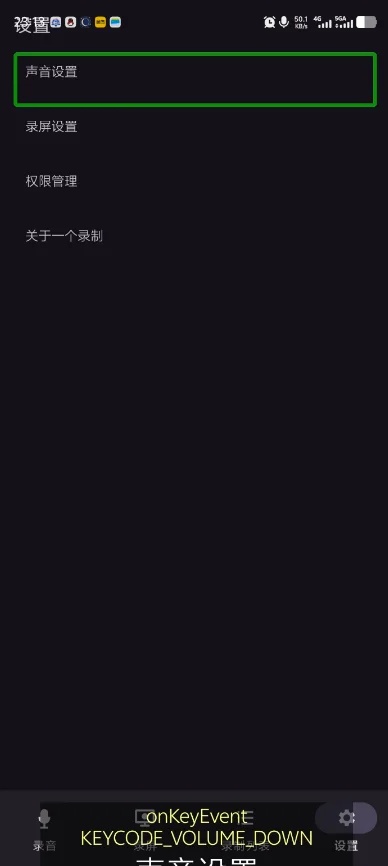
一个录制是一款专为安卓用户打造的轻量级屏幕录制工具,无需Root权限即可轻松上手。它支持自定义录制分辨率、帧率与码率,用户能根据手机性能灵活切换720P或1080P画质,在清晰度与存储空间之间找到平衡。音频来源同样自由可选,既可单独录制系统内部声音,也能仅收录麦克风外部声音,更支持两者同时采集。软件提供便捷的悬浮窗控制按钮,无需跳转软件页面即可一键开启、暂停或结束录制,还支持倒计时录制功能。内置简易视频管理页面,可直接播放、重命名、删除录制文件,界面操作简单直观,适配绝大多数安卓机型。
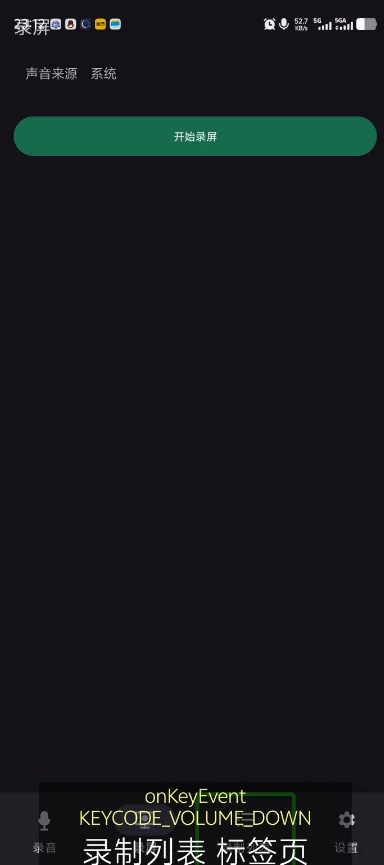
1. 打开一个录制App,进入首页后点击右下角的设置图标,找到“悬浮窗控制”选项并开启开关。
2. 根据系统提示授予“显示在其他应用上层”权限,确保悬浮球能覆盖在游戏或应用画面上。
3. 返回录制主界面,点击“开始录制”按钮,悬浮球会自动出现在屏幕边缘。
4. 在录制过程中,点击悬浮球可展开菜单,选择暂停、停止或截图操作。
5. 录制结束后,悬浮球自动消失,视频文件会保存在内置的视频管理页面中。
6. 若悬浮球遮挡操作,可长按拖动到屏幕任意位置,松手后自动吸附边缘。
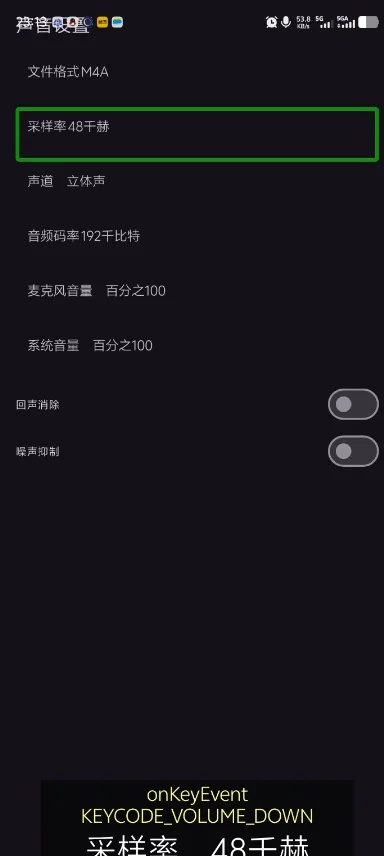
1. 在一个录制主界面点击“音频设置”,进入声音来源选择菜单。
2. 选择“系统声音”可录制游戏音效、视频播放声等内部音频。
3. 选择“麦克风”可收录外部解说、环境音等实时语音。
4. 选择“系统声音+麦克风”则同时采集内外音频,适合游戏解说与教学演示。
5. 部分机型需在系统设置中开启“允许录制系统声音”权限,否则内录无声。
6. 若录制后出现回声,可在音频设置中关闭“降噪”或降低麦克风增益。
1. 录制完成后进入视频管理页面,点击目标视频右侧的“编辑”按钮。
2. 在剪辑界面拖动时间轴两端滑块,裁剪掉不需要的片头片尾。
3. 点击“文字”按钮,可在视频任意位置添加标题或注释,支持调整字体大小与颜色。
4. 点击“背景音乐”可从本地导入音频文件,并调节音乐音量与视频原声比例。
5. 若需合并多段视频,返回管理页面长按选中多个文件,点击“合并”即可。
6. 编辑完成后点击右上角“导出”,选择分辨率与码率,等待处理完成即可保存。
| 功能模块 | 参数说明 | 使用建议 |
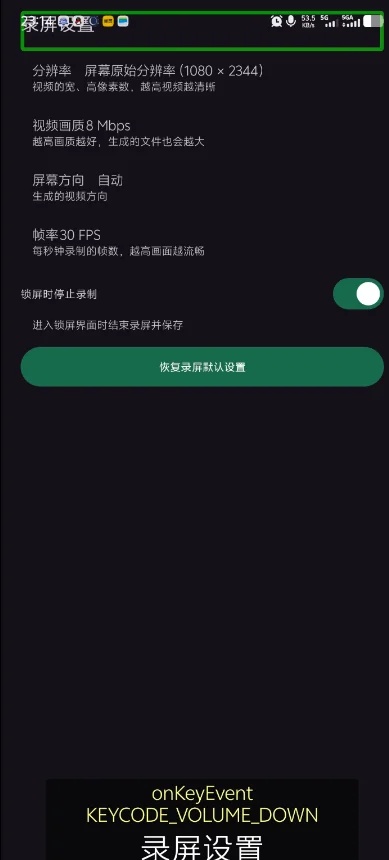
| 分辨率调节 | 支持720P、1080P及自定义 | 中端机型选720P更流畅 |
| 帧率设置 | 24fps、30fps、60fps可选 | 游戏录制建议30fps或60fps |
| 码率调节 | 1Mbps至20Mbps可调 | 高清导出选10Mbps以上 |
| 音频来源 | 系统声/麦克风/两者同时 | 解说选双通道,纯录屏选系统声 |
| 悬浮窗控制 | 一键开始/暂停/停止/截图 | 录制中拖动到不遮挡位置 |
| 内置剪辑 | 裁剪、合并、文字、配乐 | 导出前统一处理,减少二次压缩 |
1. 录制视频没有声音怎么办?请检查是否开启了麦克风权限,并在设置中确认“录制系统声音”已开启。若手机系统有限制,可尝试关闭“降噪”选项后重新录制。
2. 录制时卡顿或掉帧如何处理?建议适当降低分辨率和帧率,关闭后台高耗电应用,并确保设备剩余存储空间充足,以保障录制流畅度。
3. 如何将视频导出为高清格式?在设置中选择较高的码率(如20Mbps),录制后可使用内置剪辑功能重新编码导出,避免多次压缩导致画质损失。
4. 悬浮窗无法显示或点击没反应?请前往系统设置中的应用管理,找到一个录制,手动开启“显示悬浮窗”或“后台弹出界面”权限。
5. 录制的视频保存在手机哪个文件夹?默认保存在内部存储的“OneRecorder”文件夹内,可在视频管理页面长按文件查看路径。
1. 首次安装后建议先进行一次10秒的测试录制,确认画面与声音均正常后再进行长视频录制。
2. 长时间录制游戏时,建议开启飞行模式并关闭自动亮度调节,减少系统干扰与电量消耗。
3. 若手机存储空间紧张,可将分辨率设为720P、码率设为5Mbps,每小时约占1.5GB空间。
4. 录制网课或会议时,优先选择“仅系统声音”模式,避免录入环境噪音影响回放效果。
5. 一个录制在轻量化与功能性之间取得了良好平衡,无需Root权限且适配多数安卓机型,对于追求高效录屏体验的用户来说,是一款值得尝试的实用工具。
 免费高清视频录像工具
视频录像工具就是把你电脑或手机屏幕上的画面、操作过程,连同声音一起录下来,生成视频文件的软件。把桌面操作、软件演示、网页浏览等画面完整录下来,适合做教程、录网课、存档线上会议。专门针对游戏画面做优化,
 首页
 安卓游戏
 安卓软件
 热门专题
 更多
 鄂公网安备42011502001927号