


厂商:长沙弘元科技有限公司
备案号:湘ICP备2023020545号-30A
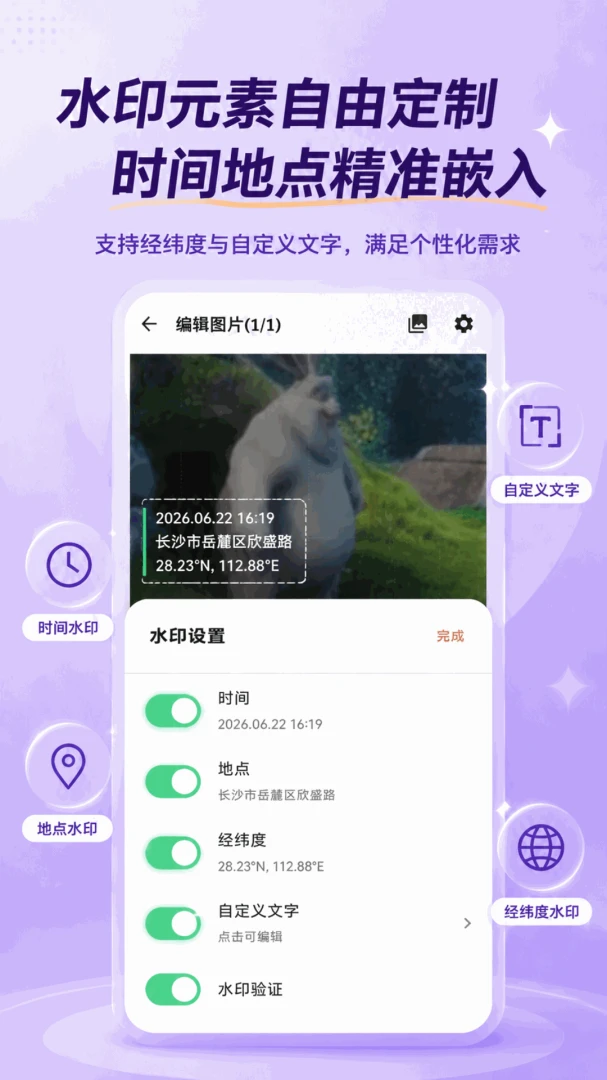
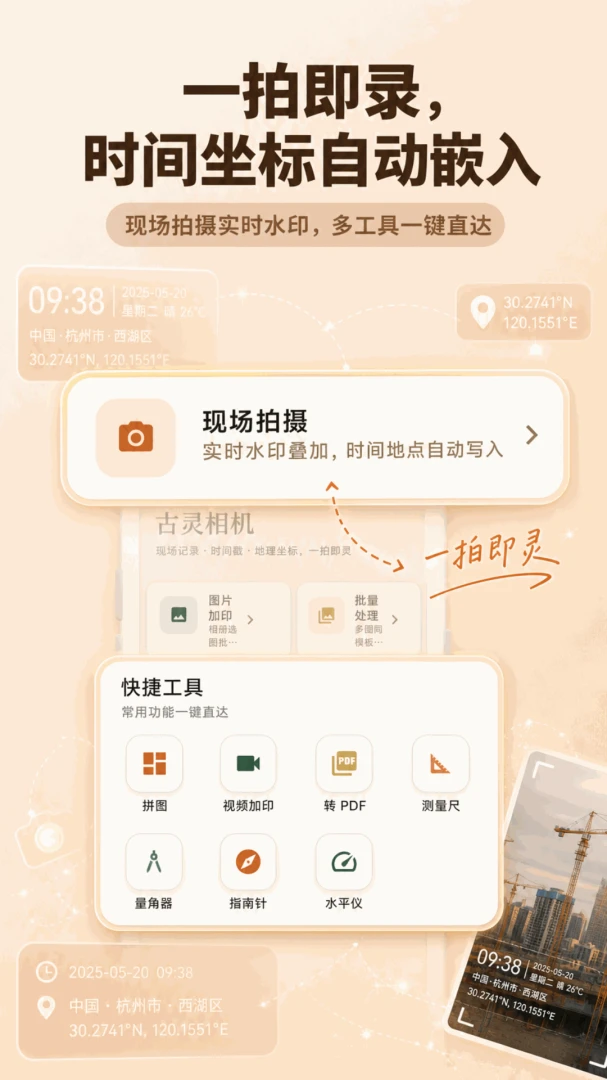
古灵相机是一款专注于相册图片快速添加水印的实用工具,无需重新拍摄,手机里已有的照片可以直接导入编辑。它提供实时预览功能,水印效果所见即所得,特别适合外勤打卡、工程记录、销售巡店等需要批量处理多张图片的场景。用户可以一次性导入多张照片,统一添加同款水印,大幅节省重复操作的时间。同时,软件内置了基础的修图配套工具,支持图片裁剪与尺寸调整,水印完成后可一键保存至相册,整个流程在手机端即可闭环完成,无需借助电脑或其他专业软件。对于需要频繁记录工作轨迹、留下时间地点凭证的用户来说,古灵相机提供了一种轻量且高效的解决方案。
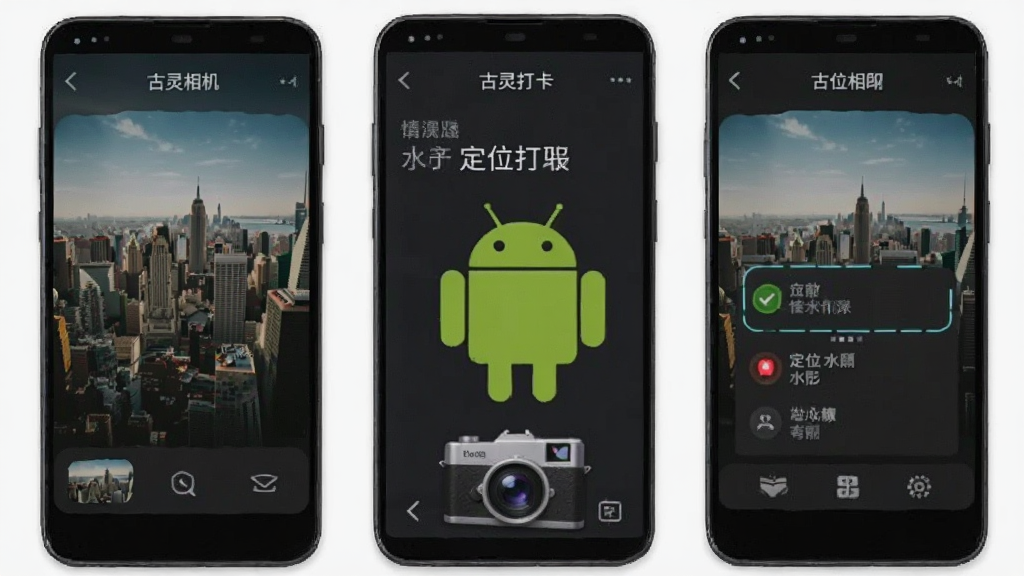
1.打开古灵相机应用,进入首页后点击“导入图片”或“相册”按钮,从手机相册中选取需要加水印的照片。
2.进入编辑界面后,在底部工具栏找到“水印”选项,点击进入水印模板库。
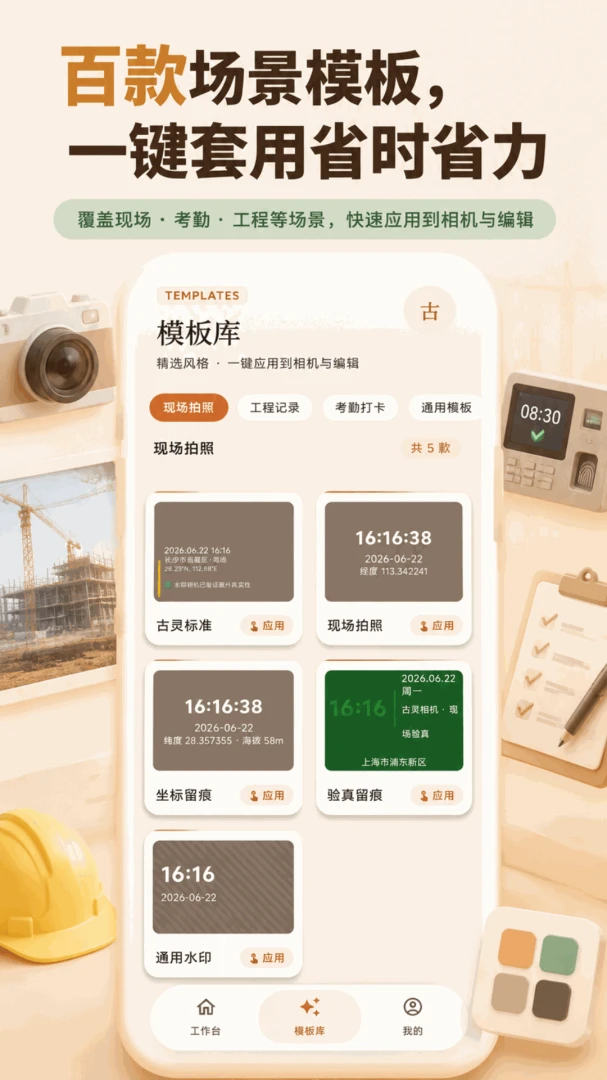
3.从模板库中选择适合当前场景的水印样式,例如时间地点水印、打卡专用水印或自定义文字水印。
4.点击水印内容区域,可以手动修改文字信息,比如调整日期、时间、地点名称或备注说明。
5.拖动水印框可以改变水印在图片上的位置,双指缩放可以调整水印大小和角度。
6.确认水印效果无误后,点击右上角“保存”按钮,处理后的图片会自动存入手机相册。
支持一次性导入多张图片,统一添加同款水印,外勤多图记录省时省力,无需逐张重复设置。
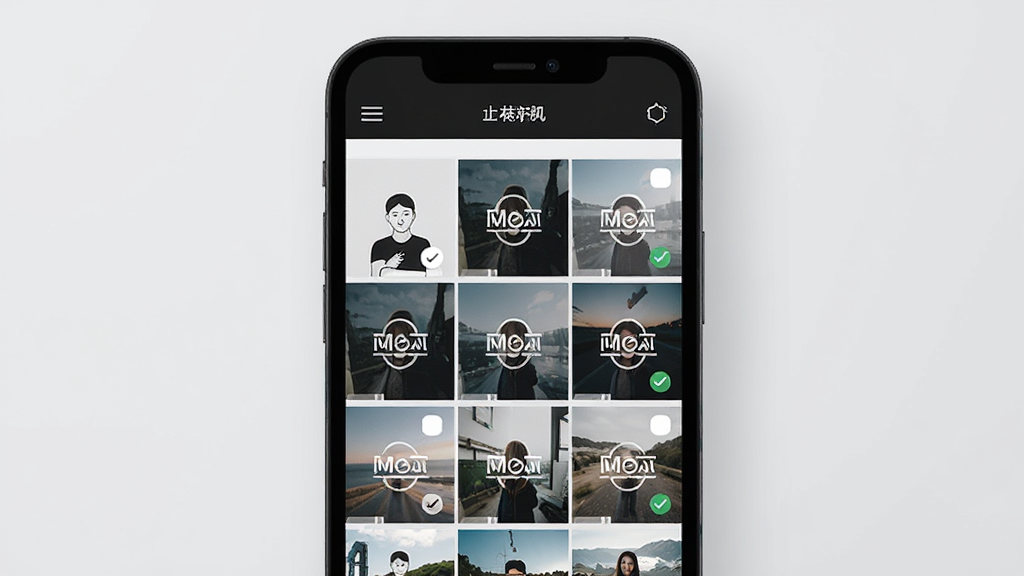
手机原有照片直接导入编辑,无需重拍,水印效果实时预览,调整参数时所见即所得。
支持图片裁剪、尺寸调整,水印完成直接保存至相册,一步到位,满足日常基础编辑需求。
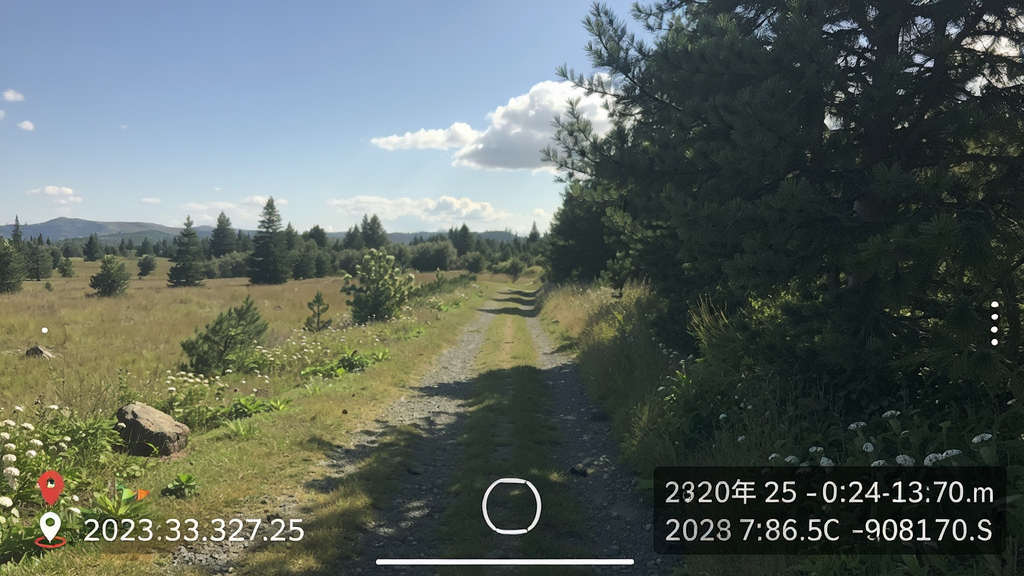
1.在古灵相机首页点击“水印”按钮,进入水印分类页面,选择“定位打卡”标签。
2.从定位打卡模板中挑选一款样式,例如包含时间、日期、经纬度、详细地址的水印组合。
3.点击水印中的地址栏,系统会自动获取当前定位信息,也可以手动输入或修改地址文字。
4.根据需要开启或关闭水印中的具体字段,比如只保留时间和地点,隐藏天气或设备信息。
5.调整水印的透明度、字体颜色和背景底色,确保水印在照片上清晰可读又不遮挡主体。
6.将水印拖动到照片的合适位置,确认后点击保存,带定位打卡水印的照片即生成完毕。
| 操作步骤 | 具体说明 | 注意事项 |
|---|---|---|
| 批量导入 | 在相册选择界面长按图片可多选,或点击“全选”按钮一次性导入所有待处理照片 | 建议单次导入不超过50张,避免处理时间过长 |
| 统一水印 | 导入后选择一款水印模板,所有图片将自动应用同款水印样式和内容 | 如需不同图片使用不同水印,需分批导入处理 |
| 逐张微调 | 批量应用后,可左右滑动切换图片,对单张图片的水印位置或内容进行单独修改 | 微调不会影响其他图片已应用的水印设置 |
| 裁剪调整 | 使用内置裁剪工具对图片进行比例调整或边缘裁剪,适配不同平台发布要求 | 裁剪操作在水印添加前或后均可进行 |
| 一键保存 | 全部处理完成后点击“保存全部”,所有带水印图片将按原顺序存入相册 | 保存路径默认为手机相册的“古灵相机”文件夹 |
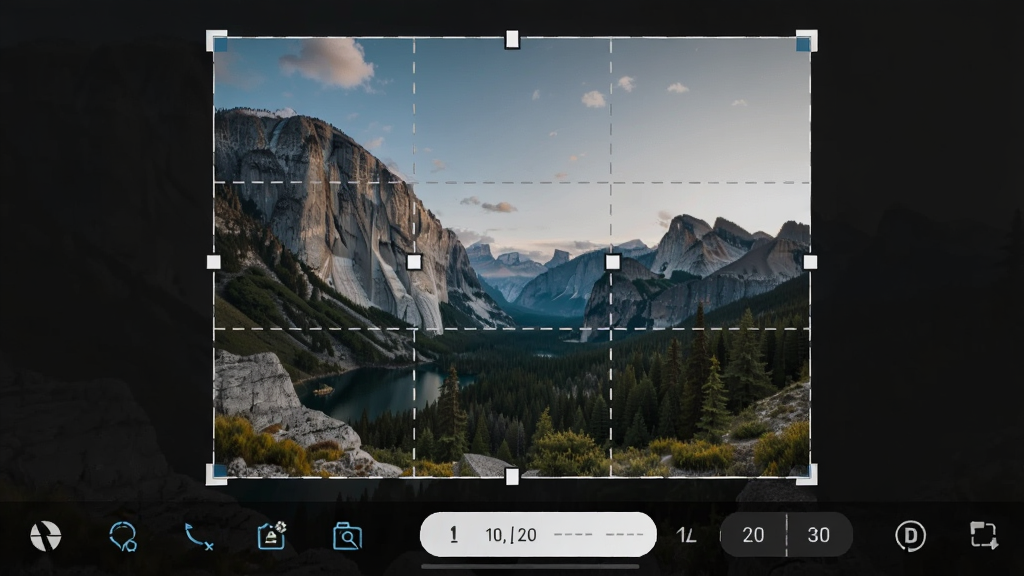
1.在古灵相机编辑界面点击“裁剪”图标,进入裁剪模式,图片四周会出现可拖动的裁剪框。
2.拖动裁剪框的边角可以自由调整裁剪范围,也可以选择预设比例如1:1、4:3、16:9等。
3.点击“尺寸”选项,可以手动输入目标宽度和高度数值,软件会自动按比例缩放图片。
4.如果需要旋转图片,点击旋转按钮可进行90度旋转或任意角度微调。
5.裁剪和尺寸调整完成后,点击确认返回主编辑界面,继续添加或修改水印内容。
6.全部编辑结束后保存图片,裁剪和尺寸调整的效果会一并应用到最终文件中。
| 软件名称 | 功能优势 | 评分 |
|---|---|---|
| 水印相机 | 实时水印模板丰富 | ★★★★☆ |
| 今日水印 | 打卡考勤专用水印 | ★★★★☆ |
| 影水印 | 支持视频加水印 | ★★★★☆ |
| 光影水印 | 水印样式自定义程度高 | ★★★★☆ |
| 微商水印 | 批量处理多图高效 | ★★★★☆ |
 首页
首页
 安卓游戏
安卓游戏
 安卓软件
安卓软件
 热门专题
热门专题
 更多
更多
 鄂公网安备42011502001927号