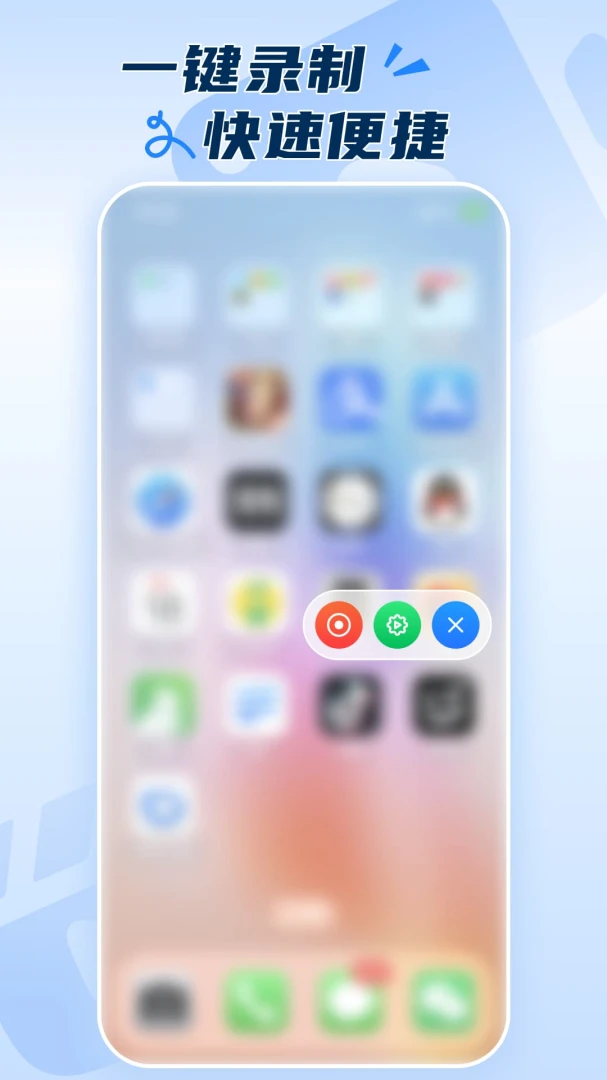


厂商:合肥开心乐网络科技有限公司
备案号:
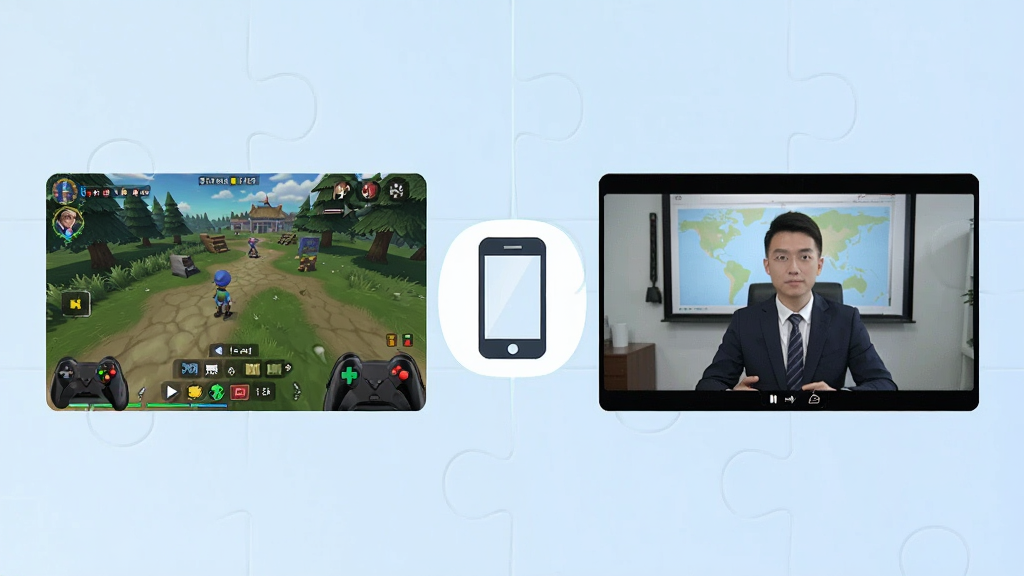
安卓录屏大师是一款专为手机用户打造的屏幕录制工具,界面简洁直观,上手几乎没有门槛。无论你是想录制游戏高光时刻、制作软件操作教程,还是保存线上会议内容,它都能轻松胜任。该应用支持横屏与竖屏两种录制模式,可以根据实际场景自由切换,完整记录手机屏幕上的每一个操作细节。在录制设置方面,用户可以自主选择开启或关闭系统声音、麦克风,还能自定义视频分辨率,灵活平衡画质与存储空间。录制完成的视频会自动保存到记录列表中,方便你随时播放、删除、下载或重命名,下载后的视频还会同步保存至手机相册,分享给好友或上传社交平台都非常便捷。
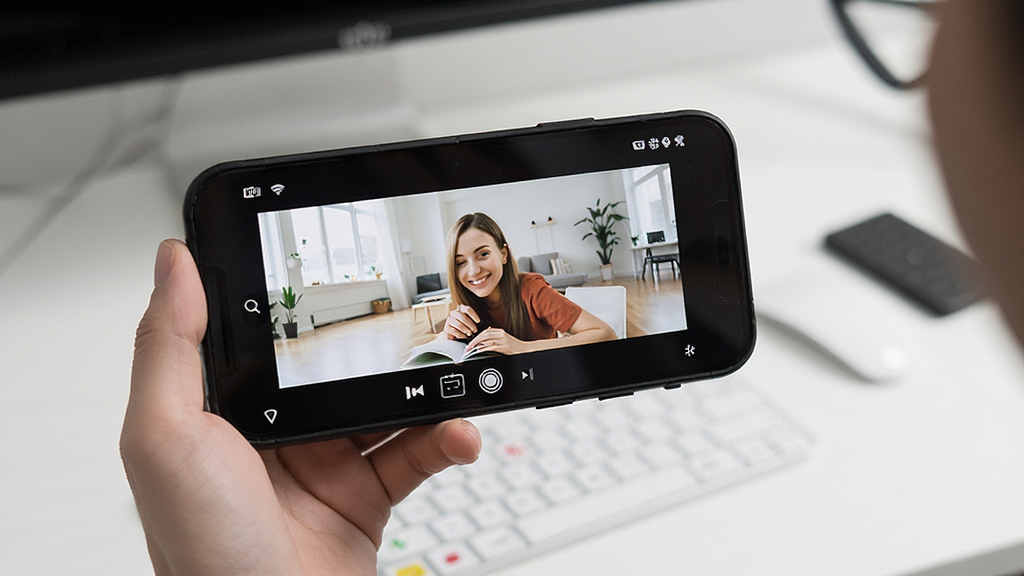
1.首先在本站下载并安装安卓录屏大师,安装完成后点击桌面图标打开应用。
2.进入主界面后,根据你的录制需求选择横屏或竖屏模式,点击相应的录制按钮。
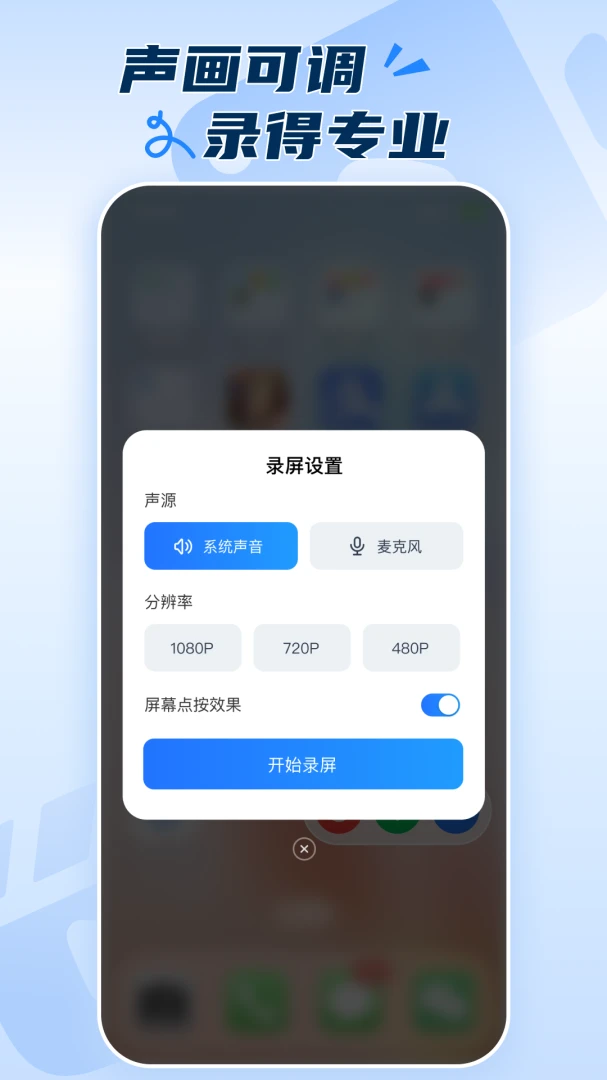
3.在开始录制前,你可以点击设置图标,开启或关闭系统声音和麦克风,并选择合适的分辨率。
4.设置完成后点击开始录制,此时屏幕会出现悬浮控制条,方便你随时暂停或停止录制。
5.录制结束后点击停止按钮,视频会自动保存到记录列表中,你可以直接播放预览或进行重命名、删除等操作。
6.如果需要将视频分享出去,点击下载按钮即可将视频保存至手机相册,之后就能在相册中随时查看和转发了。
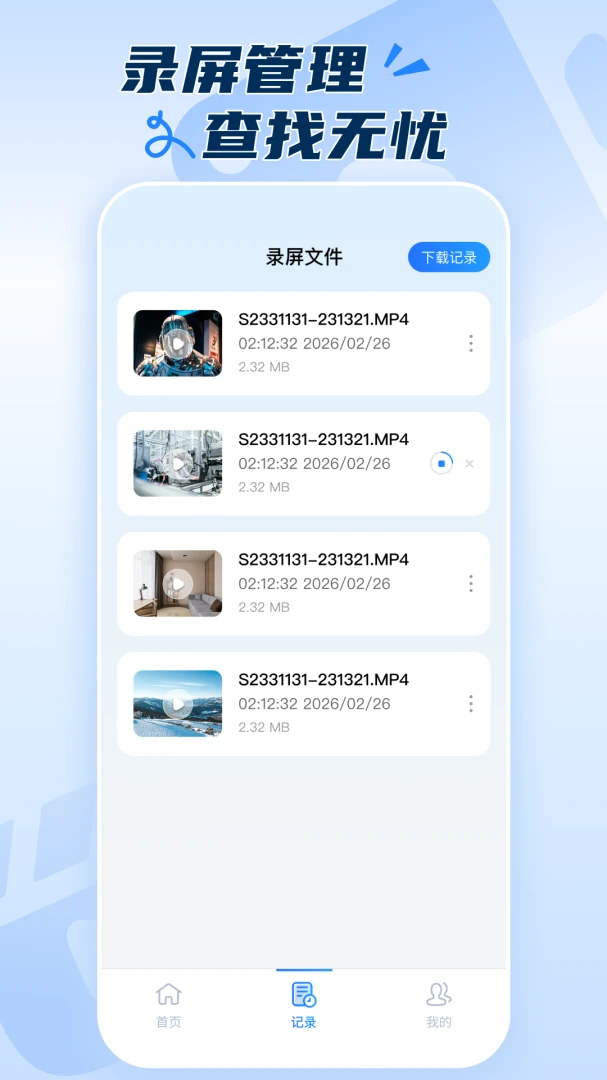
1.录制完成后,视频首先会出现在安卓录屏大师内部的记录列表中,打开应用就能看到。
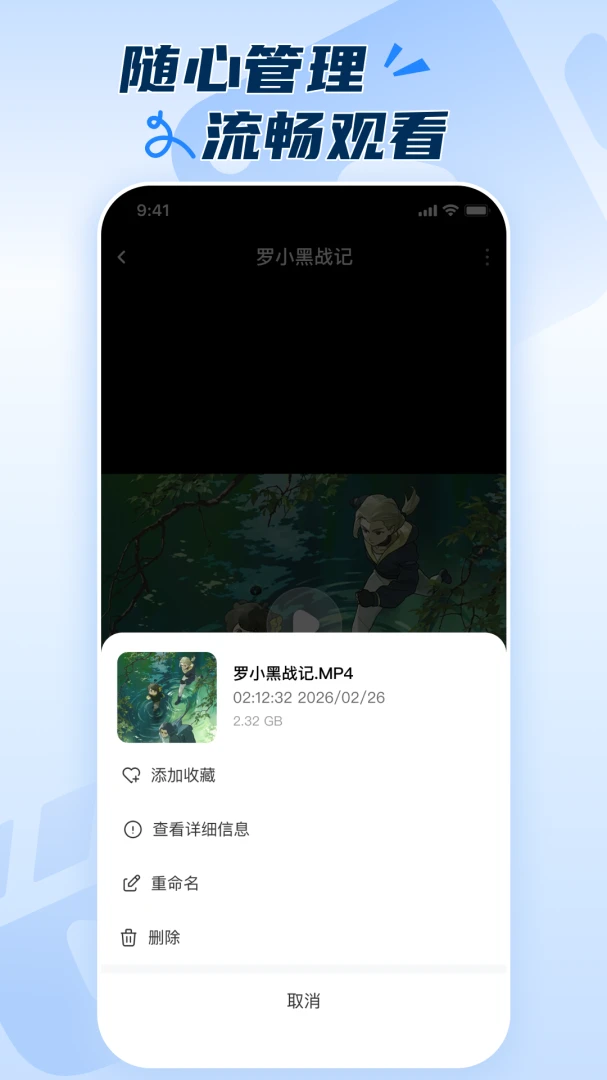
2.在记录列表中,你可以对视频进行播放、重命名、删除等管理操作,方便整理素材。
3.如果你需要将视频导出到手机本地,点击下载按钮,视频就会自动保存到手机相册。
4.下载完成的视频还会在下载列表中单独显示,方便你快速找到最近导出的文件。
5.在手机相册中,你可以像查看普通视频一样浏览、编辑和分享这些录屏文件,不会丢失。
6.如果找不到视频,建议检查手机存储权限是否已开启,确保应用有写入相册的权限。
| 功能名称 | 功能说明 |
| 横竖屏录制 | 支持横屏与竖屏两种模式,适配游戏、教程、会议等不同场景的录制需求。 |
| 录制参数设置 | 可自由开启或关闭系统声音、麦克风,还能自定义视频分辨率,灵活控制画质。 |
| 视频记录管理 | 录制视频自动生成列表,支持播放、删除、下载、重命名,管理方便。 |
| 相册同步保存 | 下载的视频单独列表展示,并自动保存至手机相册,方便随时查看与分享。 |
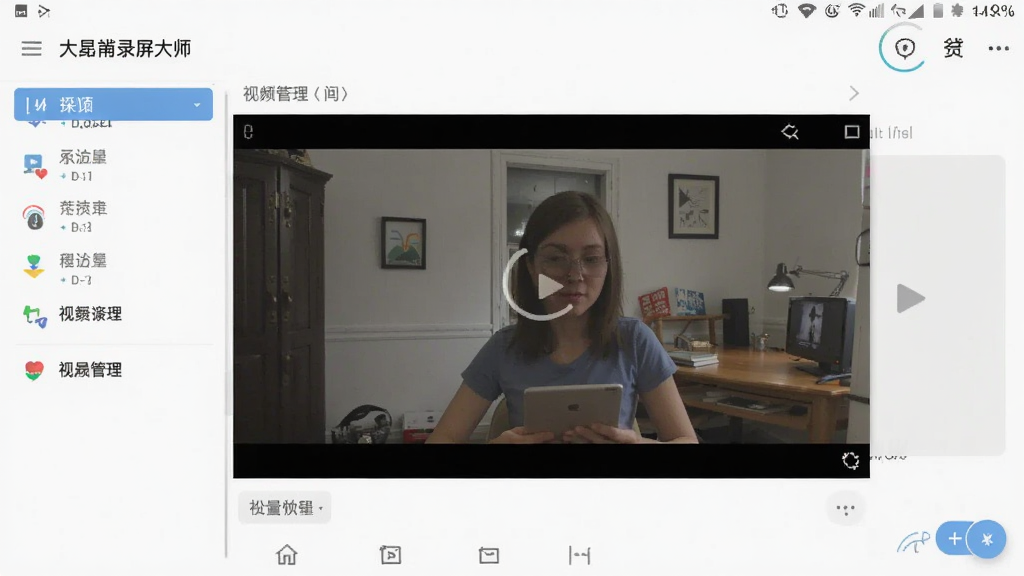
安卓录屏大师充分考虑了不同场景下的录制需求,横屏模式适合录制游戏对战、视频教程等宽屏内容,竖屏模式则更适合录制短视频、直播操作等手机原生画面。切换方式简单直观,无需复杂设置。
应用提供了系统声音和麦克风的独立开关,你可以只录系统声音、只录麦克风,或者两者同时录制。分辨率也可以根据实际需要调整,高画质适合教学演示,低画质则能节省存储空间。
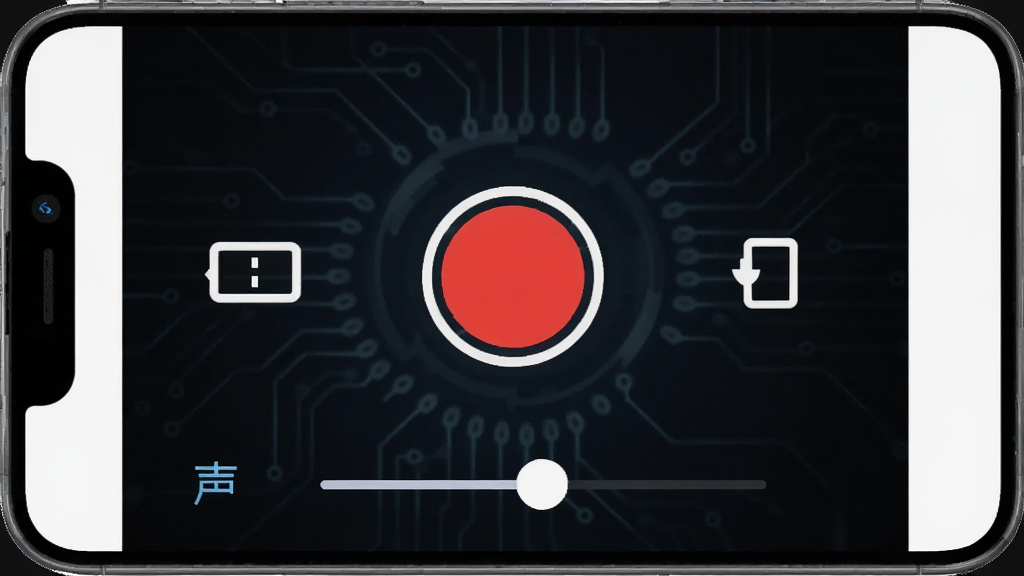
每次录制完成后,视频会自动进入记录列表,你可以直接在应用内播放预览,也可以对文件进行重命名、删除或下载操作。下载后的视频会同步保存到手机相册,并单独在下载列表中展示,找起来非常方便。
无论是记录游戏精彩瞬间、制作软件操作教程,还是保存线上会议内容,安卓录屏大师都能满足。一款工具覆盖多种录制需求,省去了安装多个应用的麻烦。
1.问:安装时提示解析包错误怎么办?答:请确认下载的安装包是否完整,建议从本站重新下载,并检查手机系统版本是否满足应用运行要求。
2.问:录制没有声音怎么解决?答:请检查应用内的系统声音和麦克风开关是否已开启,同时确认手机媒体音量没有静音。
3.问:录制的视频在哪里找?答:视频首先保存在应用的记录列表中,下载后会自动同步到手机相册,可以在相册的对应文件夹中查找。
4.问:为什么录制时间很短就自动停止了?答:可能是手机存储空间不足或电量过低,建议清理空间并保持充电状态后再录制。
5.问:支持录制多长时间?答:录制时长主要受手机存储空间和电量限制,应用本身没有严格的时长上限,建议根据实际需要合理规划。
 首页
首页
 安卓游戏
安卓游戏
 安卓软件
安卓软件
 热门专题
热门专题
 更多
更多
 鄂公网安备42011502001927号