

厂商:
备案号:
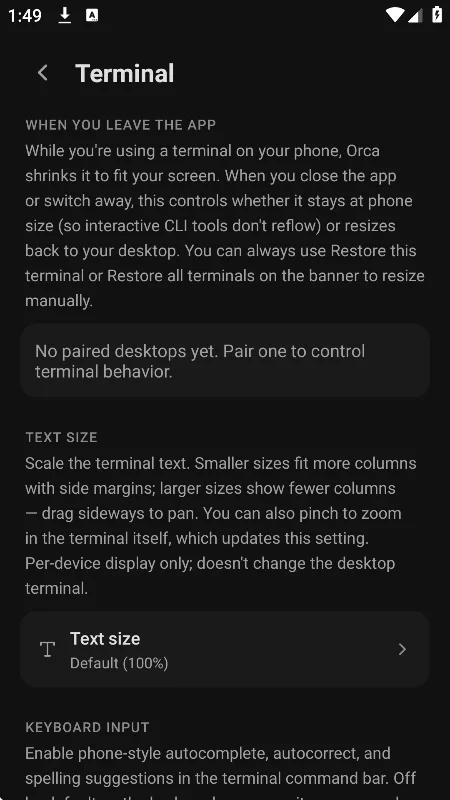
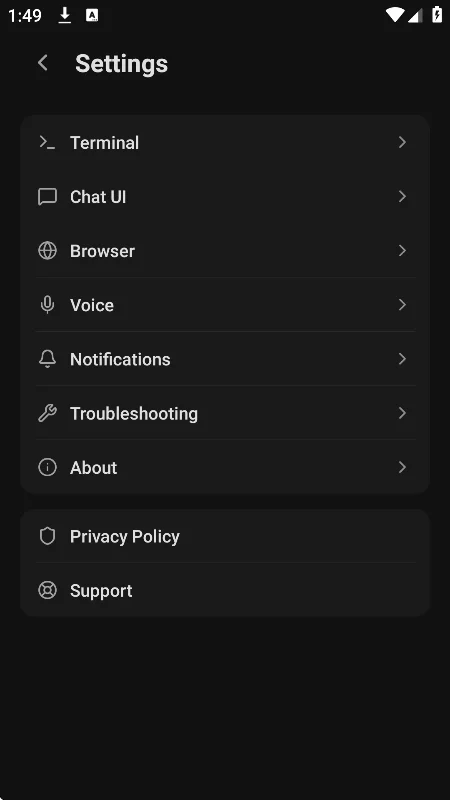
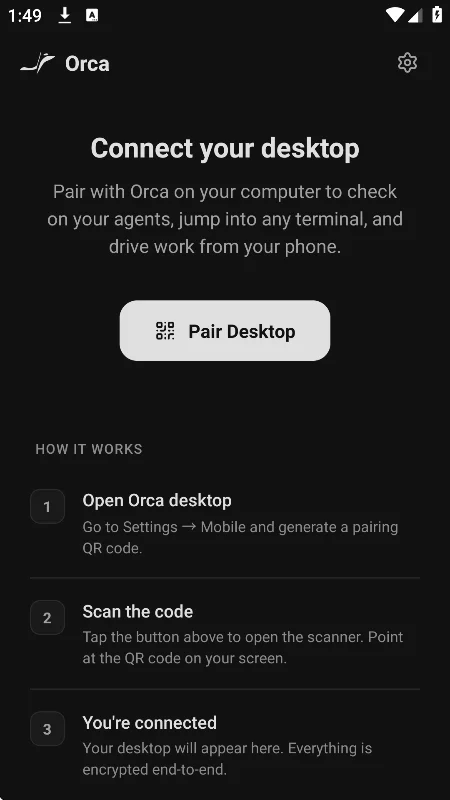
Orca官方正版下载,是OrcaAI编程智能体配套的手机端远程管理工具,专为需要在移动场景下掌控编程任务的开发者设计。当你在通勤路上、咖啡馆或者出差途中,只要电脑上的OrcaAI智能体还在运行,就能通过手机实时查看它的工作状态、代码生成进度以及当前任务详情。它把原本只能在电脑前盯着屏幕的AI编程过程,延伸到了手机屏幕上,让你不用一直守在电脑旁也能随时了解智能体在干什么,遇到问题还能及时介入调整。对于经常需要跑长任务、批量生成代码的开发者来说,这个工具能帮你把碎片时间利用起来,远程盯着AI干活。
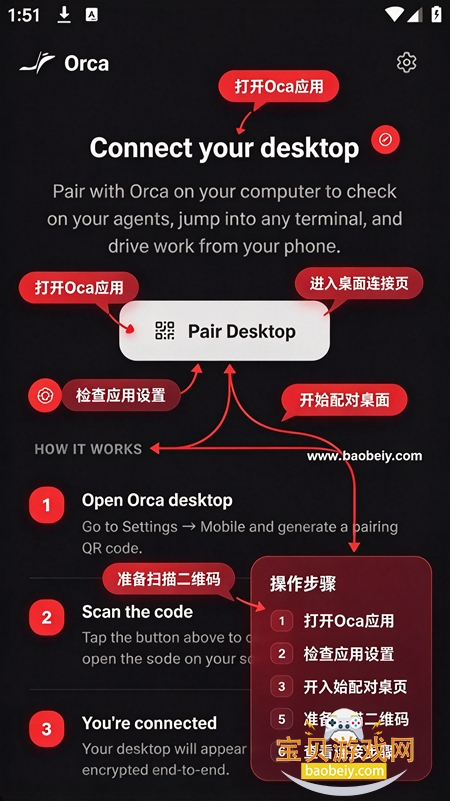
通过手机连接电脑端的OrcaAI智能体,实时同步显示智能体当前运行状态、任务队列和代码输出内容,延迟低,刷新快,出门在外也能像坐在电脑前一样掌握全局。
清晰展示每个编程任务的执行进度条、已耗时和预计剩余时间,支持按任务类型筛选查看,方便你快速定位哪个环节卡住了。
在手机上可以直接对智能体发送暂停、继续、终止等指令,还能追加新的编程需求或修改参数,不用远程桌面也能完成基本操作。
当智能体完成任务、遇到错误或者需要人工确认时,手机会收到推送通知,确保你不会错过任何关键节点。
支持同时查看多个智能体实例的运行情况,切换方便,适合需要并行跑多个编程任务的开发者。
1.首先确保电脑端已经安装并运行OrcaAI编程智能体,且处于正常工作状态。
2.在电脑端OrcaAI的设置中找到“移动端连接”或“远程访问”选项,开启该功能。
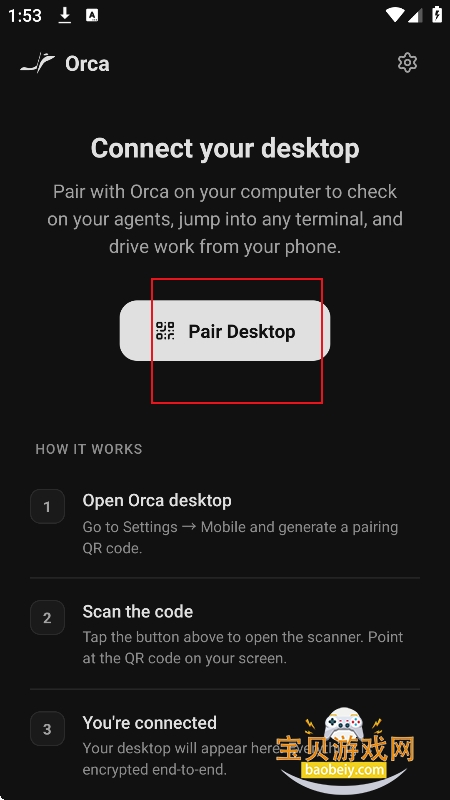
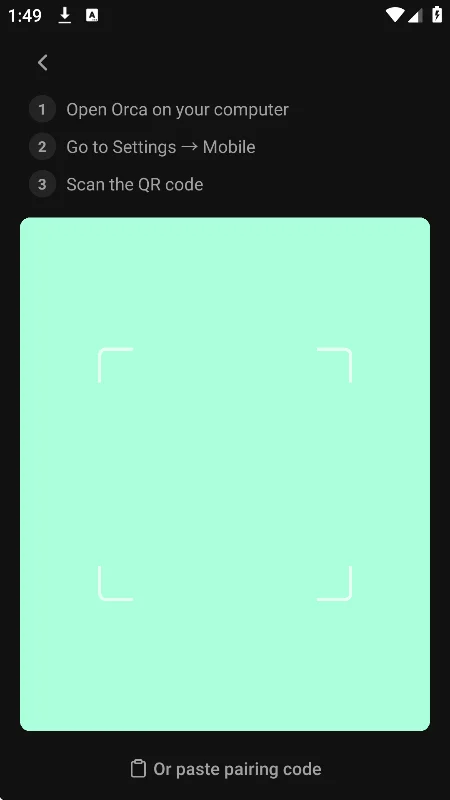
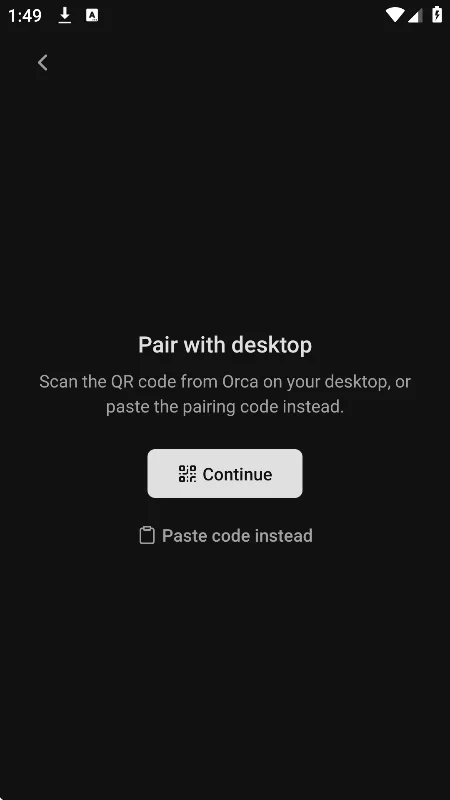
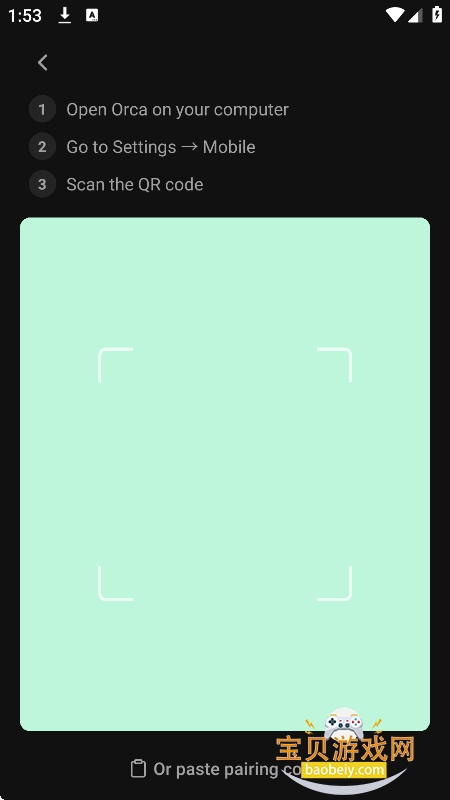
3.电脑端会生成一个连接码或二维码,打开手机OrcaApp扫描二维码或手动输入连接码。
4.确保手机和电脑处于同一网络环境下,或者电脑端已开启公网访问权限。
5.连接成功后,手机App会自动同步电脑端智能体的当前任务列表和运行日志。
6.之后每次打开App,只要电脑端在线,就会自动重连,无需重复操作。
| 功能模块 | 操作方式 | 适用场景 |
|---|---|---|
| 任务监控面板 | 首页默认展示,上下滑动查看任务卡片,点击卡片进入详情 | 快速了解当前所有编程任务的整体进度 |
| 代码输出查看 | 在任务详情页点击“输出日志”标签,可滚动查看实时生成的代码 | 检查AI生成的代码是否符合预期 |
| 远程指令发送 | 任务详情页底部输入框,输入指令后点击发送按钮 | 需要暂停任务、追加需求或修改参数时 |
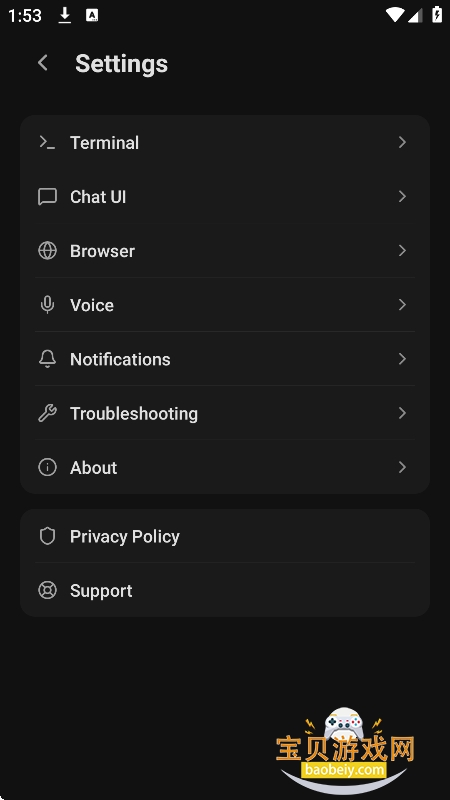
| 通知设置 | 进入“我的”页面,点击“通知管理”,可自定义提醒类型 | 只想接收错误提醒,不想被完成通知打扰 |
| 多智能体切换 | 首页顶部下拉菜单,选择不同的智能体实例 | 电脑上同时运行多个OrcaAI实例时 |
1.经常跑长时代码生成任务的开发者,不用一直守在电脑前。
2.需要同时管理多个AI编程智能体的技术团队负责人。
3.通勤时间长、想利用路上时间查看编程进度的程序员。
4.出差在外但需要紧急调整电脑上AI编程任务的技术人员。
5.对AI编程工具感兴趣,想随时了解智能体工作状态的学习者。
| 软件名称 | 功能优势 | 评分 |
|---|---|---|
| 火站助手 | 远程查看电脑运行状态 | ★★★★ |
| Termius | 手机端SSH远程管理 | ★★★★ |
| JuiceSSH | 安卓SSH客户端工具 | ★★★ |
| RD Client | 微软远程桌面连接 | ★★★★ |
| AnyDesk | 远程控制电脑桌面 | ★★★★ |
| TeamViewer | 老牌远程控制工具 | ★★★★ |
 首页
首页
 安卓游戏
安卓游戏
 安卓软件
安卓软件
 热门专题
热门专题
 更多
更多
 鄂公网安备42011502001927号