

厂商:杭州袋数科技有限公司
备案号:浙ICP备2021040482号-5A
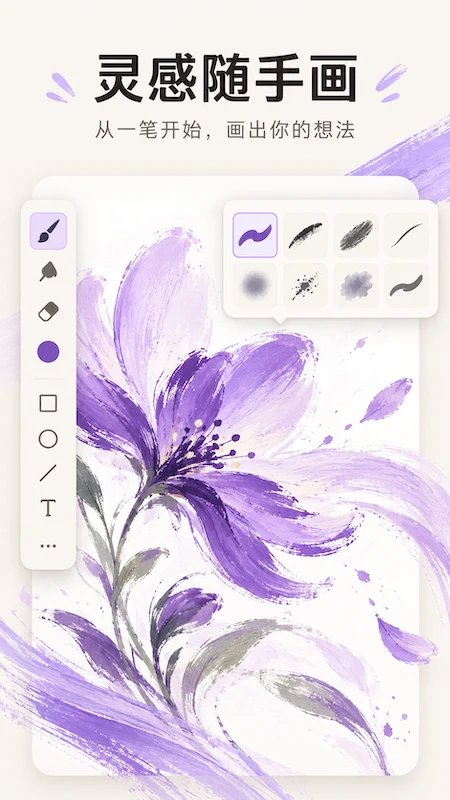
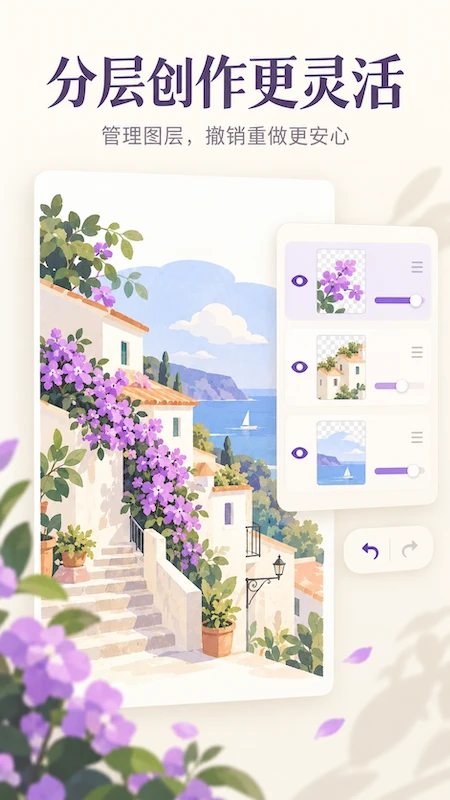
极简绘图是一款为手机端打造的轻量级绘画工具,专注于让创作回归简单。打开应用就能快速创建画布,用画笔、柳叶笔、涂抹和橡皮擦等工具随手记录灵感。它提供了直线、矩形、椭圆、多边形等图形工具,还支持对称绘图和选区功能,方便构图与调整。图层管理让草图、线稿和上色分层进行,修改起来更灵活。多种画布预设和自定义尺寸满足不同场景,本地草稿保存让作品随时可以继续完善。无论是涂鸦练习还是插画创作,极简绘图都能陪你从第一笔开始。
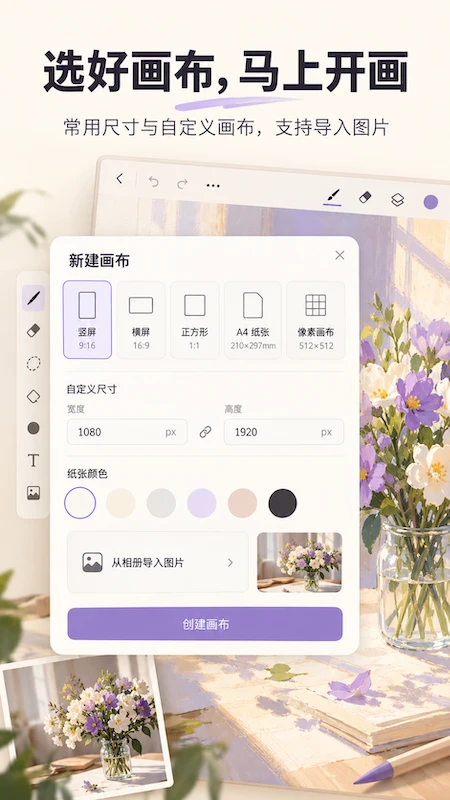
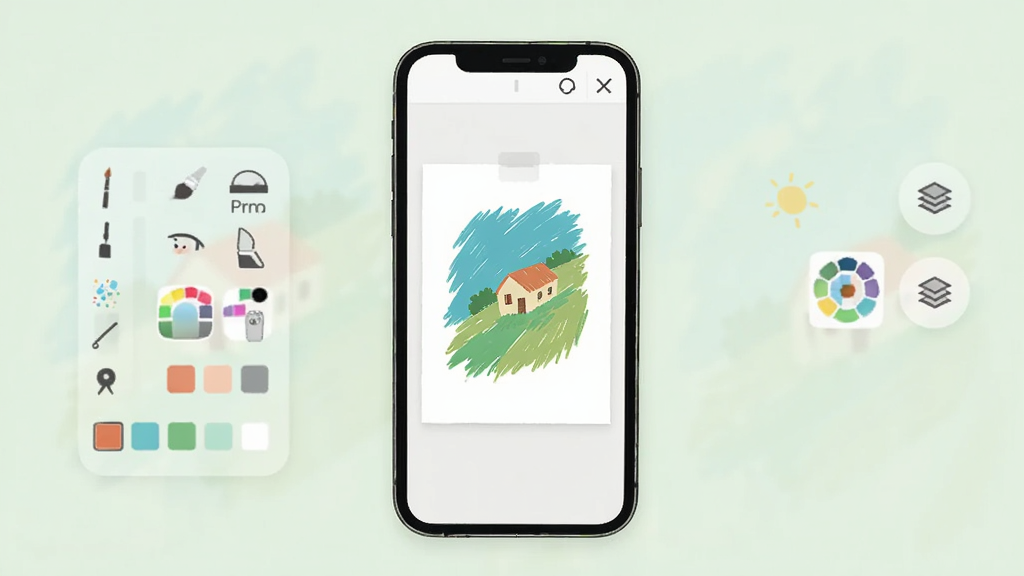
1. 打开应用后点击新建画布,可从预设尺寸中选择,也可手动输入宽度和高度,并设置画布背景颜色。
2. 在工具栏中挑选画笔、柳叶笔、涂抹或橡皮擦,根据绘制需求调节笔刷大小和不透明度。
3. 使用颜色选择器设置画笔颜色,或通过取色工具从画布已有内容中吸取颜色,保持配色统一。
4. 需要绘制标准形状时,切换到直线、矩形、椭圆或多边形工具,快速完成几何构图。
5. 开启对称绘图功能,适合绘制装饰纹样或角色草图,减少重复操作。
6. 利用图层管理将线稿、颜色和细节分开绘制,并调整图层透明度,方便单独修改。
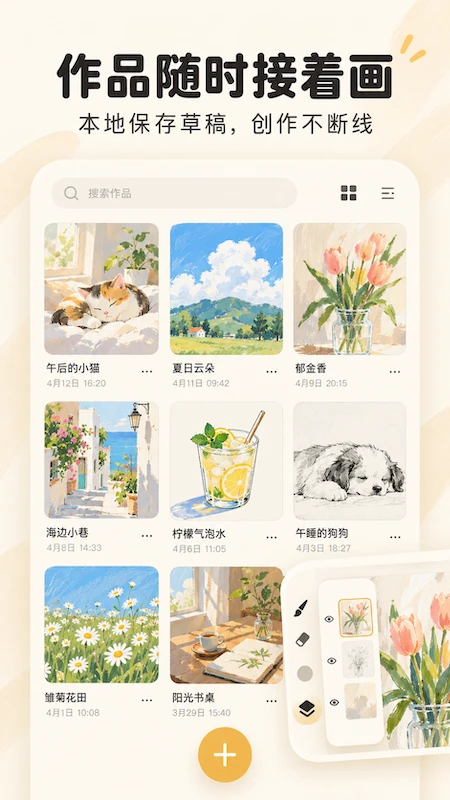
7. 完成作品后可在本地保存草稿,之后在作品列表中搜索名称并继续编辑。
1. 首次打开极简绘图,主界面会显示新建画布按钮和已有作品列表,点击新建进入画布设置。
2. 在画布设置页选择合适的预设尺寸,或输入自定义宽高,同时可挑选画布背景色。
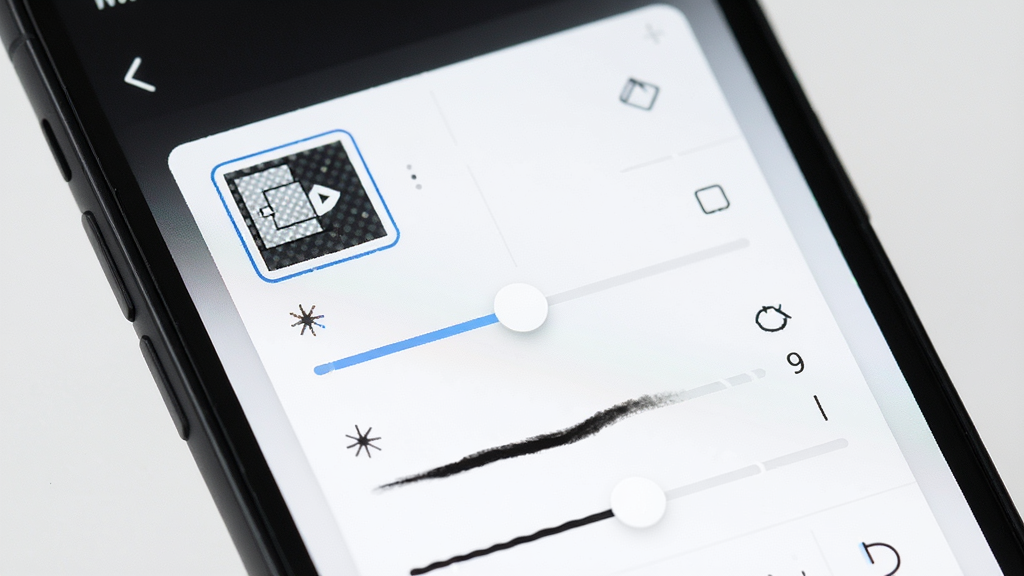
3. 进入绘图界面后,底部工具栏默认选中画笔,可在上方调节笔刷大小与不透明度。
4. 点击颜色图标打开颜色选择器,选取需要的颜色,也可以长按取色工具从画布上吸取颜色。
5. 绘制过程中如果画错,使用撤销按钮回退,重做按钮恢复操作;需要擦除时切换到橡皮擦。
6. 想绘制规则图形时,点击形状工具选择直线、矩形、椭圆或多边形,在画布上拖拽即可生成。
7. 创作完成后点击保存,作品会以草稿形式保存在本地,可在作品列表中重新打开继续修改。
| 功能模块 | 操作说明 | 使用建议 |
|---|---|---|
| 图层管理 | 新建、删除、调整图层顺序,修改图层透明度 | 线稿与上色分层,修改时互不影响 |
| 画布尺寸 | 选择预设或输入自定义宽度高度 | 竖版适合人物,横版适合场景 |
| 画布操作 | 缩放、移动、旋转、翻转画布 | 绘制细节时放大,调整构图时缩小 |
| 草稿保存 | 本地保存、重命名、删除、搜索作品 | 按主题分类保存,方便后续查找 |
| 图片导入 | 导入已有图片到画布中继续编辑 | 可在照片上描线或添加涂鸦 |
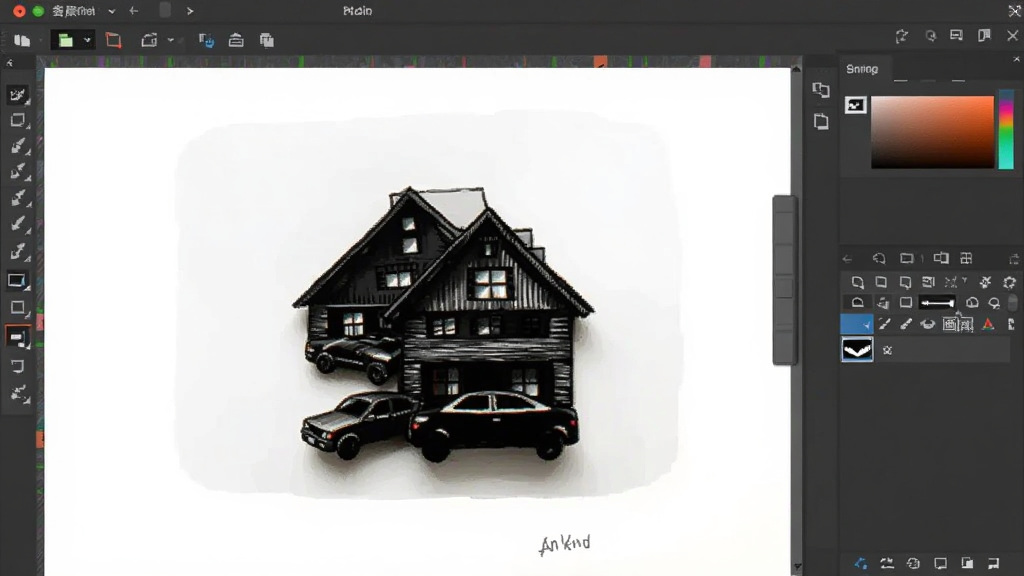
1. 日常喜欢随手涂鸦的用户,可以用极简绘图快速记录想法,无需复杂设置。
2. 绘画初学者可以通过画笔、图形工具和图层功能练习线条与配色。
3. 需要绘制构图草图的创作者,可利用对称绘图和选区工具提高效率。
4. 喜欢在手机上做插画练习的用户,能通过多种画笔和取色工具完成作品。
5. 有图片编辑需求的用户,可导入图片后使用画笔和橡皮擦进行二次创作。
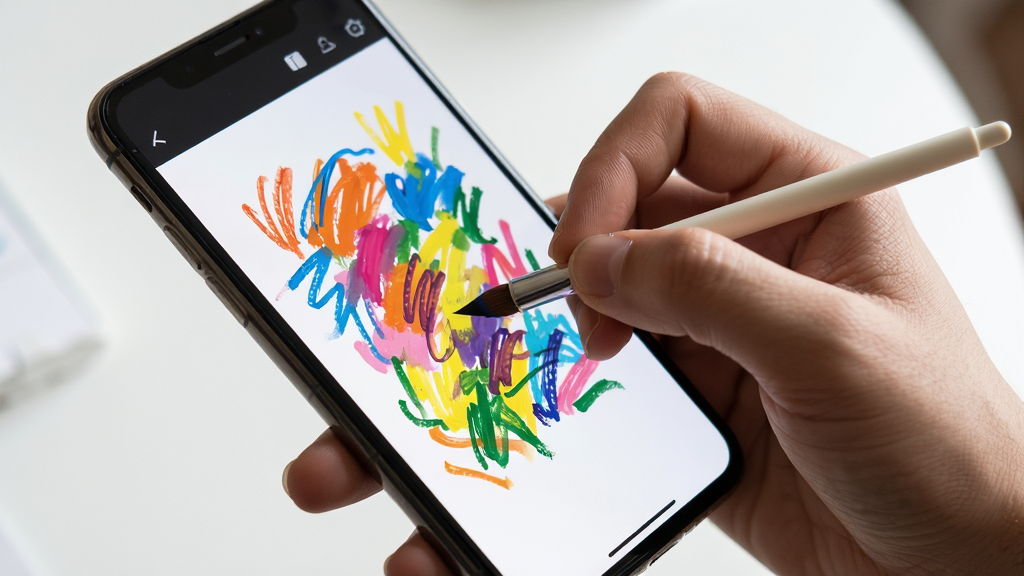
1. 如果新建画布后找不到工具栏,尝试点击屏幕边缘或从底部上滑,工具栏通常会自动隐藏以扩大绘图区。
2. 画笔没有颜色时,检查是否选中了橡皮擦或涂抹工具,切换回画笔并重新选择颜色即可。
3. 图层无法修改时,确认目标图层是否被锁定或隐藏,在图层列表中点击对应图标解除。
4. 保存的草稿找不到,可在作品列表中使用搜索功能输入作品名称,或检查是否误删。
5. 导入图片后显示不全,使用画布缩放和移动功能调整图片位置,再继续绘制。
6. 应用运行卡顿时,尝试关闭后台其他程序,或减少图层数量以提升流畅度。
| 软件名称 | 功能优势 | 评分 |
|---|---|---|
| 爱笔趣绘画 | 笔刷丰富,社区活跃 | ★★★★★ |
| 名画师 | 专业级绘画工具,适合进阶 | ★★★★☆ |
| 指绘画板 | 手指绘画优化,流畅自然 | ★★★★☆ |
| 涂鸦画板 | 轻量便捷,适合随手画 | ★★★★☆ |
| 小猫画画 | 界面可爱,适合儿童涂鸦 | ★★★★☆ |
 首页
首页
 安卓游戏
安卓游戏
 安卓软件
安卓软件
 热门专题
热门专题
 更多
更多
 鄂公网安备42011502001927号