

厂商:深圳市汇联时代科技有限公司
备案号:粤ICP备18045622号-9A
慧联历是一款专为电子相框打造的智能连接与管理工具,帮助用户轻松把手机里的照片上传到相框相册,随时展示家人合影、旅行记录和生活点滴。除了照片同步,它还整合了日历事项、待办清单、闹钟提醒和餐食计划等实用功能,让电子相框不再只是看图的设备,而是家庭信息的小助手。操作界面简洁直观,连接步骤清晰,普通用户也能快速上手。无论你是想给父母远程传照片,还是想统一管理家庭日程,慧联历都能提供便捷的解决方案,让相框与手机之间的协作更加顺畅自然。

1.先在手机应用商店或本站下载并安装慧联历最新安装包,安装完成后点击图标打开应用。
2.确保手机和电子相框连接在同一个Wi-Fi网络环境下,避免因网络不同导致设备搜索不到。
3.打开电子相框的电源,进入相框设置界面,找到“设备连接”或“绑定手机”选项并开启。
4.在慧联历首页点击“添加设备”,应用会自动扫描附近可连接的相框,等待列表中出现相框名称。
5.点击对应的相框名称,按照屏幕提示输入配对码或确认绑定请求,完成连接。
6.连接成功后,慧联历会显示相框当前状态,此时即可开始上传照片和管理相册内容。
1.进入慧联历主界面,在底部导航栏找到“相册”或“照片”入口并点击进入。
2.点击“上传照片”按钮,从手机相册中勾选想要发送到电子相框的图片,支持一次选择多张。
3.选择完毕后点击确认,应用会提示选择目标相框,选中已绑定的设备。
4.等待照片传输进度条走完,传输时间根据照片数量和网络状况有所不同。
5.上传完成后可在慧联历的相册管理页面查看已同步的照片,相框端也会自动刷新显示新照片。
6.如需删除或调整相框中的照片顺序,可在相册管理页面长按照片进行操作。
1.打开慧联历,在首页或功能菜单中找到“日历”模块,点击进入日历视图。
2.点击需要添加事项的日期,弹出新建事件窗口,填写事项标题和具体时间。
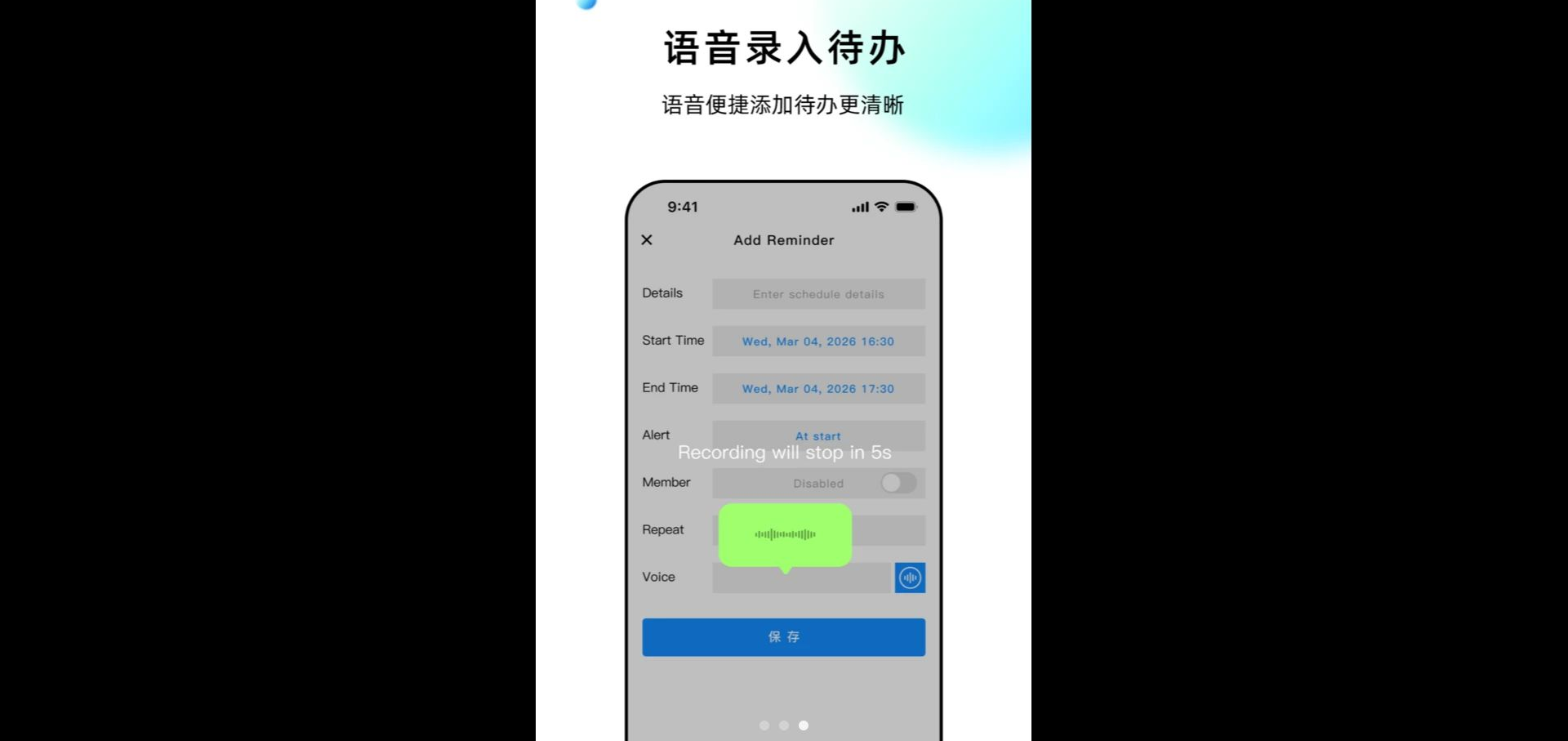
3.根据需要设置提醒方式,可选提前几分钟或几小时提醒,方便及时处理重要安排。
4.在“待办”页面可以单独创建待办清单,逐条添加任务并勾选完成状态。
5.所有日历事项和待办内容会同步显示在绑定的电子相框上,家人也能看到当天的安排。
6.如需修改或删除已有事项,点击对应条目进入详情页操作即可,修改后相框端会同步更新。
| 功能模块 | 操作方式 | 适用场景 |
| 闹钟设置 | 在慧联历闹钟页面点击添加,设定时间和重复周期,保存后同步至相框 | 提醒老人按时吃药、起床、休息 |
| 餐食计划 | 进入餐食计划模块,按日期添加早中晚餐内容,可备注菜品和注意事项 | 家庭一周食谱安排、控制饮食搭配 |
| 相框同步展示 | 所有闹钟和餐食计划自动推送到已连接相框,相框端滚动或分屏显示 | 让不常用手机的家人也能看到提醒信息 |
| 多设备管理 | 在设备列表可切换不同相框,分别设置各自的闹钟和餐食内容 | 家中多个房间各放一台相框时分别管理 |
1.如果搜索不到相框设备,先检查手机和相框是否在同一Wi-Fi下,重启相框和路由器后再试。
2.照片上传失败时,确认手机存储空间充足,并检查慧联历是否已获得相册读取权限。
3.连接断开后可在设备管理中点击“重新连接”,若多次失败可尝试解绑后重新配对。
4.日历和待办不同步时,下拉刷新首页数据,或退出账号重新登录触发同步。
5.应用闪退或卡顿,建议清理手机后台程序,更新慧联历到最新版本后再次打开。
6.忘记配对码可在相框设置中重置连接信息,然后在慧联历中删除旧设备重新添加。
1.慧联历的照片传输在局域网内完成,数据不经过第三方服务器中转,降低外泄风险。
2.设备绑定需要配对码确认,未授权的手机无法随意连接你的电子相框。
3.应用仅申请相册、网络和通知等必要权限,不读取通讯录、短信等无关信息。
4.用户可随时在设备管理中解除绑定,解绑后相框不再接收该手机的内容推送。
5.建议从本站或正规应用市场下载安装包,避免使用来路不明的修改版本。
 首页
首页
 安卓游戏
安卓游戏
 安卓软件
安卓软件
 热门专题
热门专题
 更多
更多
 鄂公网安备42011502001927号