

厂商:南宁协力信息科技有限公司
备案号:桂ICP备2022000674号-8A
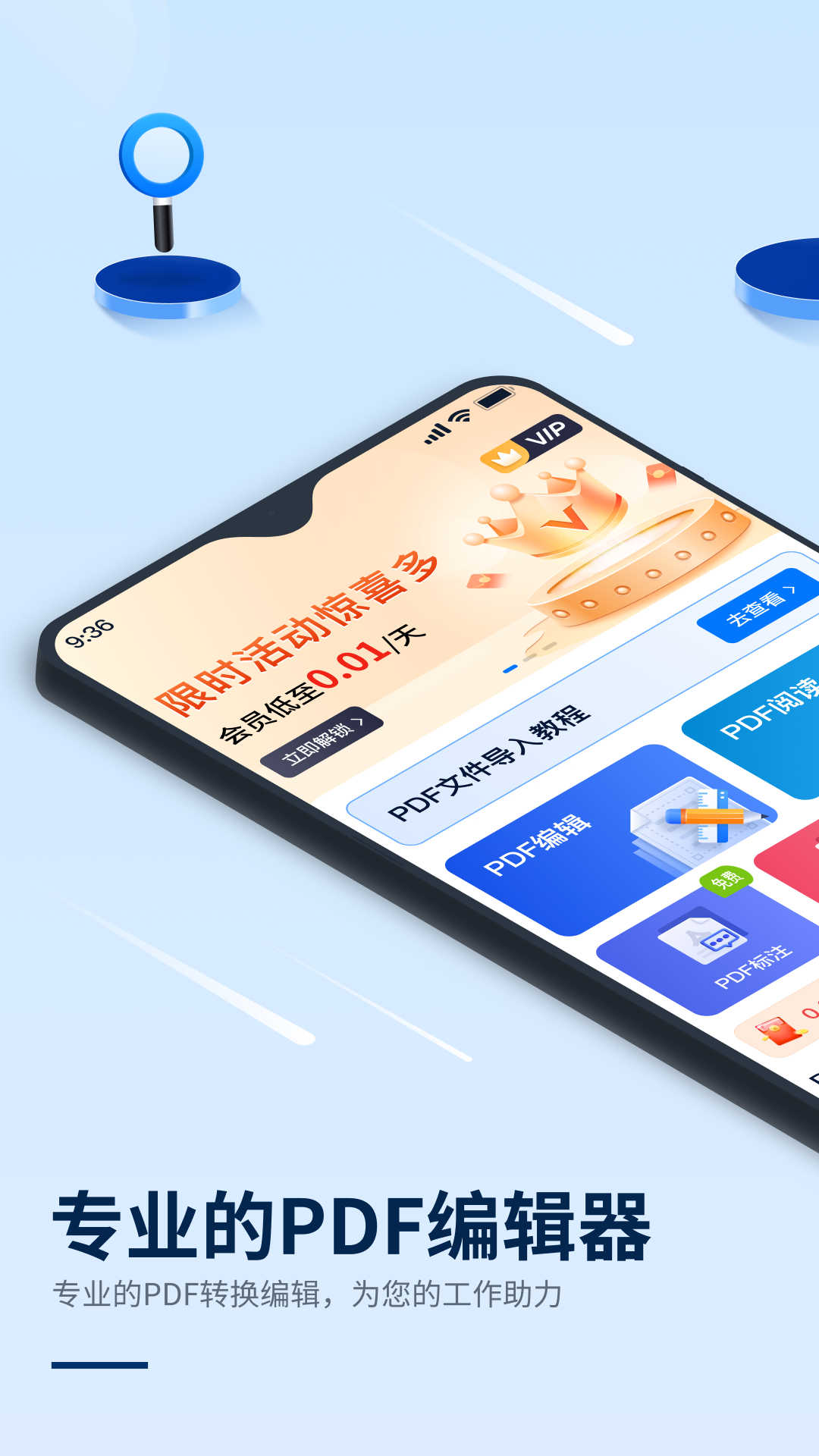
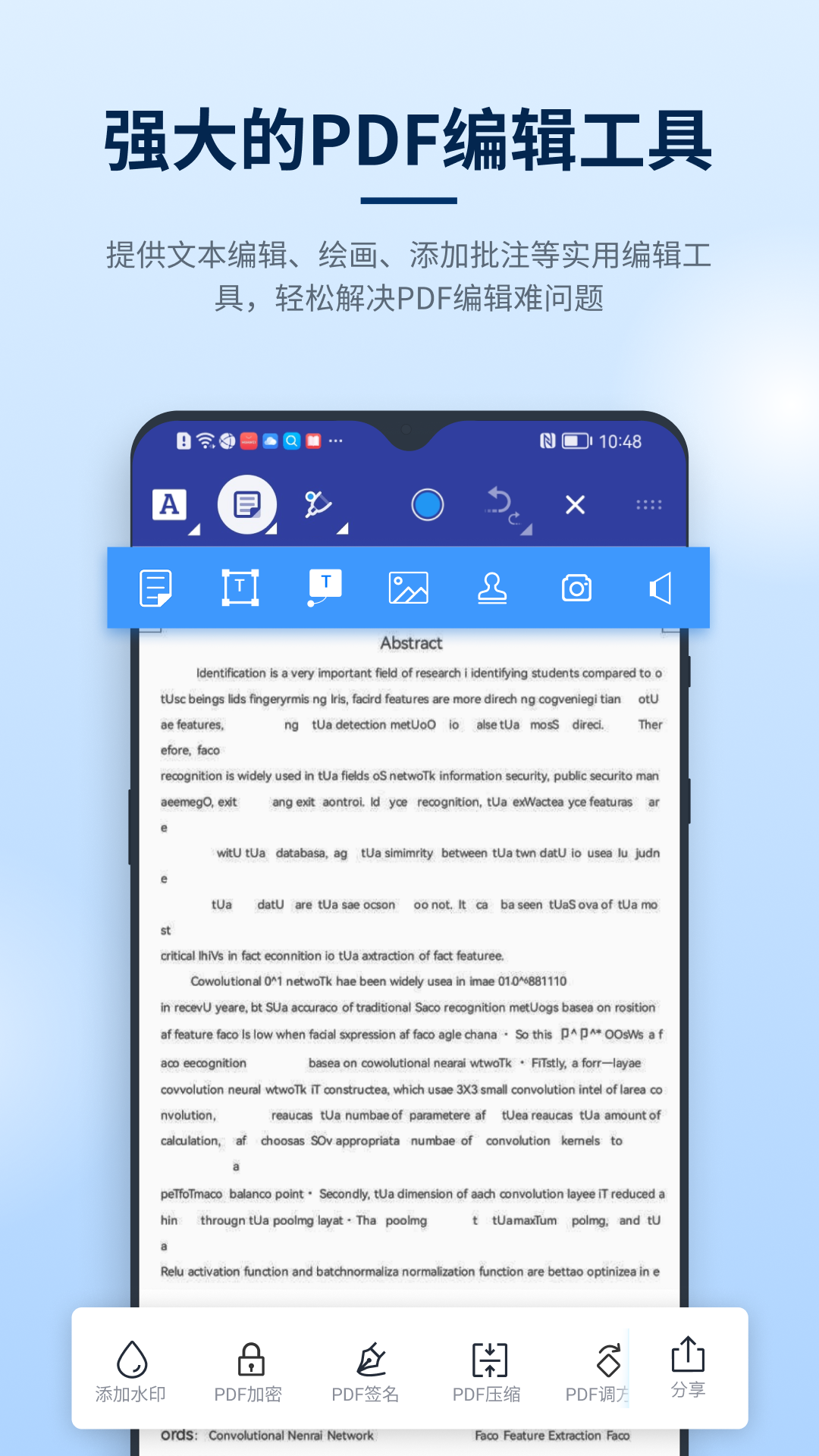
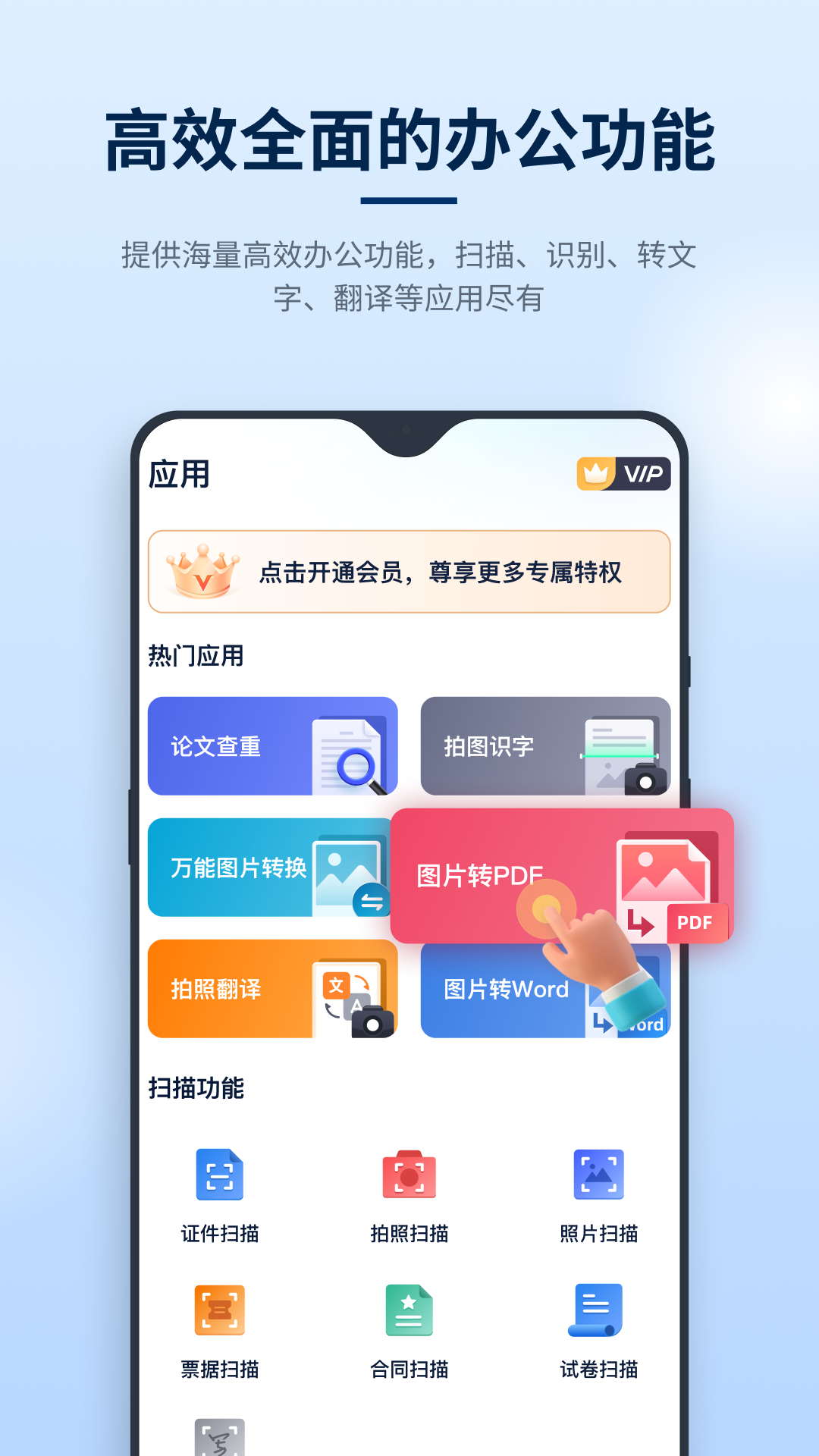
迅捷PDF编辑器是一款集PDF格式转换、内容编辑与办公辅助于一体的实用工具。它支持将PDF文件快速转换为Word、图片、PPT、Excel、HTML和TXT等常用格式,也能把Word、Excel、PPT和JPG图片反向转成PDF,方便用户在不同场景下灵活处理文档。除了格式互转,软件还提供PDF合并拆分、解密加密、调尺寸、压缩、签名、转长图等编辑工具,满足日常办公中对PDF文件的各类操作需求。更贴心的是,它内置了万能扫描、文字识别、智能翻译、图片转换编辑和转文字等实用功能,相当于把扫描仪、识别工具和翻译助手装进了手机里。无论是学生整理资料、上班族处理合同,还是普通用户扫描证件,都能通过这款软件轻松完成,操作界面简洁直观,新手也能快速上手。
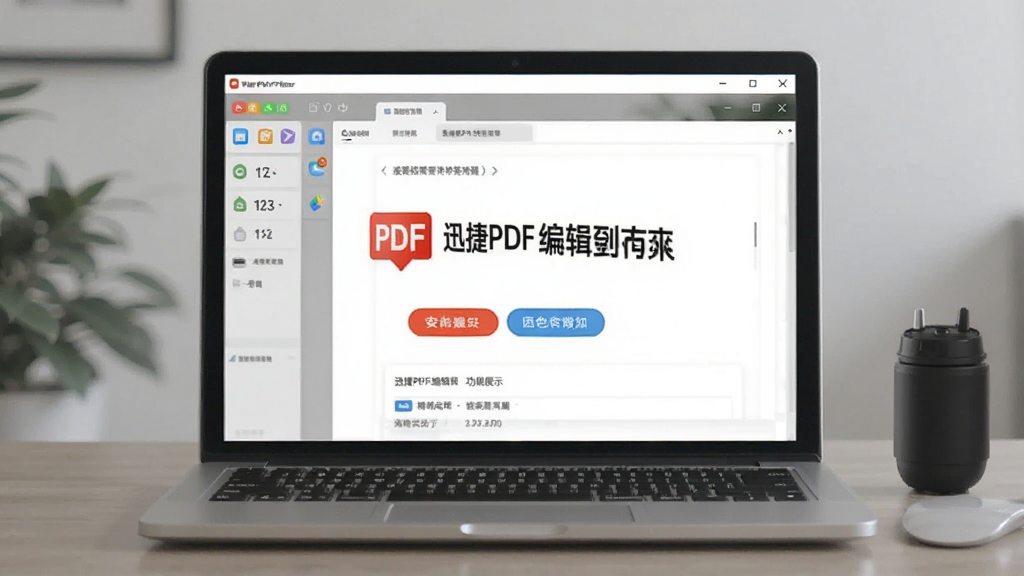
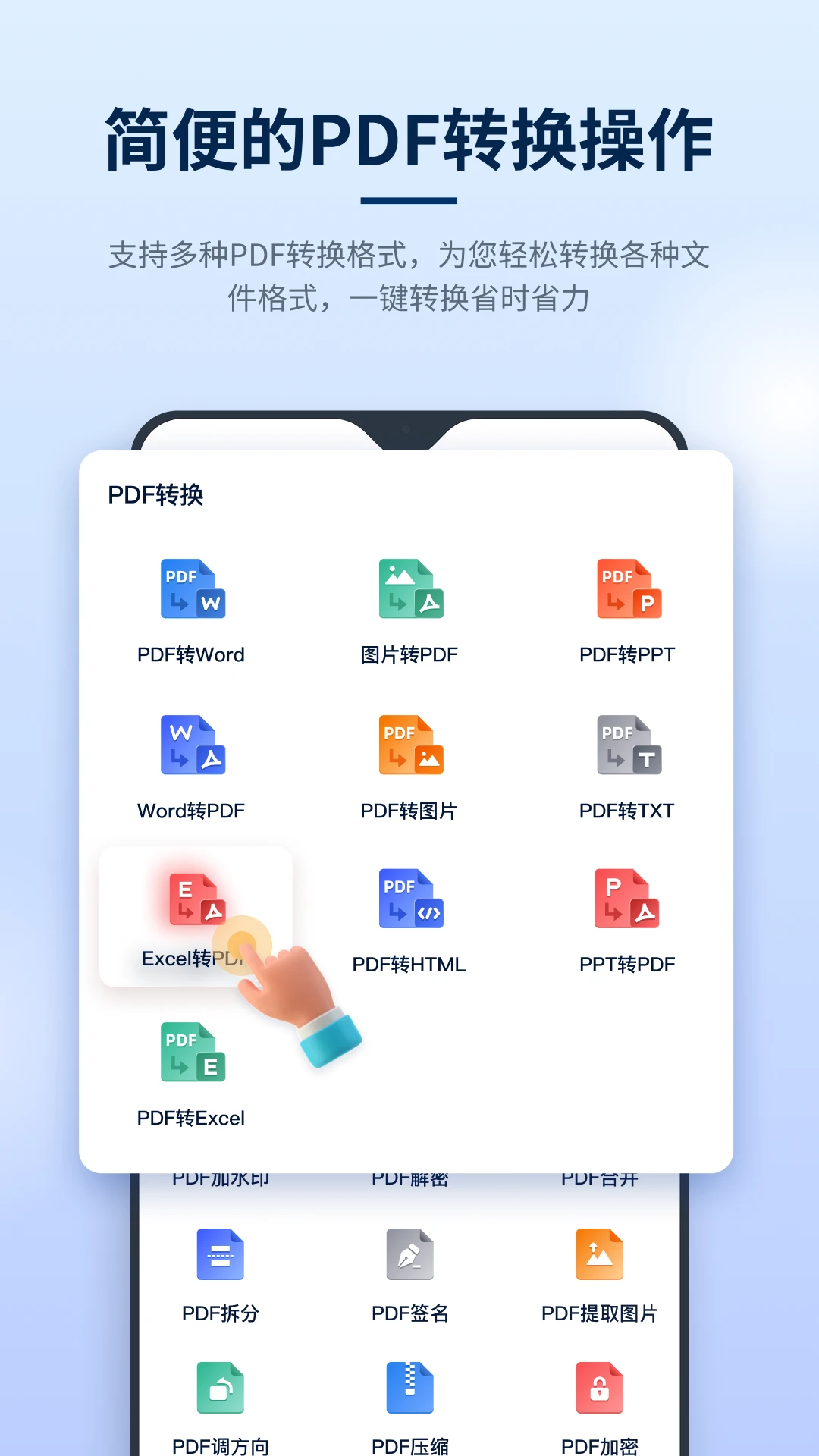
支持PDF转Word、图片、PPT、Excel、HTML和TXT格式,同时也能将Word、Excel、PPT和JPG图片转换为PDF,转换过程快速稳定,保留原始排版,方便后续编辑与分享。
提供合并拆分、解密加密、调整尺寸、压缩、签名、转长图等操作,用户可以根据需要自由组合PDF页面,保护文档安全,或把多页内容生成长图便于分享。
内置扫描功能可替代实体扫描仪,扫描各类文件物件;文字识别工具能智能提取图片中的文字信息,识别率高,方便整理纸质资料或截图内容。
支持专业地道的英文翻译,翻译正确率高;图片转换编辑功能可一键转换图片格式,并具备基础的图片编辑能力,满足日常图片处理需求。
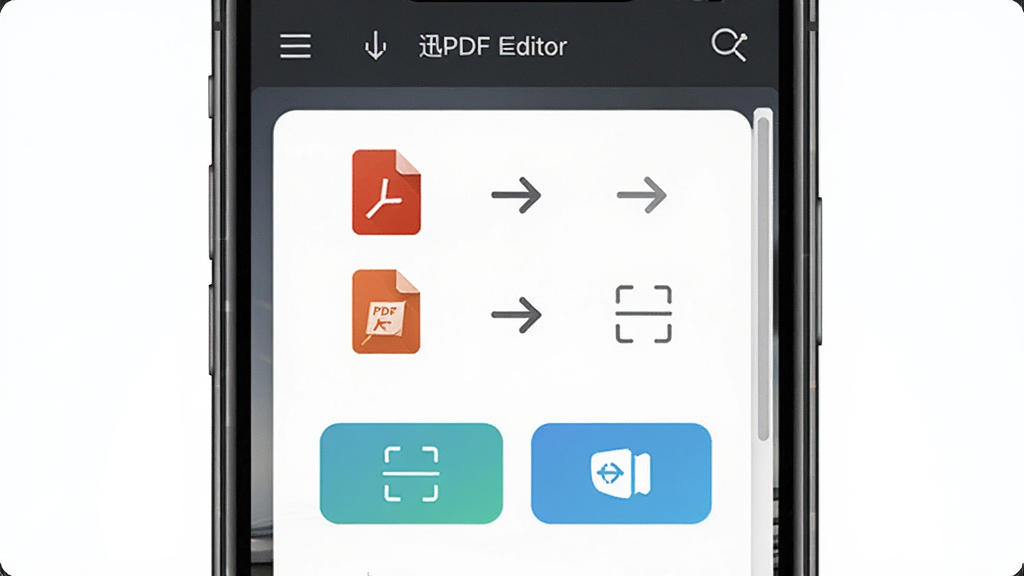
1.在本站找到迅捷PDF编辑器的下载链接,点击下载APK安装包到手机本地。
2.下载完成后,在文件管理或通知栏中点击安装包,若系统提示未知来源权限,请按提示开启允许安装。
3.安装完成后点击打开,首次启动可跳过引导页,直接进入主界面。
4.在主界面选择需要的功能模块,例如“PDF转Word”或“PDF编辑”,按提示导入本地文件。
5.根据页面指引完成转换或编辑操作,处理完成后可保存到本地或分享给他人。
6.如遇闪退或无法打开文件,建议检查手机存储空间并更新到最新版本后重试。
| 功能模块 | 操作方式 | 适用场景 | 注意事项 |
|---|---|---|---|
| PDF转其他格式 | 选择目标格式后导入PDF文件,点击开始转换,等待完成即可保存 | 需要编辑PDF内容或提取文字图片时 | 转换前确认文件未加密,否则需先解密 |
| 其他转PDF | 选择Word、Excel、PPT或JPG图片,导入后一键生成PDF | 将办公文档或图片整理为PDF格式 | 图片转PDF时注意调整页面方向 |
| PDF合并拆分 | 导入多个PDF文件,选择合并或按页码拆分,确认后输出新文件 | 整理多份合同、报告或拆分大文件 | 拆分前记好页码范围,避免遗漏 |
| 解密加密 | 导入PDF后设置密码或输入原密码解除限制 | 保护隐私文件或打开受限制文档 | 请牢记设置的密码,丢失后无法恢复 |
| 压缩与转长图 | 选择压缩等级或转长图功能,一键处理并保存 | 减小文件体积或生成长图分享 | 压缩可能轻微影响画质,建议保留原文件 |
| 扫描与文字识别 | 调用摄像头扫描或导入图片,框选识别区域提取文字 | 纸质文件电子化、截图文字提取 | 拍摄时保持光线充足,文字更清晰 |
1.转换后的文件在哪里查看?转换完成后软件会提示保存路径,通常可在“我的文件”或手机存储的对应文件夹中找到。
2.为什么部分PDF无法编辑?若PDF为扫描件或图片格式,需先使用文字识别功能提取文字后再编辑。
3.加密PDF忘记密码怎么办?软件无法破解未知密码,建议联系文件提供方获取密码。
4.扫描识别率不高如何改善?拍摄时尽量对准文字、避免反光和抖动,或导入清晰图片进行识别。
5.软件是否需要联网?格式转换和编辑功能可离线使用,智能翻译和部分识别功能需联网支持。
6.安装时提示风险怎么办?请确认从正规渠道下载安装包,并在系统设置中允许对应来源安装。
| 软件名称 | 功能优势 | 评分 |
|---|---|---|
| 微软Office | 文档编辑与PDF查看一体 | ★★★★★ |
| WPS Office | 轻量办公支持PDF转换 | ★★★★☆ |
| Adobe Acrobat | 专业PDF编辑与签名 | ★★★★★ |
| PDF熊 | PDF压缩与格式转换 | ★★★★☆ |
| 福昕PDF | PDF阅读与注释编辑 | ★★★★☆ |
| 小米工具箱 | 扫描与文字识别辅助 | ★★★★☆ |
 首页
首页
 安卓游戏
安卓游戏
 安卓软件
安卓软件
 热门专题
热门专题
 更多
更多
 鄂公网安备42011502001927号