

厂商:
备案号:
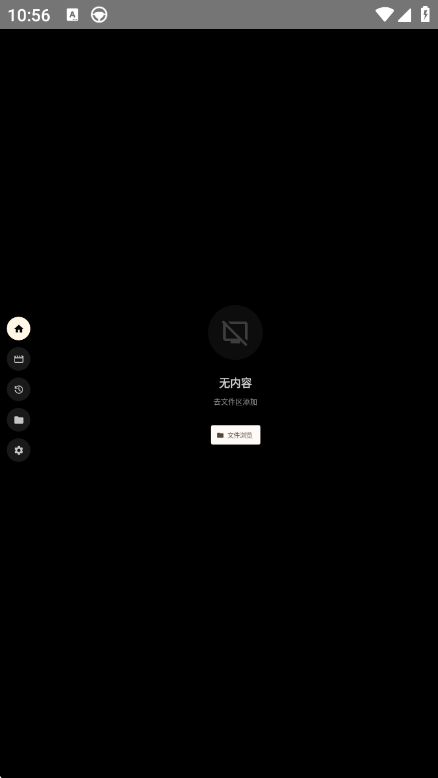
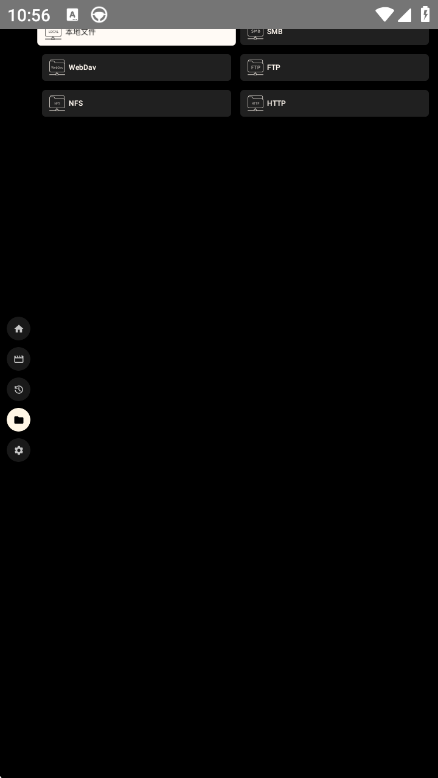
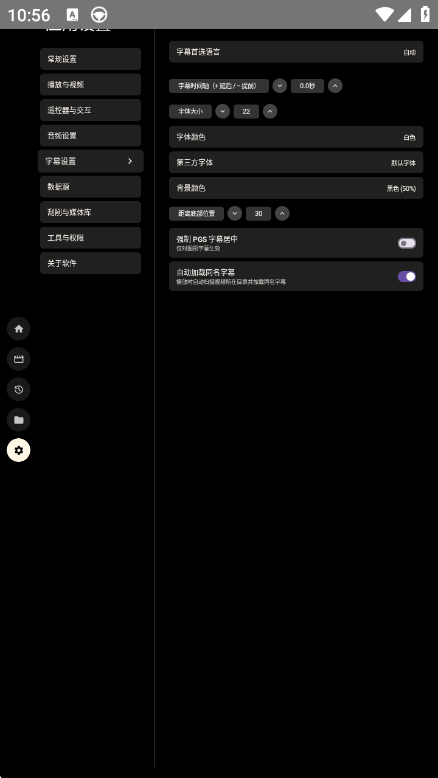
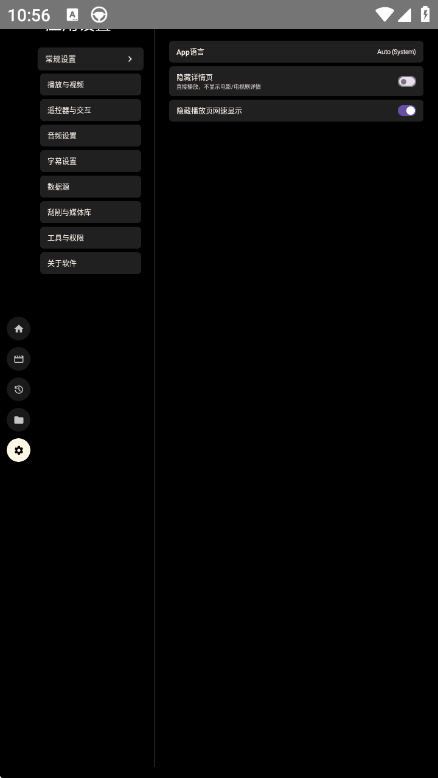
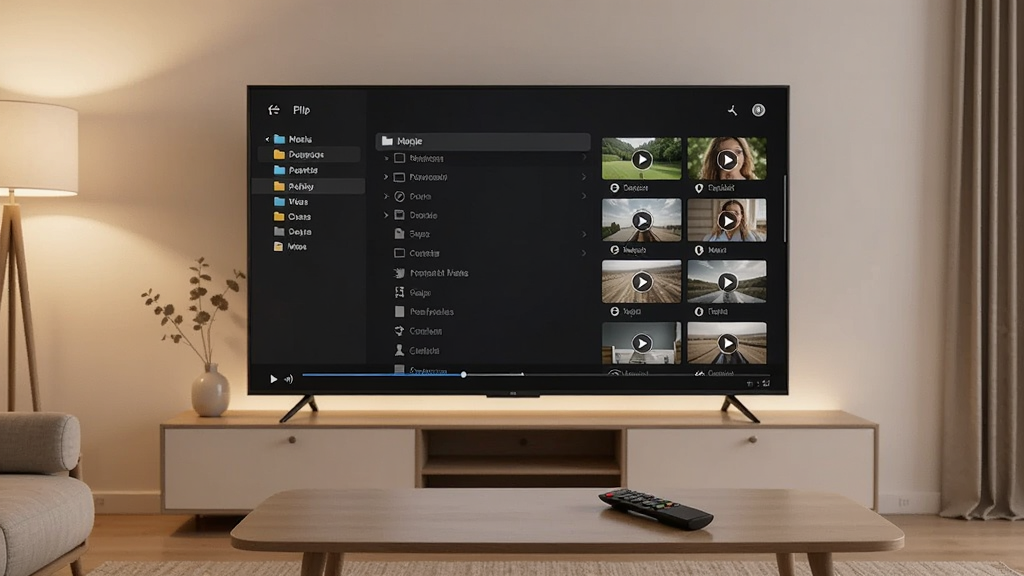
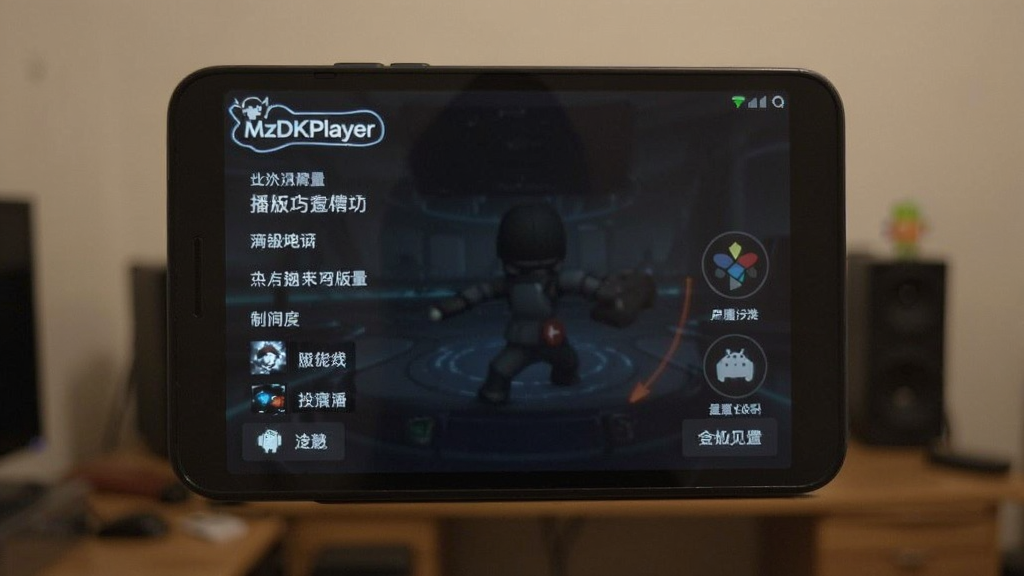
MzDKPlayer电视版是一款专为智能电视与电视盒子打造的大屏媒体播放工具,安装后即可在电视上直接打开并播放本地或网络来源的影音文件,适合喜欢在大屏幕上观看自己收藏影片、剧集和短片的用户。软件针对遥控器操作与远距离观看做了界面适配,播放、暂停、快进快退、音量调节等基础操作都能用遥控器轻松完成,同时提供字幕加载、播放列表管理、画面比例调整等实用辅助功能,帮助不同片源顺畅播放。对于不希望被特定在线平台束缚、想用一个播放器统一打开多种格式文件的家庭场景来说,这类工具比较实用。安装前建议留意应用来源与权限说明,使用中注意文件来源的合法性与安全性,具体功能以实际安装后的版本为准。
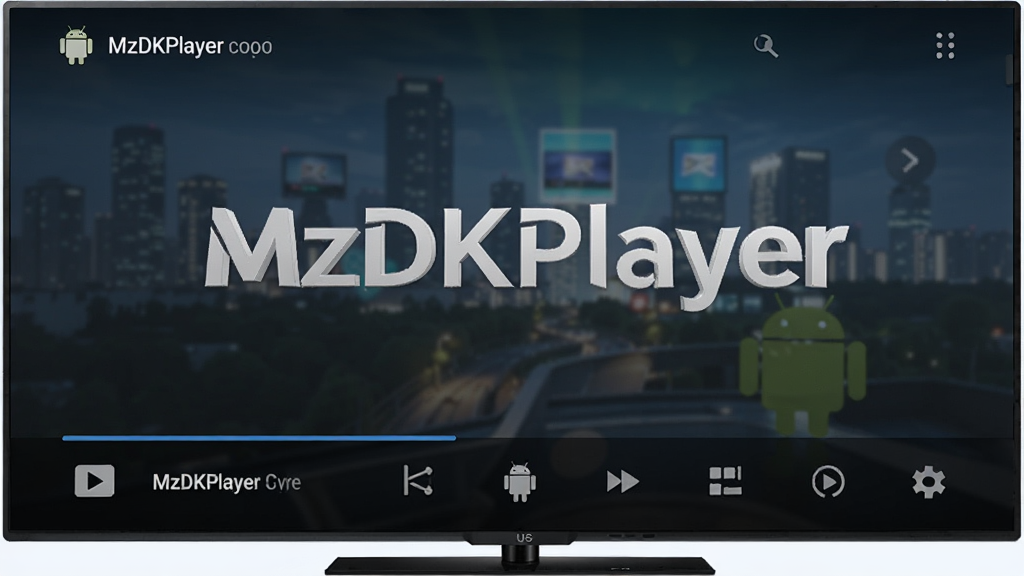
1. 打开应用后进入设置或关于页面,查看当前版本所标注的支持格式范围,常见播放器一般覆盖MP4、MKV、AVI、MOV、TS等主流封装。
2. 将存有影片的U盘或移动硬盘接入电视USB接口,在文件管理中选择对应文件,用MzDKPlayer电视版打开测试能否正常识别。
3. 若遇到无法播放的格式,可尝试在播放设置中切换软解与硬解模式,部分编码需要切换解码方式后才能正常出画。
4. 对于音频编码特殊的片源,检查应用内是否提供音轨切换选项,选择兼容的音轨后再试播。
5. 确认文件本身没有损坏,可换一个同格式的其他文件对比测试,排除单个文件的问题。
6. 如果多次尝试仍不支持,说明该版本格式覆盖有限,可关注后续更新或改用其他播放器处理特殊编码文件。
1. 先确认电视或电视盒子已开启允许安装未知来源应用,在系统设置的安全选项中完成授权。
2. 将下载好的安装包拷贝到U盘,插入电视USB接口,通过电视自带的文件管理器找到apk文件。
3. 点击安装包按提示完成安装,过程中若出现权限询问,按需允许存储读取等基础权限。
4. 安装完成后在应用列表中找到MzDKPlayer电视版图标,首次启动稍等加载完成。
5. 进入主界面后先用遥控器试操作一遍方向键与确认键,确认焦点移动和点击响应正常。
6. 若安装被拦截,回到系统设置检查是否仍有安装限制未关闭,重新授权后再试一次。
1. 先暂停播放,退出应用后重新进入,排除偶发的解码初始化问题。
2. 检查片源码率是否过高,高码率4K文件对电视硬件要求较高,可换低码率版本对比测试。
3. 在播放设置中尝试切换硬解与软解,找到与当前设备更匹配的解码方式。
4. 清理电视后台其他运行中的应用,释放内存后再播放,减少资源抢占。
5. 如果是网络来源文件,检查WiFi信号强度,尽量使用有线网络或靠近路由器播放。
6. 确认电视系统版本较旧时,可考虑升级系统固件,提升整体解码兼容性。
| 功能项 | 说明 |
| 本地文件播放 | 通过U盘或移动硬盘接入电视,在文件列表中选中视频即可直接播放,支持常见封装格式。 |
| 遥控器操作 | 方向键移动焦点,确认键播放暂停,快进快退与音量调节均可用遥控器完成,适配大屏观看距离。 |
| 字幕加载 | 播放时可手动加载外挂字幕文件,调整字幕显示,方便观看外语片源。 |
| 播放列表管理 | 可将多个视频加入播放列表,按顺序连续播放,适合剧集连看场景。 |
| 画面比例调整 | 根据片源比例切换显示模式,减少黑边或拉伸,适配不同电视屏幕。 |
1. 安装前先确认apk来源是否可靠,尽量从正规下载站或官方渠道获取安装包。
2. 安装时留意权限申请列表,播放器一般只需存储读取权限,出现与播放无关的敏感权限要谨慎。
3. 安装后可在电视系统设置的应用管理中查看该应用的权限详情,关闭不必要的授权。
4. 使用过程中不要随意点击应用内弹出的陌生链接或广告跳转,避免误装其他程序。
5. 定期检查应用是否有更新提示,保持较新版本有助于修复已知问题。
6. 播放的影音文件应确保来源合法,避免使用来路不明的片源,降低安全风险。
1. 应用打不开或闪退时,先重启电视再试,排除系统临时异常。
2. 找不到U盘文件,检查电视文件管理器是否已识别外接设备,必要时重新插拔。
3. 播放没有声音,检查电视音量与静音状态,同时在播放器内切换音轨试试。
4. 字幕不显示,确认字幕文件与视频同名并放在同一目录,再手动加载。
5. 遥控器按键无响应,更换电池或重新配对蓝牙遥控器后再操作。
6. 应用更新后界面变化,属正常现象,可在设置中重新熟悉操作项。
 首页
首页
 安卓游戏
安卓游戏
 安卓软件
安卓软件
 热门专题
热门专题
 更多
更多
 鄂公网安备42011502001927号