




厂商:
备案号:
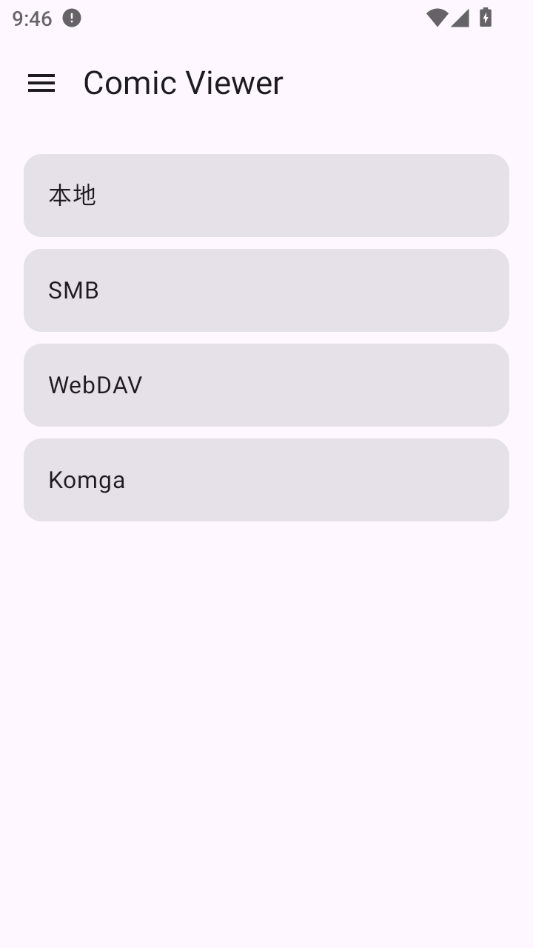
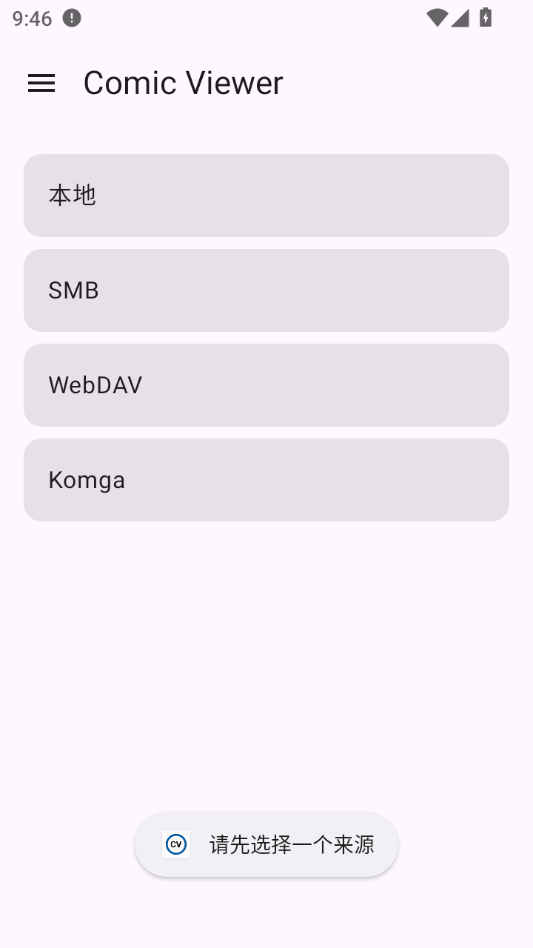
Comic Viewer 是一款面向移动设备打造的本地漫画浏览工具,核心定位是帮助用户把散落在手机或存储卡里的漫画图片、压缩包统一打开并有序阅读。它不依赖在线书城,也不需要注册账号,安装后即可直接扫描本地目录,按文件夹或压缩包结构自动生成章节列表,让日常有看漫画习惯的用户在一个应用内完成查找、整理与翻阅。应用界面围绕阅读本身设计,操作逻辑直接,缩放、翻页、进度保存等常用动作都能快速触达,适合喜欢自行管理漫画资源、追求轻量阅读体验的人群。由于版本与开发者信息以实际安装包为准,建议下载前确认来源可靠,再根据个人使用习惯判断是否合适。
Comic Viewer是一款专为漫画爱好者打造的本地阅读神器,它支持多种主流图片格式及压缩包直读,无需解压即可流畅浏览海量本地资源。软件界面简洁清爽,操作逻辑直观易懂,完美适配各类屏幕尺寸。其核心优势在于极致的加载速度与丰富的自定义设置,无论是夜间模式还是翻页动画都能随心调节,让用户沉浸在纯粹的阅读乐趣中,是收藏控和追漫党不可或缺的得力助手。
1.启动Comic Viewer应用后,在主界面点击右下角的“添加文件夹”或“导入”按钮进入资源管理页面。
2.系统会弹出文件选择器,请在手机存储根目录或指定路径中找到存放漫画文件的文件夹。
3.选中目标文件夹后,点击确认,软件会自动扫描该目录下所有支持的图片及压缩包格式。
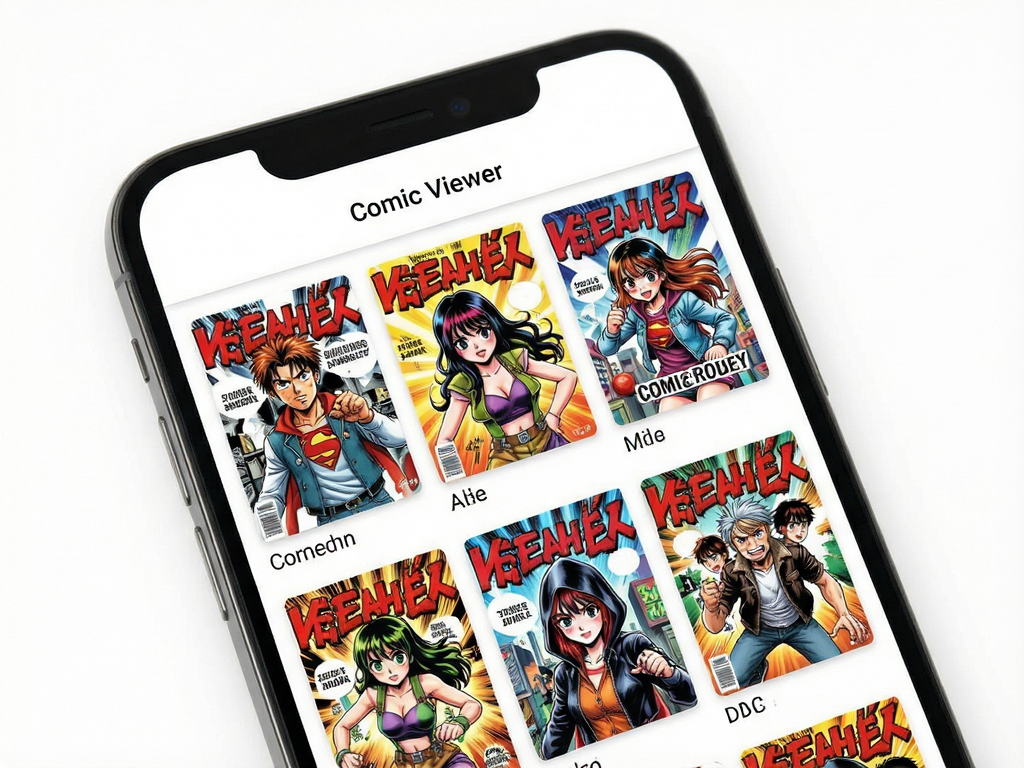
4.扫描完成后,新添加的漫画封面将出现在书架列表中,你可以长按卡片查看详细信息。
5.若发现未识别的文件,请检查文件格式是否为JPG、PNG、ZIP、CBZ等受支持类型。
 " alt="Comic Viewer预览图">
1.在阅读任意一本漫画时,轻触屏幕中央区域以呼出悬浮控制菜单。
2.在控制菜单顶部找到亮度调节滑块旁边的图标,通常显示为月亮或眼睛形状。
3.点击该图标即可一键切换至夜间模式,屏幕背景色将变为柔和的深灰色。
4.如果需要更细致的调整,可以进入设置中心的“显示选项”,手动降低背光亮度。
5.部分版本还支持定时自动切换,可在设置中设定晚上具体时间自动启用护眼模式。
1.Comic Viewer原生支持常见的位图格式,包括JPEG、JPG、PNG以及WebP图片。
2.对于打包好的漫画,软件可以直接读取ZIP、RAR、7Z、CBZ和CBR压缩文件。
3.特别地,它也兼容PDF格式的文档,适合阅读由图片合成的漫画PDF文件。
4.如果遇到不支持的格式,建议先使用电脑端的转换工具将其转为标准的ZIP或图片序列。
5.软件会在导入时自动检测并提示无法打开的文件类型,方便用户快速清理无效数据。
1.打开设置面板,找到“阅读偏好”或“手势与自动化”选项卡。
2.开启“自动翻页”开关,此时屏幕上会出现一个计时器倒计时显示。
3.根据阅读速度调整翻页间隔时间,一般建议设置为3到5秒以适应大多数漫画节奏。
4.勾选“遇到文字气泡暂停”选项,这样在读到对话密集页时会自动停止以便细看。
5.完成设置后返回阅读界面,点击播放按钮即可开始无触控沉浸式阅读体验。
| 功能模块 | 详细描述与操作指引 |
|---|---|
| 极速加载引擎 | 采用内存映射技术,秒开百兆级压缩包,无需等待解压过程,滑动流畅无卡顿,极大提升阅读连贯性。 |
| 智能书签同步 | 支持云端备份进度,在多设备间无缝衔接阅读位置,只需登录账号即可自动恢复上次浏览页码。 |
| 个性化裁剪 | 提供边缘白边去除功能,可一键裁掉扫描版漫画的黑边,优化屏幕利用率,让画面充满整个视野。 |
| 手势自定义 | 允许用户重定义滑动手势,如双击放大、三指后退等,满足不同用户的操作习惯,提高交互效率。 |
| 离线资源管理 | 内置强大的标签分类系统,可按作者、系列、年份自动整理书架,支持批量移动和删除,保持库整洁。 |
| 软件名称 | 推荐星级 | 功能优势 |
| YACReader | ★★★★★ | 界面美观,支持多平台同步 |
| CDisplayEx | ★★★★☆ | 加载速度快,格式兼容性强 |
| MComix | ★★★☆☆ | 轻量开源,专注CBZ/CBR阅读 |
| Sumatra PDF | ★★★★☆ | 极简设计,极速启动无广告 |
| Perfect Viewer | ★★★★★ | 安卓神器,自定义选项丰富 |
| NeeView | ★★★★☆ | 专为图片小说设计,体验佳 |
| Houdoku | ★★★☆☆ | Mac端优秀阅读器,UI精致 |
| OpenComic | ★★★☆☆ | 跨平台开源,社区活跃度高 |
 首页
首页
 安卓游戏
安卓游戏
 安卓软件
安卓软件
 热门专题
热门专题
 更多
更多
 鄂公网安备42011502001927号