

厂商:南京星芯匠科技有限公司
备案号:苏ICP备2025214905号-2A
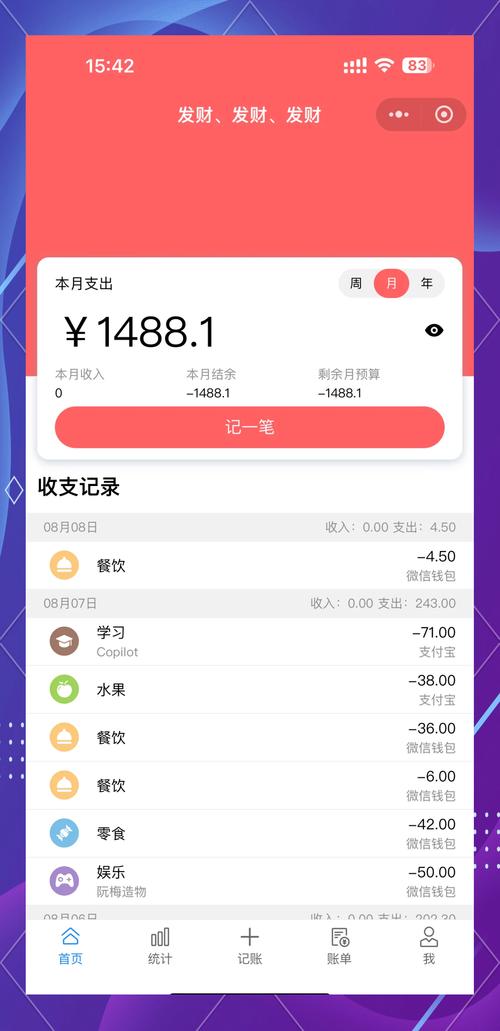
钱袋札记是一款主打轻量记账与日常收支管理的手机应用,官方定位为“随手记一笔,心里更有数”。它把复杂的财务概念拆解成普通用户一看就懂的操作流程,打开应用就能快速记录一笔开销或收入,不需要注册繁琐的账户体系,也不用面对满屏的专业报表。对于学生党、上班族、家庭主妇这类希望掌握每月钱花在哪里的群体来说,钱袋札记提供了极低的使用门槛。应用界面清爽,分类标签一目了然,支持按天、按周、按月查看汇总数据,还能给每笔账目添加备注和图片凭证。安装包体积控制得当,老旧机型也能流畅运行,离线状态下同样可以正常记账,联网后自动同步备份。本次上架的1.3.0版本在账目分类和统计图表上做了细节优化,整体稳定性进一步提升,适合长期作为日常记账的轻量工具使用。
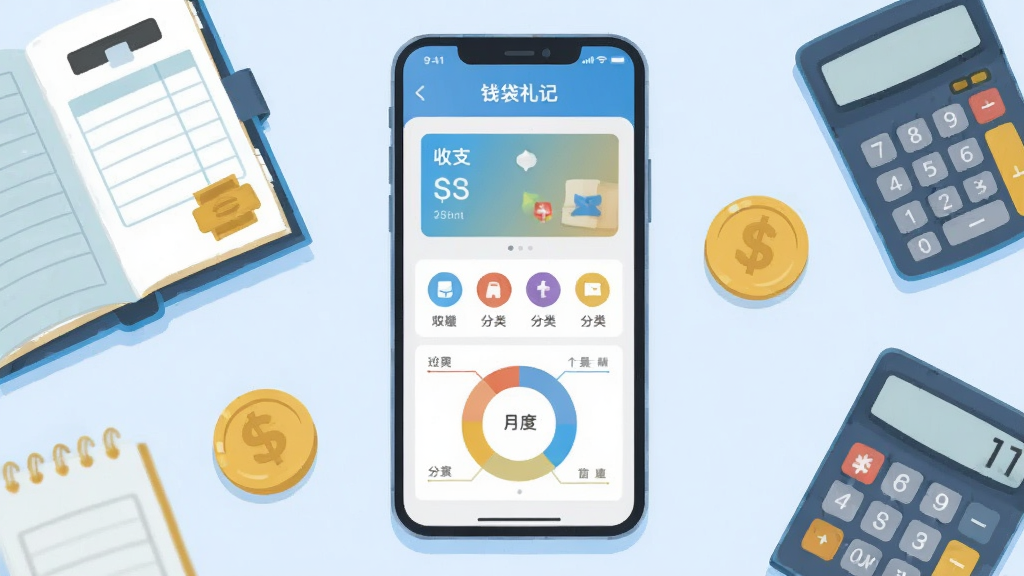
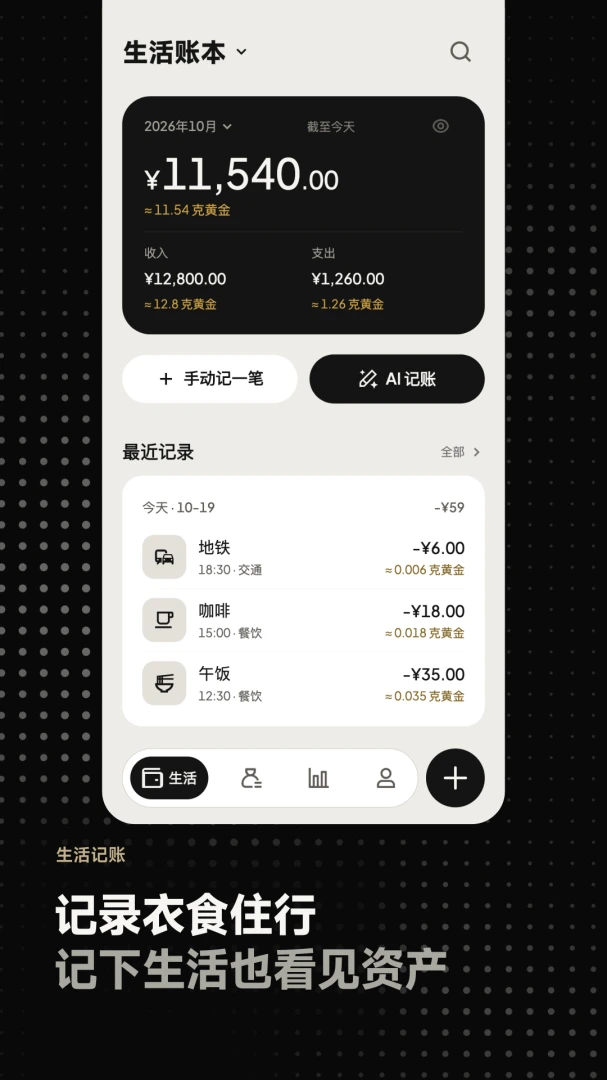
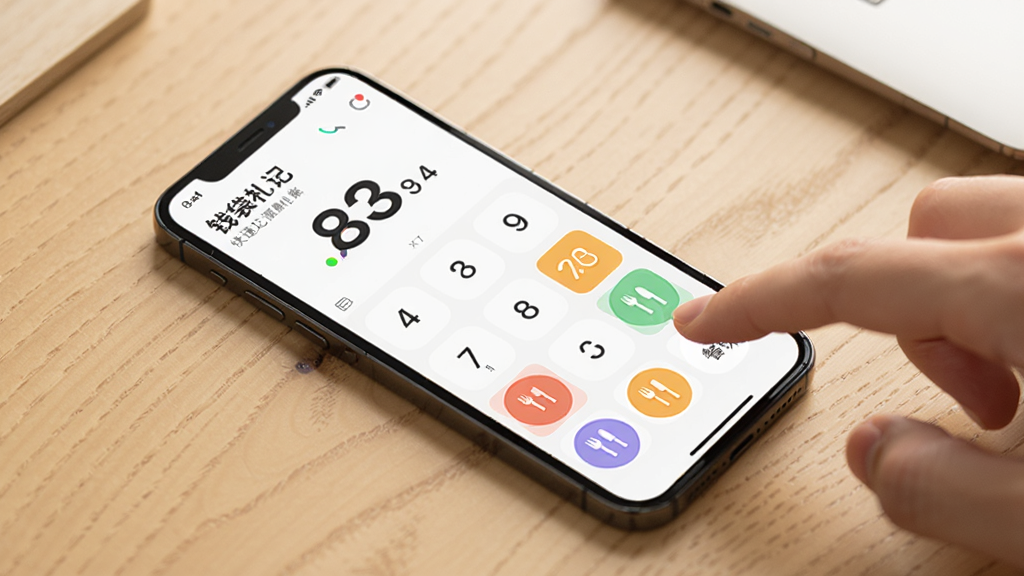
钱袋札记把记账步骤压缩到最少,打开应用点击“+”号,输入金额、选择分类、点击保存即可完成一笔记录。分类图标采用大色块设计,餐饮、交通、购物、娱乐等常用类别一眼就能找到,长按分类还能自定义排序,把最常用的类别放在最顺手的位置。对于需要连续记录多笔账目的场景,应用支持快速连续录入,省去反复返回首页的麻烦。
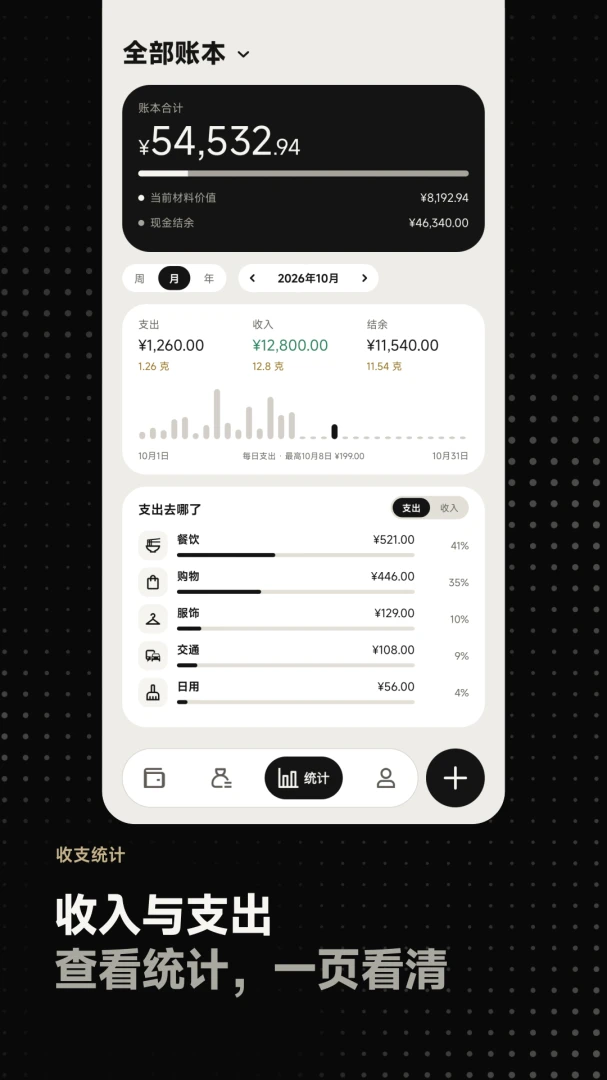
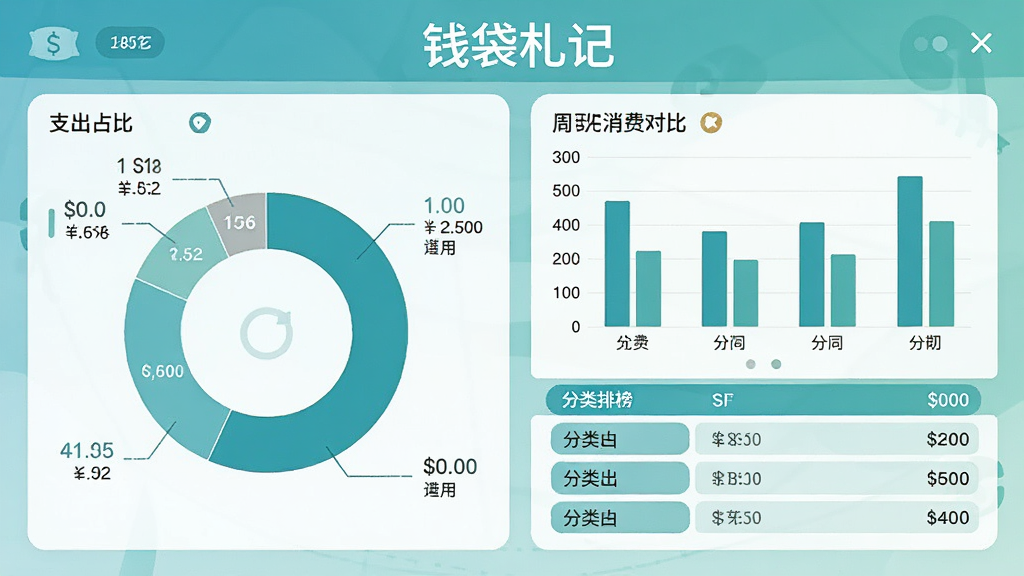
应用内置了日、周、月三种统计维度,用户可以在首页顶部一键切换。月度视图会以环形图展示各项支出的占比,下方列出分类排行榜,哪一类花得最多一目了然。周视图则采用柱状图对比每天的开销波动,帮助用户发现“周末容易超支”这类消费习惯。所有图表都支持点击查看明细,从总览到单笔账目只需两步操作。
每笔账目都可以添加文字备注和图片凭证,拍下小票或收据照片附在账目里,日后核对时有据可查。备注支持长文本输入,适合记录报销说明、聚会分摊等需要详细说明的场景。图片凭证会压缩后存储在本地,不会占用过多手机空间,用户也可以在设置中关闭图片自动压缩以保留原图质量。

钱袋札记的核心记账功能完全离线可用,在地铁、电梯等无网络环境下照样能记下每一笔开销。应用会在联网后自动将本地数据备份到云端,换手机时登录同一账号即可恢复全部账目。备份采用增量同步机制,只上传发生变化的数据,节省流量也缩短等待时间。用户也可以在设置中手动触发立即备份,确保重要数据及时留存。

| 功能模块 | 操作路径 | 亮点说明 |
|---|---|---|
| 快速记账 | 首页点击“+”号 → 输入金额 → 选择分类 → 保存 | 三步完成一笔记录,支持连续录入不跳转 |
| 分类管理 | 我的 → 分类管理 → 长按拖动排序或新增自定义分类 | 自定义分类图标与名称,常用类别置顶显示 |
| 统计报表 | 首页顶部切换日/周/月 → 点击图表查看明细 | 环形图与柱状图直观展示消费结构 |
| 图片凭证 | 记账页面点击相机图标 → 拍照或从相册选取 | 小票收据随账保存,核对有据可查 |
| 数据备份 | 我的 → 备份与恢复 → 开启自动备份或手动备份 | 联网自动同步,换机登录即可恢复 |
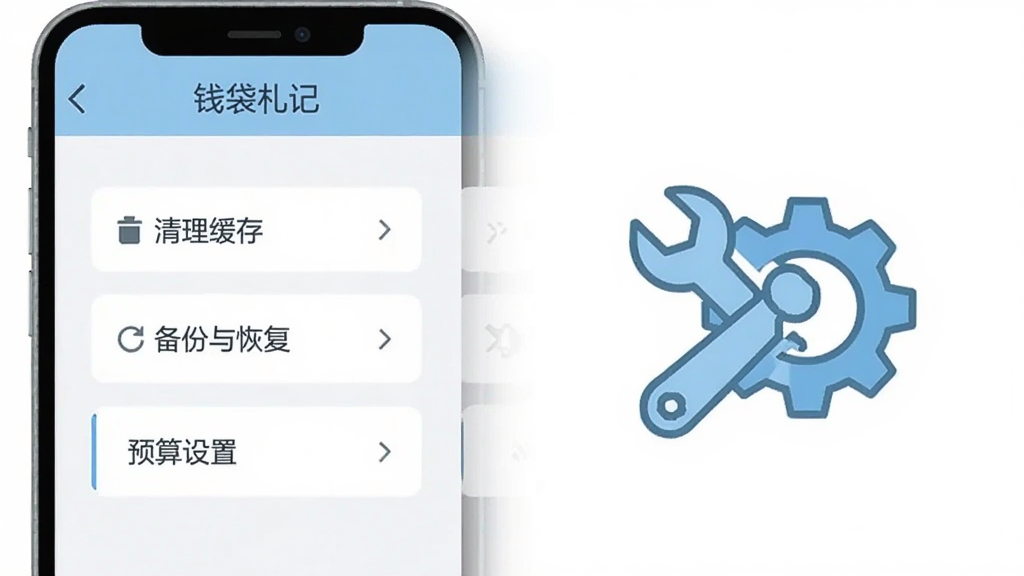
| 预算提醒 | 我的 → 预算设置 → 设定月度总额 → 开启提醒 | 接近预算上限时推送通知,控制超支 |
| 软件名称 | 功能优势 | 评分 |
|---|---|---|
| 随手记账 | 语音快速记账,自动识别金额 | ★★★★★ |
| 日常记账本 | 多账本切换,家庭共用 | ★★★★☆ |
| 简单账本 | 界面极简,无广告干扰 | ★★★★★ |
| 超级记账 | 预算超支提醒,图表丰富 | ★★★★☆ |
| 小账本 | 体积小巧,老旧机型流畅 | ★★★★☆ |
| 收支管家 | 收支分类细致,导出方便 | ★★★★☆ |
1.先确认手机系统版本是否在安卓6.0及以上,低于该版本无法正常安装,需要先升级系统。
2.通过本站提供的APK链接下载安装包,下载过程中保持网络稳定,避免文件损坏导致解析失败。
3.下载完成后在文件管理器中找到安装包,点击后若提示“禁止安装未知应用”,进入设置开启对应浏览器的安装权限。
4.安装过程中不要频繁切换应用或锁屏,等待进度条走完出现“打开”按钮即为安装成功。
5.首次打开应用按提示授予存储权限,用于保存图片凭证和备份数据,拒绝授权会影响部分功能使用。
6.进入首页后先尝试记录一笔测试账目,确认金额、分类、备注都能正常保存,再开始正式记账。
1.打开钱袋札记,点击底部导航栏的“我的”进入个人中心页面。
2.找到“备份与恢复”选项,点击进入备份管理界面。
3.开启“自动备份”开关,应用会在每次联网且账目有变动时自动上传数据。
4.如需立即备份,点击“手动备份”按钮,等待进度提示完成即可。
5.换手机时在新设备上登录同一账号,进入备份与恢复页面点击“从云端恢复”,选择最近的备份记录。
6.恢复过程中保持网络畅通,不要退出应用,数据量较大时耐心等待进度条走完。
7.恢复完成后核对账目总数和最近几笔记录,确认数据完整无误。
1.进入应用后点击右下角“我的”,在列表中找到“分类管理”并点击。
2.页面会列出当前所有支出和收入分类,点击右上角“新增”按钮创建自定义分类。
3.输入分类名称,从图标库中选择一个易识别的图标,选择所属类型为支出或收入。
4.保存后回到分类列表,长按某个分类可以拖动调整顺序,把常用分类拖到靠前位置。
5.点击分类右侧的编辑按钮可以修改名称或图标,删除分类时该分类下的历史账目会归入“其他”类别。
6.设置完成后返回首页记账,新增的分类会出现在分类选择面板中,方便快速点选。
 首页
 安卓游戏
 安卓软件
 热门专题
 更多
 鄂公网安备42011502001927号