



厂商:
备案号:
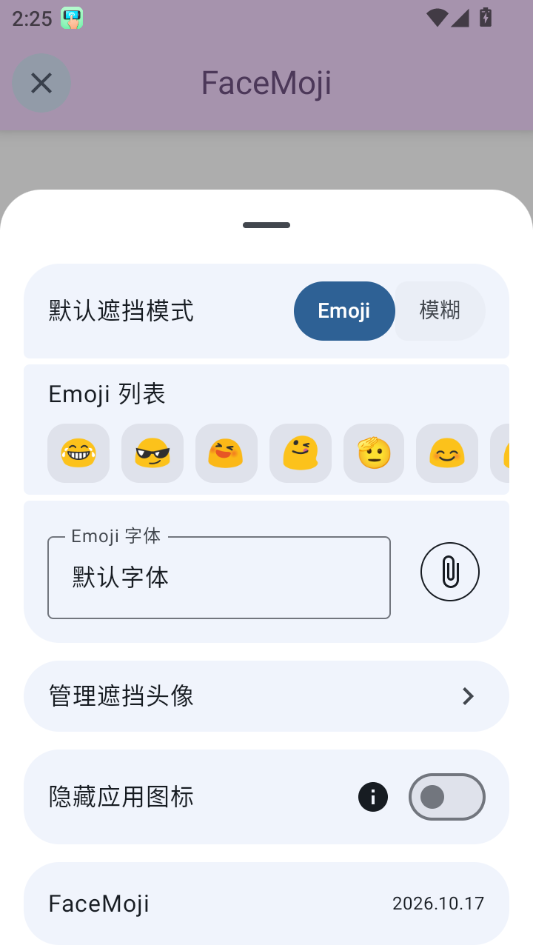
FaceMoji是一款围绕表情与面部图像处理打造的轻量化手机应用,主要帮助用户在移动端完成与表情相关的趣味创作和编辑。它面向日常聊天、社交平台内容发布等场景,适合需要对人物面部或表情素材做简单处理的普通用户。整体定位偏向轻量化的图像趣味编辑,不涉及复杂的专业设计流程,上手门槛较低。用户可以对照片中的人脸区域进行调整,或结合表情素材进行组合处理,生成带有表情元素的内容,并支持保存与分享,方便直接用于聊天软件或社交平台。当前版本为2026.10.17,开发者信息未明确标注,建议安装和使用时留意应用所申请的权限,根据自身需要谨慎授予相册、相机等访问权限。
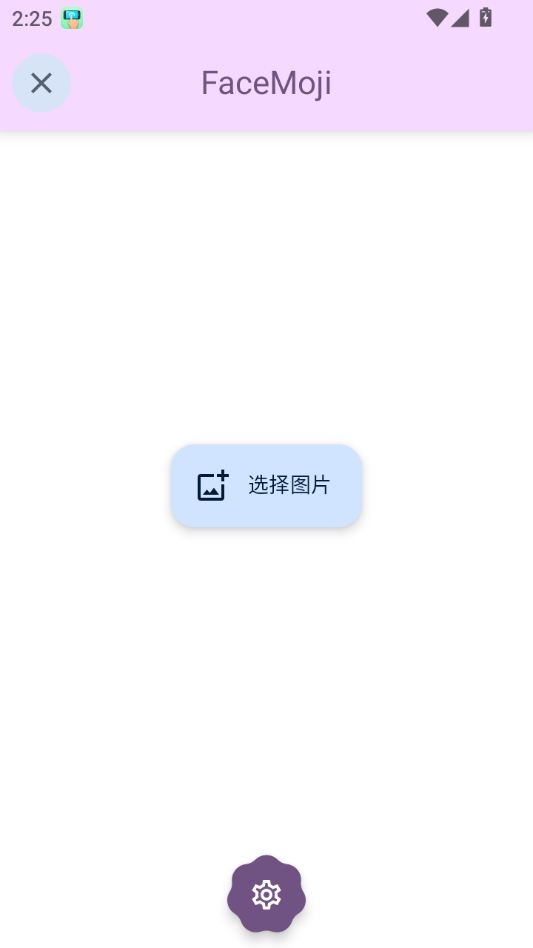
FaceMoji的核心能力集中在人脸区域的编辑上,用户导入照片后可以对五官、表情等局部做调整,操作方式偏向点选与滑动,不需要图层、蒙版等专业概念,新手也能快速上手。应用会围绕人脸位置给出可编辑区域,减少手动框选的繁琐步骤,让表情处理更聚焦、更直观。
除了单张人脸调整,FaceMoji还支持将表情素材与照片进行组合,生成带表情元素的内容。用户可以从素材库中挑选喜欢的表情样式,叠加到人物面部或画面合适位置,形成带有社交属性的趣味图像。素材样式和编辑选项会随版本更新有所调整,建议以实际安装后的界面为准。
处理完成的图像可以直接保存到本地相册,也能通过系统分享面板发送到聊天软件或社交平台。整个流程从导入、编辑到导出衔接紧凑,适合在碎片时间里快速做一张表情图,用于聊天斗图或动态配图,减少在多个应用之间来回切换的麻烦。
应用整体走轻量路线,功能入口集中,页面层级不深,普通用户打开后能较快找到面部编辑与表情素材入口。对于不想学习专业修图软件、又希望快速做出趣味面部图像的人群来说,这种低门槛设计更贴合日常娱乐与社交分享的需求。
| 操作环节 | 具体说明 |
| 导入照片 | 打开FaceMoji后选择本地照片或直接调用相机拍摄,应用会自动定位人脸区域,首次使用需授予相册或相机权限,否则无法读取素材。 |
| 面部调整 | 在人脸区域上通过滑动或点选方式调整表情细节,建议在光线均匀的照片上操作,识别更准确。 |
| 素材组合 | 进入表情素材面板挑选样式,拖动到画面合适位置并缩放,素材可多次叠加,注意控制数量避免画面杂乱。 |
| 保存导出 | 确认效果后点击保存,文件默认存入本地相册,导出前建议先预览大图,检查边缘是否自然。 |
| 分享使用 | 通过系统分享发送到聊天软件或社交平台,分享前可先在聊天窗口预览压缩效果。 |
移动端安装FaceMoji时,建议优先通过本站提供的安装包获取,下载完成后在文件管理器中点击安装,若系统提示“未知来源应用”,需在设置中临时允许对应浏览器或文件管理器安装权限,安装完成后可关闭该开关。
高危提示:不要从陌生短链或群文件随意安装同名应用,避免捆绑与仿冒风险。
首次启动时应用会申请相册、相机等权限,建议按实际需要逐项授予,仅在使用相关功能时开启,不用时可在系统权限管理中关闭。
温馨提示:导入照片前确认手机剩余存储空间充足,避免编辑过程中因空间不足导致保存失败。
运行过程中若出现闪退或卡顿,可先清理后台应用、重启手机后再试;若问题依旧,尝试在设置中清除应用缓存,注意清除缓存不会删除已保存到相册的图片。
优化技巧:编辑较大尺寸照片时,可先压缩图片再导入,能明显降低卡顿概率。
电脑端如需处理同类需求,可借助安卓模拟器运行FaceMoji,安装前确认模拟器已开启VT虚拟化支持,并在模拟器设置中分配足够内存,避免黑屏或闪退。
强制操作:模拟器安装APK后若无法启动,请检查是否缺少运行依赖组件,可在站内搜索“安卓运行库”补齐后再试。
使用中如遇保存失败,检查相册写入权限是否被系统回收;如遇分享无响应,可先保存到本地再从相册分享。
后台管控建议:将FaceMoji加入电池优化白名单,减少编辑过程中被系统强制中断的情况。
使用禁忌:不要在编辑未保存时频繁切换应用,容易造成临时数据丢失。
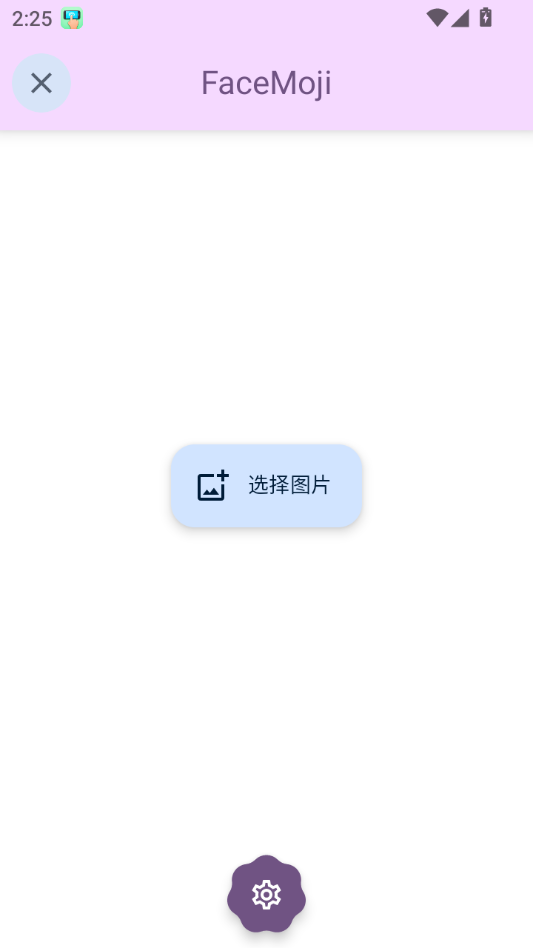
1.先确认下载来源是否可靠,建议从本站获取安装包,下载完成后在文件管理器中找到APK文件并点击安装。
2.安装过程中若提示未知来源限制,进入手机设置找到安全或应用管理选项,临时允许当前安装来源,安装完成后建议关闭该权限。
3.首次打开FaceMoji时按提示授予相册与相机权限,若只想试用面部编辑,可先只开相册权限,相机权限后续需要时再开启。
4.导入照片后等待人脸识别完成,再选择表情素材进行组合,编辑过程中避免频繁切换后台,防止临时数据丢失。
5.保存前先预览大图检查边缘与贴纸位置,确认无误后导出到相册,再从相册分享到聊天软件或社交平台。
6.若使用中出现闪退,先清理后台并重启应用,仍无法解决可在系统设置中清除缓存,注意不要误点清除数据以免丢失草稿。
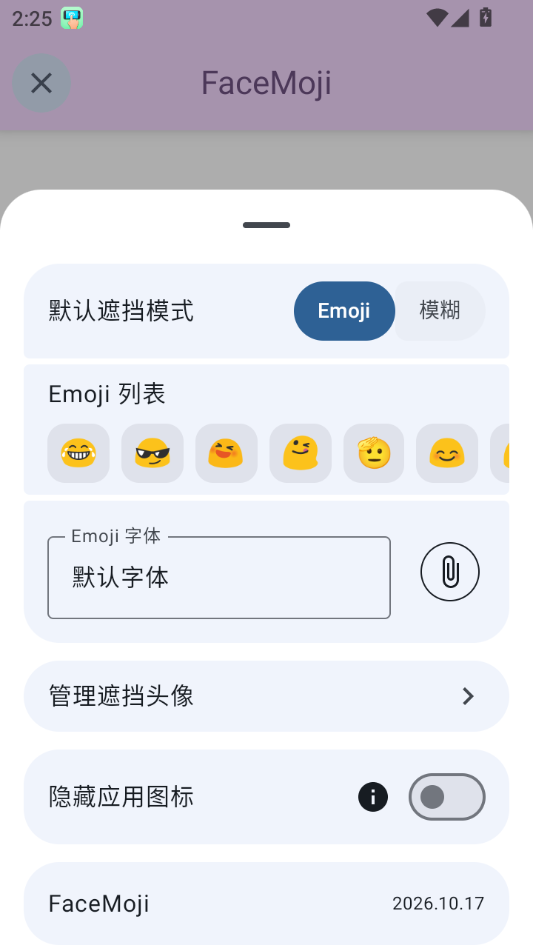
1.先检查手机系统版本是否过低,部分新版本应用对安卓版本有最低要求,版本过低时建议升级系统或换用兼容版本。
2.确认安装包是否完整,下载过程中断可能导致文件损坏,可删除后重新从本站下载安装。
3.进入设置查看FaceMoji是否被系统限制后台运行,将其加入白名单后再尝试启动。
4.清理手机存储空间,保留足够余量,空间不足时应用启动容易失败或黑屏。
5.若仍无法打开,尝试卸载后重启手机再重新安装,排除旧版本残留配置冲突。
6.模拟器环境运行时检查VT虚拟化是否开启,并确认模拟器内存分配充足,缺少运行组件可在站内搜索相关运行库补齐。
1.打开手机相册应用,在最近项目或全部照片中按时间排序查找,FaceMoji导出的图片通常排在较前位置。
2.若相册中未显示,进入文件管理器查看Pictures或DCIM目录下的应用子文件夹,部分机型会单独建立目录。
3.检查FaceMoji是否拥有相册写入权限,权限被回收时保存动作可能看似成功但文件未落盘。
4.确认保存时手机存储空间充足,空间不足会导致导出中断且不生成文件。
5.在应用内重新导出一次并留意提示信息,若提示失败可根据提示检查权限或空间。
6.通过系统分享直接发送到聊天软件时,文件可能只存在于聊天缓存中,需要另外手动保存到相册。
 首页
 安卓游戏
 安卓软件
 热门专题
 更多
 鄂公网安备42011502001927号