

厂商:
备案号:
Visual Studio 2026社区版最新版本是微软推出的功能强大的集成开发环境(IDE),专为个人开发者、学生以及开源贡献者设计,提供免费且完整的开发工具链。该版本支持C#、C++、Python、JavaScript等多种编程语言,内置智能代码补全、实时调试器、Git版本控制以及强大的重构工具,助力开发者高效构建Web、桌面、移动端及云原生应用。最新版本进一步优化了性能,启动速度更快,内存占用更低,并增强了AI辅助编程能力,让编码体验更加流畅。无论是初学者还是资深程序员,都能借助Visual Studio 2022社区版最新版本快速实现创意,提升开发效率。
1. 64位架构:Visual Studio 2022社区版最新版本采用原生64位进程,显著提升大型项目的处理能力,减少内存溢出问题。
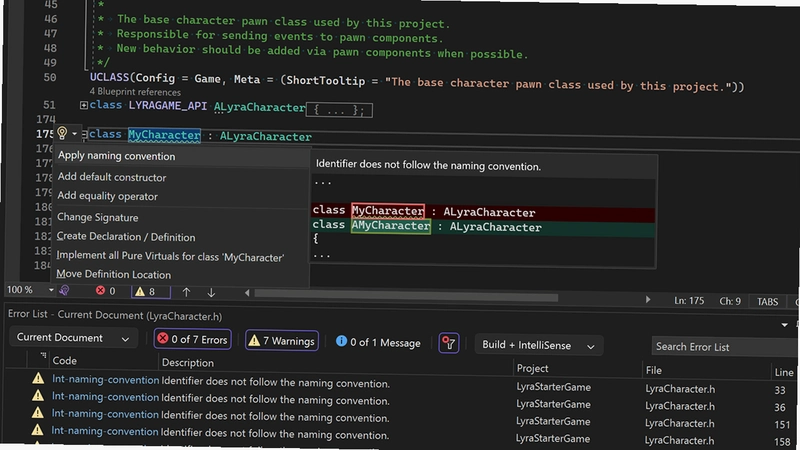
2. 智能代码编辑:基于AI的IntelliCode能根据上下文推荐更准确的代码补全,减少重复输入。
3. 热重载增强:支持对C++、C#、VB等项目的热重载,修改代码后无需重启应用即可查看效果。
4. Git工具集成:内置完善的Git管理和拉取请求功能,方便团队协作与代码审查。
5. 性能诊断工具:新增CPU使用率、内存分配等实时诊断面板,帮助定位性能瓶颈。
6. 多平台开发:通过MAUI、.NET MAUI等框架,可一次编写同时部署Windows、Android、iOS应用。
7. 云开发支持:集成Azure工具,可直接在IDE中创建、发布和管理云资源。
8. 主题与个性化:支持深色模式、自定义字体和图标,提升长时间编码的舒适度。
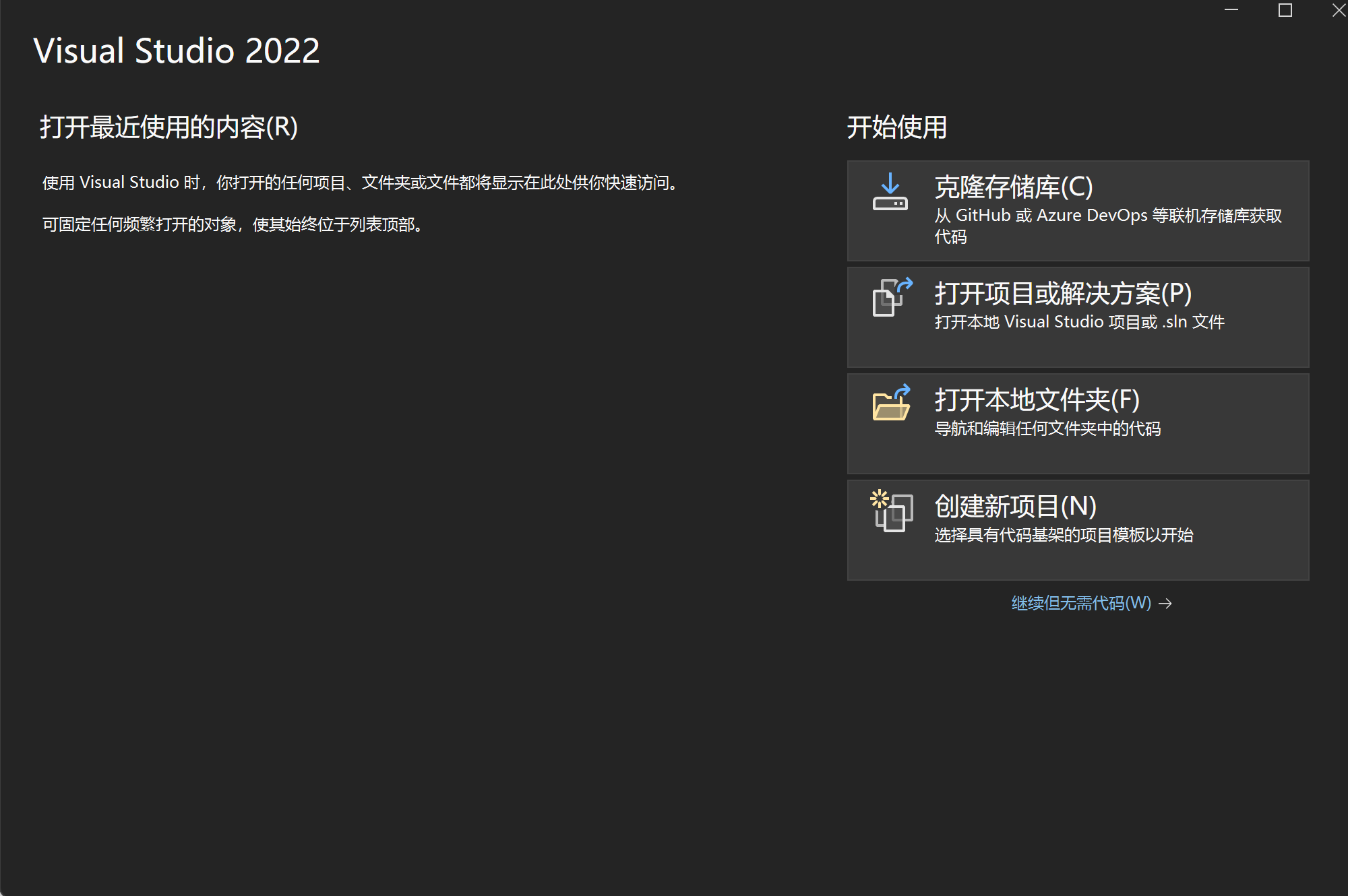
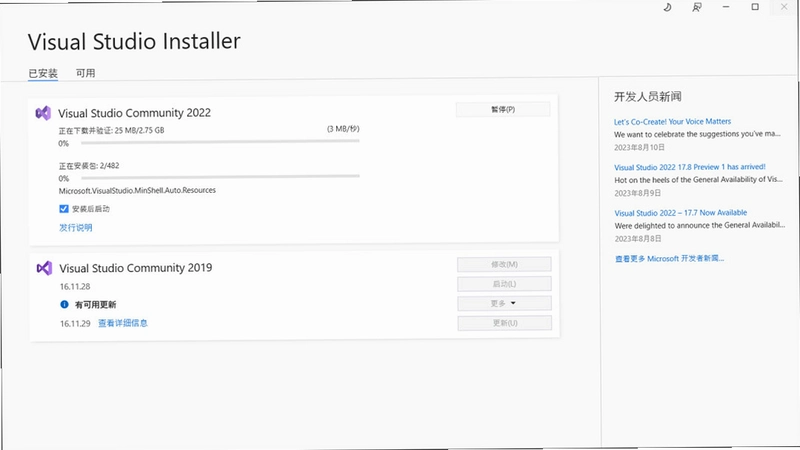
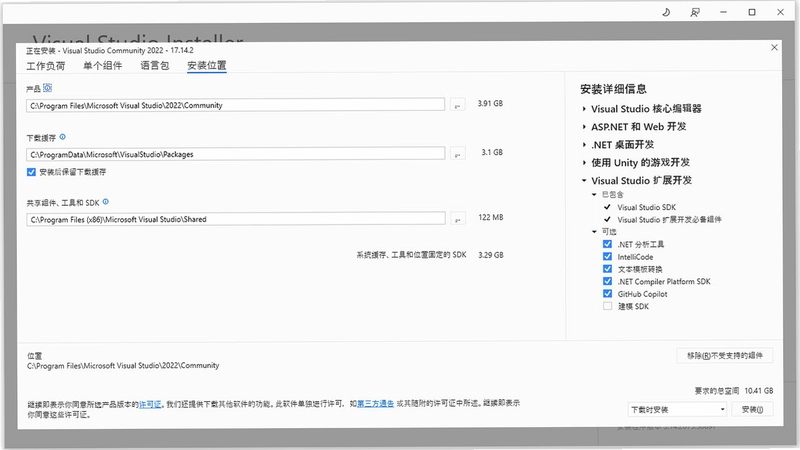
1. 安装完成后,首次启动会进入设置向导,选择“Visual C++”或“.NET桌面开发”等工作负载,按需勾选组件。
2. 在“工具”菜单中选择“选项”,调整文本编辑器字体、代码样式、快捷键方案等个性化设置。
3. 若要开发Python项目,需在“工作负载”中勾选“Python开发”,并在“单个组件”中安装Python解释器。
4. 配置Git:点击“Git”菜单下的“设置”,输入用户名和邮箱,关联远程仓库。
5. 使用“扩展”菜单搜索并安装所需插件,如Live Share、Resharper等,增强功能。
6. 对于Web开发,需在“工作负载”中勾选“ASP.NET和Web开发”,并安装Node.js等运行时。
7. 配置NuGet包源:在“工具”->“NuGet包管理器”->“程序包源设置”中,添加或更新包源地址。
8. 定期更新:通过“帮助”菜单的“检查更新”获取最新安全补丁和功能改进。
| 配置项 | 最低要求 | 推荐配置 |
|---|---|---|
| 操作系统 | Windows 10 版本1909或更高 | Windows 11 64位 |
| 处理器 | 1.8 GHz 双核 | 2.5 GHz 四核或更高 |
| 内存 | 4 GB RAM | 16 GB RAM |
| 硬盘空间 | 20 GB可用空间 | SSD 50 GB以上 |
| 显卡 | 支持DirectX 10的GPU | 支持DirectX 12的GPU |
| 分辨率 | 1366x768 | 1920x1080或更高 |
1. 启动Visual Studio 2022社区版最新版本,点击“创建新项目”按钮。
2. 在模板列表中,选择适合的语言和项目类型,例如“控制台应用”或“Windows窗体应用”。
3. 输入项目名称、位置和解决方案名称,点击“创建”按钮。
4. 等待模板加载完成,IDE自动生成初始代码文件。
5. 在代码编辑器中,编写程序逻辑,例如输出“Hello World”。
6. 点击顶部工具栏的“启动”按钮(绿色箭头)运行项目,查看输出结果。
7. 如需调试,可在代码行左侧点击设置断点,再按F5启动调试。
8. 使用“生成”菜单的“生成解决方案”编译项目,检查错误列表。
9. 通过“文件”菜单保存项目,并可使用Git提交代码到仓库。
1. 在IDE菜单栏点击“扩展”->“管理扩展”。
2. 在弹出窗口中,选择“联机”选项卡,搜索需要的插件名称。
3. 点击“下载”按钮,等待安装完成,根据提示重启IDE。
4. 也可通过“浏览”选项卡,按分类筛选插件。
5. 安装后,在“已安装”选项卡中可禁用或卸载插件。
6. 部分插件需单独配置,比如代码格式化工具,需在“工具”->“选项”中调整。
7. 建议定期检查扩展更新,点击“更新”按钮获取最新版本。
 首页
 安卓游戏
 安卓软件
 热门专题
 更多
 鄂公网安备42011502001927号