


厂商:Ondřej Karlík
备案号:
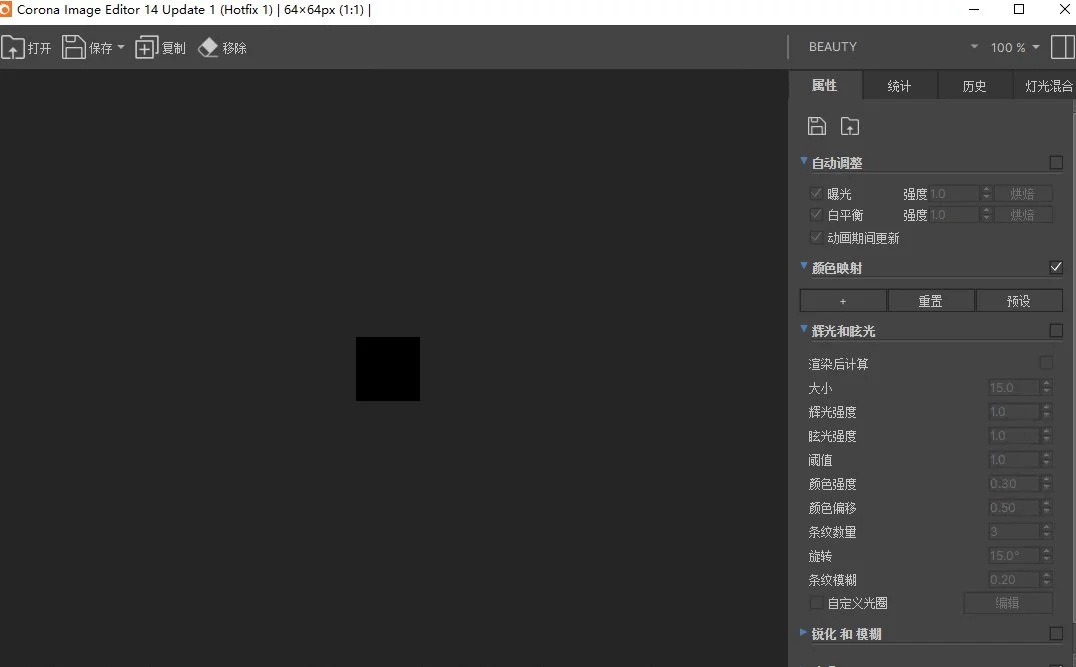
Corona渲染器14.11版本正式版是Chaos Group开发的一款高性能、物理正确的3D渲染器,广泛应用于建筑可视化、室内设计、影视特效等领域。该版本在渲染速度、灯光交互、材质系统等方面进行了全面优化,新增了自适应降噪、改进的色散模拟以及更智能的分布式渲染功能,显著提升了工作效率与输出质量。Corona渲染器以其逼真的光照效果和简洁的工作流程,成为众多设计师和工作室的首选工具。本文将从安装步骤、核心功能、参数设置、硬件配置及常见问题等方面详细介绍Corona渲染器14.11版本正式版,帮助用户快速上手并充分发挥其潜力。

1. 首先,从官网或授权渠道下载Corona渲染器14.11版本正式版安装包,确保文件完整且来源可靠。
2. 双击运行安装程序,选择语言为中文(简体),点击“下一步”继续。
3. 阅读并勾选“我接受许可协议”,然后选择安装路径(建议默认路径),继续点击“下一步”。
4. 在“选择组件”界面,勾选需要的3ds Max或Cinema 4D插件版本(根据您已安装的软件版本对应选择),然后点击“安装”。
5. 等待安装进度条完成,期间请勿关闭窗口或断电,安装完成后点击“完成”退出向导。
6. 启动3ds Max或Cinema 4D,在渲染器下拉菜单中选中“Corona”,即可正常调用。
7. 若弹出激活提示,请输入正版序列号或登录账号激活,否则无法使用全部功能。
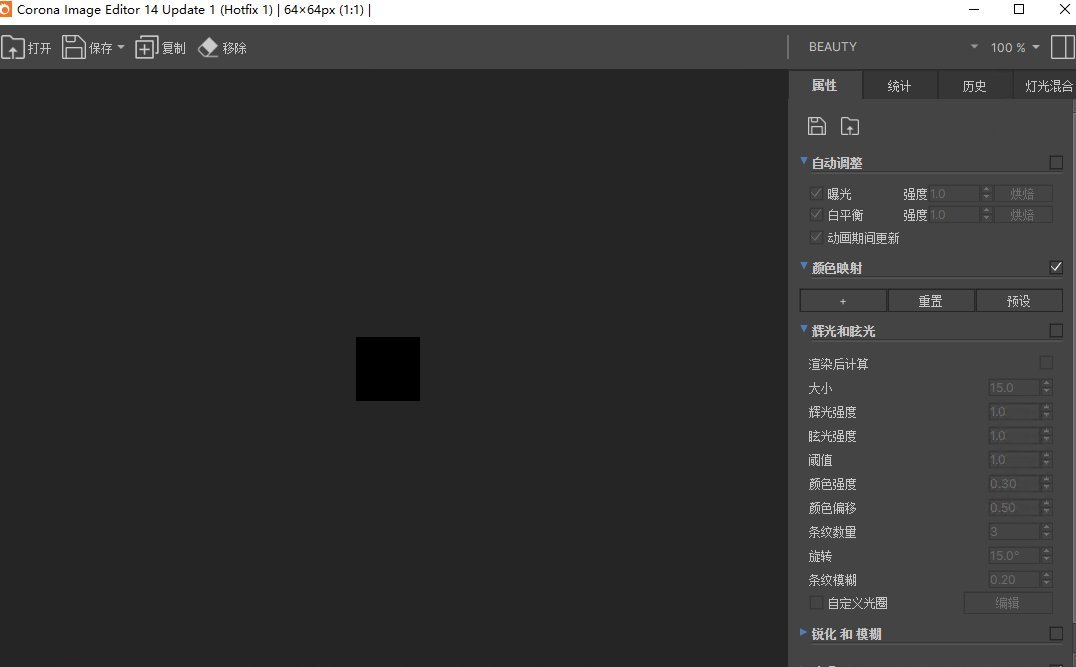
1. 打开场景后,在创建面板中选择“灯光”>“Corona”>“Corona太阳”,点击放置于场景中模拟日光。
2. 添加“Corona灯光”作为补充照明,在修改面板中调整颜色、强度(单位可为W或流明)以及尺寸。
3. 开启“交互式渲染”(Interactive Rendering),实时预览灯光效果,移动灯光位置或修改参数可即时看到变化。
4. 使用“LightMix”灯光混合功能,在渲染后或渲染过程中对每盏灯的强度、颜色进行独立调整,无需重新渲染。
5. 对于室内场景,建议使用“Corona灯光材质”作为自发光物体,配合“Portal”灯光入口提升天光透过窗户的效果。
6. 调整“GI”(全局光照)的“焦散”参数,可获得更真实的焦散效果,但会增加渲染时间。
7. 最后,通过“渲染设置”中的“性能”选项卡,启用“自适应灯光采样”以加速灯光复杂的场景。
1. 打开材质编辑器,选择“物理材质”(Physical Material),这是Corona渲染器14.11版本正式版默认的材质类型。
2. 设置“漫反射颜色”为基础色,可添加纹理贴图,通过贴图通道控制颜色变化。
3. 调整“反射”参数:反射颜色(通常为灰色),反射粗糙度(0为镜面,1为完全粗糙),Ior(折射率,通常为1.5)。
4. 对于透明材质(如玻璃),设置“折射”颜色为白色,并调整“折射率”为1.5左右,勾选“玻璃”模式可获得更好的高光。
5. 使用“凹凸”通道添加法线贴图,强度控制在0.1-0.5之间,避免过度凹凸。
6. 启用“清漆”层可模拟涂层效果,如汽车漆、木地板清漆,调整其颜色和粗糙度。
7. 保存材质预设,便于后续重复使用,也可从Corona材质库直接拖拽使用现成材质。
1. 最低配置:CPU为Intel Core i5或AMD Ryzen 5,内存8GB,显卡支持DX11且显存2GB,硬盘需10GB可用空间,操作系统为Windows 10 64位。
2. 推荐配置:CPU为Intel Core i7或AMD Ryzen 7,内存32GB,显卡为NVIDIA RTX 3060及以上,显存8GB,使用SSD硬盘。
3. 最佳配置:CPU为AMD Ryzen 9或Intel Core i9,内存64GB,显卡RTX 4080/4090,配备M.2 NVMe SSD。
4. 渲染速度主要受CPU核心数影响,因此多核心处理器能显著提升渲染性能。
5. 对于GPU加速功能,Corona渲染器14.11版本正式版已支持NVIDIA CUDA,建议使用NVIDIA显卡获得最佳兼容性。
6. 内存大小取决于场景复杂度,大型场景建议32GB以上,避免内存不足导致崩溃。
7. 显示器建议100% sRGB色域,分辨率4K,便于后期校色。
8. 下表列出了不同级别配置的参考:
| 配置级别 | CPU | 内存 | 显卡 | 适用场景 |
|---|---|---|---|---|
| 入门 | i5-12400F | 16GB DDR4 | GTX 1660 | 小场景、测试渲染 |
| 进阶 | i7-13700K | 32GB DDR5 | RTX 3060 | 中型商业项目 |
| 专业 | Ryzen 9 7950X | 64GB DDR5 | RTX 4090 | 大型建筑动画、影视 |
1. 在渲染设置中,降低“图像分辨率”或使用“降噪”功能(如Intel Open Image Denoise)可大幅减少渲染时间。
2. 使用“限制采样数”选项,设置合理的最小采样值(如64),最大采样值(如256),避免过度计算。
3. 调整“GI”的“初束”和“次级”反弹次数,一般环境建议1次反弹,室内可设2次。
4. 启“自适应光源采样”,减少对低贡献灯光的计算。
5. 使用“快速预览”模式(Draft),先用低参数测试场景,最终出图时再提高参数。
6. 关闭不必要的“焦散”或“体积效果”,这些功能非常消耗资源。
7. 合理使用“区域渲染”,只对需要高细节的区域进行高参数渲染。
8. 定期清理场景中多余的多边形和隐藏物体,简化模型。
9. 使用“渲染队列”批量处理,避免反复调整参数浪费时间。
Corona渲染器14.11版本正式版

Autodesk Mudbox 2025最新版中文版

Autodesk Mudbox 2026中文激活版

Autodesk VRED Professional 2021中文最新版

Autodesk Powermill Ultimate2022中文免费版

Autodesk Alias AutoStudio 2025中文破解版

Autodesk Revit 2024中文破解版

Autodesk Maya 2026中文激活版
Autodesk 3ds Max 2025极速翱翔精简版

Autodesk Inventor Professional 2021中文版
Autodesk 3ds Max 2025中文免费版
 首页
首页
 安卓游戏
安卓游戏
 安卓软件
安卓软件
 热门专题
热门专题
 更多
更多
 鄂公网安备42011502001927号