



厂商:
备案号:
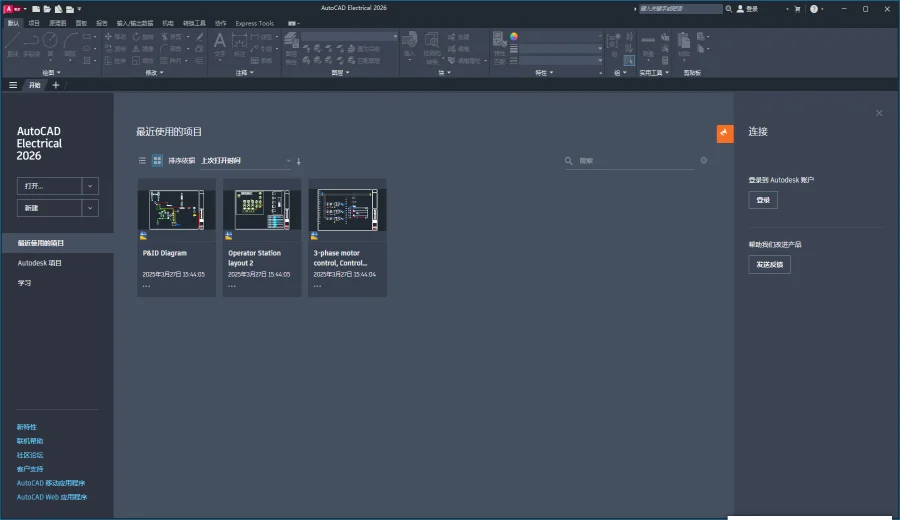
AutoCAD Electrical 2026中文激活版是一款专为电气控制设计师打造的强大绘图工具,它基于AutoCAD平台深度定制,提供了丰富的电气符号库、自动化设计工具和智能化的原理图绘制功能,可显著提升电气项目设计效率。软件内置完整的元器件库、PLC模块、端子排和电缆布局功能,支持自动生成线号、报表和BOM清单,并可与Inventor等三维软件协同工作。无论是工业控制系统、建筑电气还是自动化设备设计,AutoCAD Electrical 2026都能帮助你以更快的速度、更低的错误率完成高质量电气图纸。本次分享的是中文激活版,安装即可使用全部功能,助力电气工程师轻松应对复杂项目。
1. 增强的“原理图编辑器”支持实时符号预览和智能捕捉,拖拽元件时自动对齐导线,大幅提升绘图流畅度。
2. 新增“PLC模块批量生成”功能,可基于CSV表格快速创建多个PLC模块及其I/O点,节省重复操作时间。
3. 优化了“导线编号”逻辑,支持自定义编号规则,并自动更新所有关联的报表和交叉引用。
4. 改进了“项目文件打包”工具,可一键收集所有外部参照、字体和打印样式,方便团队协作和文件归档。
5. 增加了“电气规则检查”引擎,可自动检测未连接的引脚、重复的线号等常见错误,并给出修正建议。
6. 界面支持深色主题,长时间绘图更护眼,同时兼容4K高分辨率显示器,图标和文字更清晰。
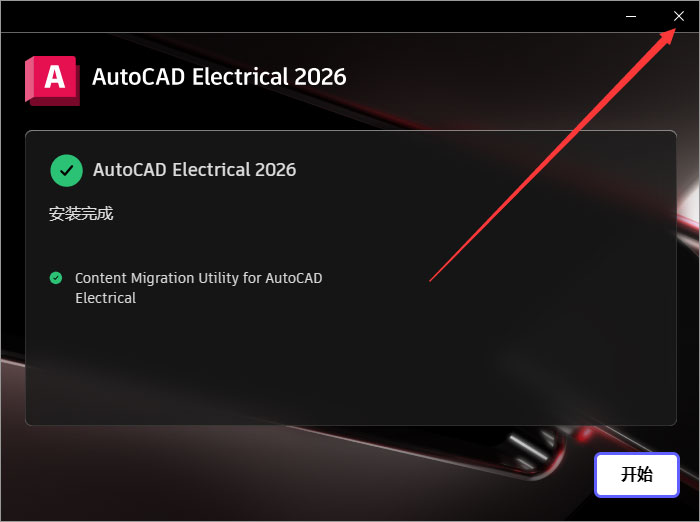
1. 首先下载AutoCAD Electrical 2026中文激活版的安装包,解压后右键以管理员身份运行“Setup.exe”。
2. 在安装界面选择“我接受许可协议”,然后点击“下一步”,建议保持默认安装路径,也可自定义安装位置。
3. 等待安装进度条完成,期间请保持网络稳定,不要中断安装过程,安装完成后点击“完成”退出向导。
4. 打开软件安装目录,找到“xf-adesk2026.exe”注册机,右键以管理员身份运行,注意先关闭杀毒软件,避免误删。
5. 在软件激活界面选择“我有激活码”,复制申请号到注册机的“Request”栏,点击“Generate”生成激活码。
6. 将生成的激活码粘贴回软件激活框,点击“下一步”,提示激活成功即可永久使用所有功能。
7. 若激活失败,请检查网络连接或尝试断网激活,并确保注册机与软件版本匹配。

1. 打开AutoCAD Electrical 2026,点击“原理图”选项卡,在“插入元件”面板中选择“图标菜单”命令。
2. 在弹出的“元件插入”对话框中,浏览分类树,选择所需符号类型,如“断路器”、“接触器”、“继电器”等。
3. 也可以在命令行输入“AEINSERT”快速调出符号库,双击符号预览图即可插入到当前图纸中。
4. 插入符号后,软件会自动弹出“导线连接”提示,用鼠标点击导线端点即可完成电气连接,并自动生成节点。
5. 如需修改符号属性,双击符号打开“属性编辑”对话框,可修改标签、描述、制造商、型号等信息。
6. 若需要自定义符号,可点击“符号库”管理工具,复制现有符号并编辑图形,保存后即可在插入时调用。
7. 所有插入的符号都会自动添加到工程的项目数据库中,方便后续生成报表和物料清单。
1. 完成原理图绘制后,在“项目”选项卡中点击“导线编号”下拉菜单,选择“自动编号”命令。
2. 在弹出的对话框中设置编号规则,例如按“线号-页码-序号”格式,然后选择应用范围(当前图纸或整个项目)。
3. 点击“确定”,软件会自动为所有导线生成唯一编号,并同时更新关联的端子排和PLC连接图。
4. 如需手动调整个别线号,可双击线号文本直接编辑,软件会提示是否更新相关引用。
5. 生成报表时,点击“项目”选项卡中的“报表”按钮,选择需要生成的报表类型,如“元件清单”、“端子排接线表”、“电缆一览表”等。
6. 在“报表生成器”对话框中,可预览、排序、筛选数据,并输出为Excel、CSV或PDF格式。
7. 报表数据与图纸实时关联,当图纸修改后,重新运行报表即可自动更新,无需手动维护。
| 项目 | 最低配置 | 推荐配置 |
|---|---|---|
| 操作系统 | Windows 10/11 64位 | Windows 11 64位 |
| 处理器 | 2.5 GHz 双核CPU | 3.0 GHz 四核及以上 |
| 内存 | 8 GB RAM | 16 GB RAM |
| 显卡 | 1 GB显存,支持DX11 | 4 GB显存,支持DX12 |
| 硬盘 | 20 GB可用空间 | SSD 20 GB以上 |
| 显示器 | 1920×1080分辨率 | 2560×1440分辨率 |
AutoCAD Electrical 2026中文激活版

AutoCAD Electrical 2023简体中文版

AutoCAD Electrical 2024中文激活版

AutoCAD Electrical 2025电气版中文版

Autodesk AutoCAD2024精简版中文版

autodesk autocad 2021精简中文版

Autodesk AutoCAD 2020中文免费版

Autodesk AutoCAD2026中文精简版

Autodesk AutoCAD 2022珊瑚海精简版

Autodesk AutoCAD2019精简版中文版

Autodesk AutoCAD 2022中文激活版
 首页
首页
 安卓游戏
安卓游戏
 安卓软件
安卓软件
 热门专题
热门专题
 更多
更多
 鄂公网安备42011502001927号