


厂商:
备案号:
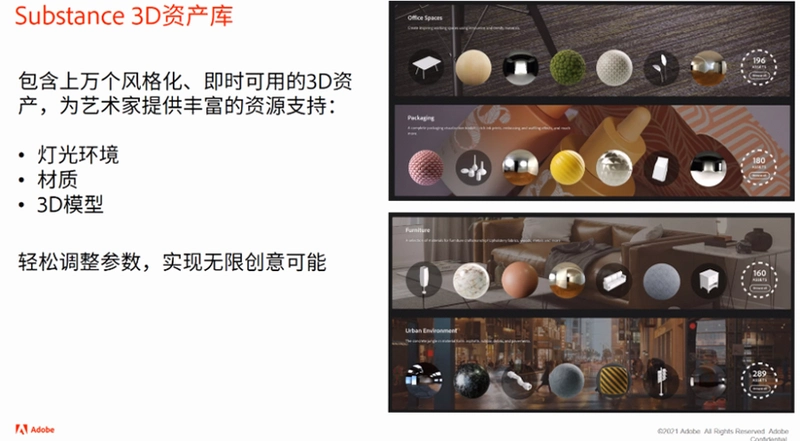
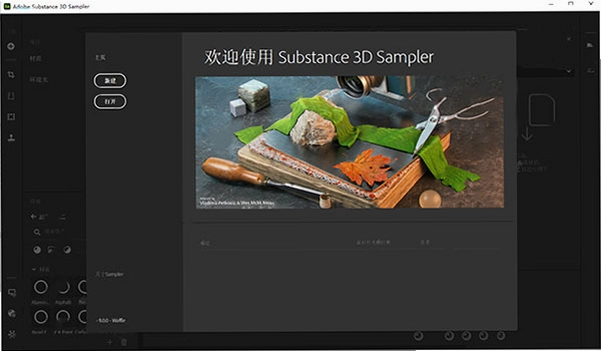
Adobe Substance 3D Sampler2026中文版(附激活工具)是一款由Adobe公司推出的专业级3D材质采样与制作软件,它能够帮助设计师和艺术家从现实世界或图像中快速提取并生成高品质的PBR材质,广泛应用于游戏开发、影视特效、产品设计等领域。该版本内置了强大的AI智能算法和丰富的材质库,支持一键导入、自动映射、无缝平铺等高效工作流,让材质创作变得前所未有的简单和直观。与此同时,2026中文版还优化了用户界面和交互逻辑,使得新手也能快速上手,配合附带的激活工具,用户可以无障碍地体验全部高级功能,极大地提升创作效率。
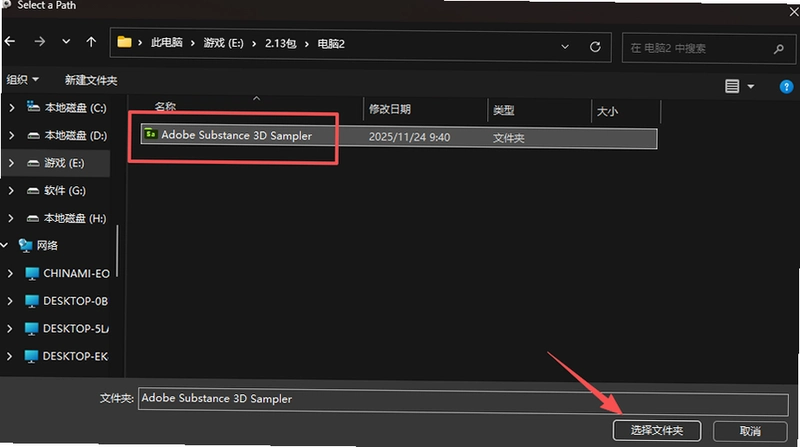
1. 打开软件,在主界面点击“新建项目”并设置项目名称和存储路径。
2. 将需要处理的图片直接拖拽到材质预览窗口,或点击“导入”按钮选择本地图片。
3. 利用左侧工具栏中的“透视校正”、“裁剪”和“颜色调整”功能,对图片进行预处理。
4. 点击“生成材质”按钮,软件会自动识别图像中的纹理、颜色和光照信息,生成基础材质。
5. 在右侧属性面板中,可以手动调整粗糙度、金属度、法线强度等参数,直到达到理想效果。
6. 最后点击“导出”按钮,选择需要的格式(如SBSAR或PNG贴图)即可保存到本地。
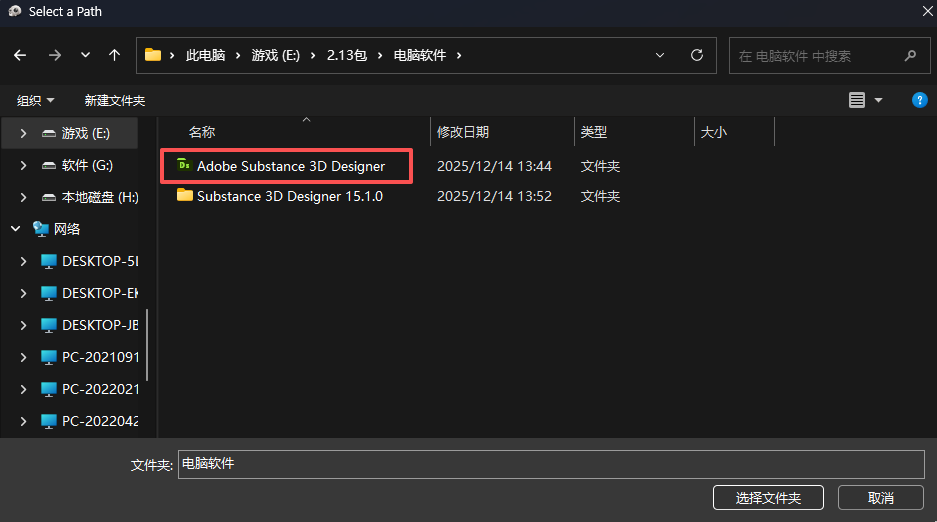
1. 首先检查网络连接是否正常,因为部分材质预览需要联网加载。
2. 如果网络正常,尝试重启软件,并清除缓存文件夹(通常位于“文档/Adobe/Substance 3D Sampler/cache”)。
3. 确认显卡驱动为最新版本,并在软件设置中开启“硬件加速”选项。
4. 若仍无法预览,可以尝试将材质库切换为“本地模式”,重新扫描本地资源。
5. 最后,检查安装路径是否包含中文或特殊字符,如有则重新安装到纯英文目录。
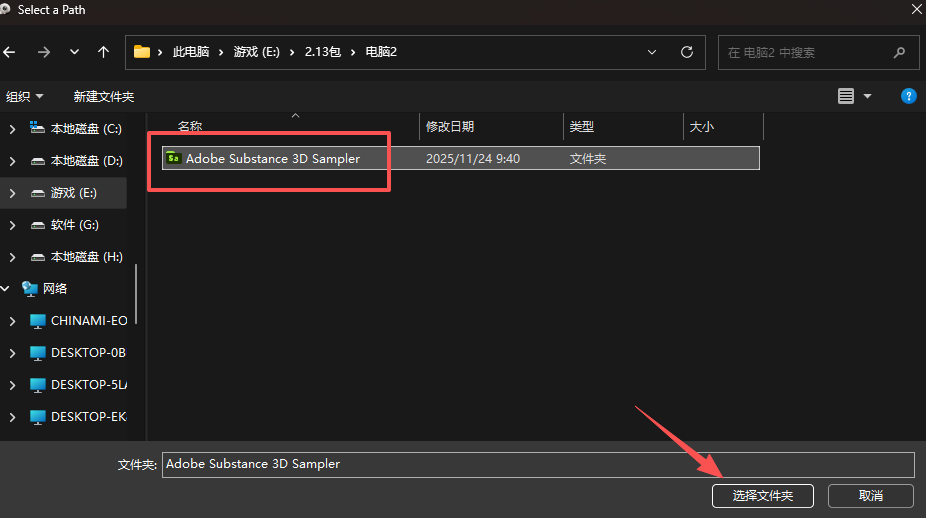
1. 完成材质制作后,点击右上角“导出”图标。
2. 在导出面板中,选择目标软件类型,例如Unreal Engine、Unity或Blender。
3. 根据需要调整贴图大小、格式(如PNG、TGA、EXR)以及颜色空间。
4. 勾选“生成所有贴图”选项,确保法线、粗糙度、AO等贴图一并导出。
5. 点击“导出”按钮,选择保存位置,即可得到压缩包或文件夹。
6. 在目标软件中,直接导入该文件夹或使用插件一键导入即可。
| 配置项 | 最低要求 | 推荐配置 |
|---|---|---|
| 操作系统 | Windows 10 64位 | Windows 11 64位 |
| 处理器 | Intel Core i5或AMD Ryzen 5 | Intel Core i7或AMD Ryzen 7 |
| 内存 | 8 GB RAM | 16 GB RAM |
| 显卡 | NVIDIA GeForce GTX 1060 / AMD Radeon RX 580 | NVIDIA GeForce RTX 3060 / AMD Radeon RX 6700 XT |
| 硬盘空间 | 至少10 GB可用空间 | SSD固态硬盘,20 GB以上空间 |
| 显示器 | 1920×1080分辨率 | 2560×1440或更高分辨率 |
Adobe Substance 3D Sampler2026中文版激活下载
Adobe Camera Raw中文版免费下载
Adobe Substance 3D Painter2026最新中文版
Adobe XD 2026最新中文版
Adobe DNG Converter2026最新版
Adobe XD 2026最新中文版
Adobe Bridge 2024中文版附激活工具

Adobe Dimension 2024中文版附激活工具

Adobe Dimension 2025中文破解版

Adobe Character Animator2024中文破解版

adobe dimension 2026中文可激活版
 首页
首页
 安卓游戏
安卓游戏
 安卓软件
安卓软件
 热门专题
热门专题
 更多
更多
 鄂公网安备42011502001927号